
Apuvälineitä / Sovelluksia lukemisen ja kirjoittamisen tueksi
Chrome voi lukea sivuja ääneen + tekstin ulkoasua voi muokata
Chrome voi nyt lukea verkkosivuja ääneen. Sivun sanat korostetaan, jotta seuraaminen on helpompaa. Lue ääneen sopii parhaiten esimerkiksi uutisiin, artikkeleihin ja jopa PDF-tiedostoihin.
- Voit käyttää lukutilaa klikkaamalla sivua kakkospainikkeella (= hiiren oikea) ja valitsemalla Avaa lukutilassa. Tällöin avautuu sivupaneeli, jonka säätimillä voit käyttää Lue ääneen ‑ominaisuutta.
- Klikkaa Toista .
- Voit muuttaa ääntä, nopeutta ja korostustyyliä Toista-painikkeen viereisessä yläpalkissa.
HUOM! Tämä toimii myös Otavan oppimateriaalissa. Voi laittaa taustavärin, muuttaa fonttia ja fontin kokoa sekä kirjainten tiheyden sekä rivivälin. Korostaa lukiessa sanan tai virkkeen kerrallaan.
EDGEN SYVÄLUKUOHJELMA (lopussa linkit Word onlinen ja Microsoft Word Windowsin ohjeisiin)
OHJE TEKSTIN KUUNTELUUN EDGELLÄ (uusi ohje, Edgen asetukset muuttuneet Dateron ohjeen kirjoittamisen jälkeen)
Edgen syvälukuohjelma
- pystyy kuuntelemaan nettisivun
- nettisivulla (millä vain), osoiterivillä 3 pistettä ympyrän sisällä
(Huom. Jos ei näy kolmea pistettä, voi olla, että sivulla on liian vähän tekstiä. Silloin voi maalata, klikata hiiren oikealla, valita syventävä lukuohjelma)

Avautuu valikko: Syventävä lukuohjelma ja Lue ääneen.
1. Syventävä lukuohjelma, poistaa reunoilta kaiken turhan, jää vain teksti
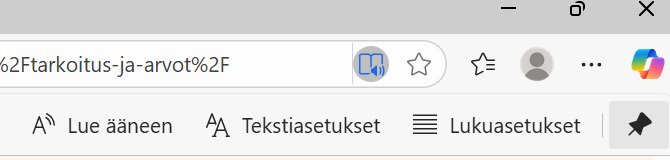
2. Lue ääneen (kuuntele nettisivun teksti)
Valitse kieli ja säädä lukunopeus sopivaksi.

Tekstiasetukset
Voit muuttaa tekstin kokoa, riviväliä, fonttia, sarakkeen leveyttä (kapeammalla sarakkeella voi olla helpompi rivin lopussa siirtyä seuraavalle riville), teemaa (kokeile esim. seepiaa tai tummanharmaata, mustavalkoinen monille liian jyrkkä kontrasti, jolloin silmät väsyvät helposti).
Lisää teemoja -kohdasta voit vaihtaa taustavärin.


Lukuasetukset ("lukiviivain")


Laita päälle rivin kohdistus

Voit valita lisäksi "Lue ääneen" ja valita itsellesi sopivan lukijan äänen ääniasetuksista
CHROMEN SYVÄLUKUOHJELMA
Ks ohje tämän sivun yläosassa.
WORDIN SYVÄLUKUOHJELMA (ks myös ohje tällä Peda.netin sivulla)
Word online: https://www.datero.fi/smaly-fi/tekstin-kuuntelu-word-online/
Microsoft Word - Windows: https://www.datero.fi/smaly-fi/tekstin-kuuntelu-wordin-tyopoytasovelluksessa-windows/
Microsoft Word Syventävä lukuohjelma ja Lukuavustaja

Voit kuunnella tekstin eri nopeuksilla.
Ohjelmalla saa merkittyä esim. verbit ja substantiivit ym sanaluokat eri väreillä, mikä auttaa ymmärtämään tekstiä.
Ohjelma kääntää joko koko tekstin tai yksittäiset sanat toiselle kielelle, tai näyttää sanan kuvana.
Lukuavustajan avulla voit harjoitella vieraiden kielten ääntämistä. Ohjelma antaa palautteen ja voit harjoitella sen avulla sinulle vaikeita sanoja.
Teksti

Tekstin kuuntelu
Kuuntele älypuhelimeltasi tai tabletiltasi tekstejä niin kutsutun puhesynteesin lukemana. Puhesynteesin avulla näytöllä oleva teksti muuttuu puheeksi.
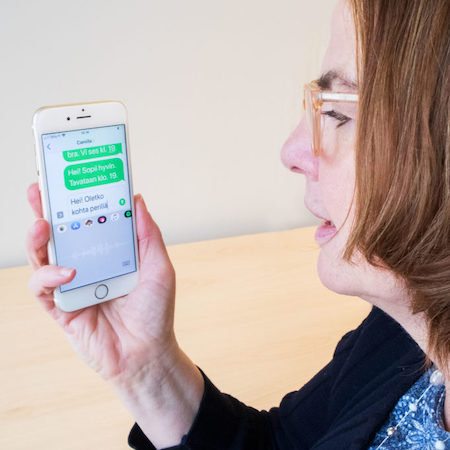
Puhe tekstiksi
Voit muuttaa puheesi tekstiksi kirjoittamisen sijaan. Sinä puhut ja tietokone kirjoittaa.

Keskittyminen
Voit käyttää lukunäkymää tai kohdistaa vain osan tekstistä, jos nettisivut vaikuttavat sekavilta tekstin ympärillä olevan valtavan tietotulvan takia.