
EDGEN SYVÄLUKUOHJELMA (lopussa linkit Word onlinen ja Microsoft Word Windowsin ohjeisiin)
OHJE TEKSTIN KUUNTELUUN EDGELLÄ (uusi ohje, Edgen asetukset muuttuneet Dateron ohjeen kirjoittamisen jälkeen)
Edgen syvälukuohjelma
- pystyy kuuntelemaan nettisivun
- nettisivulla (millä vain), osoiterivillä 3 pistettä ympyrän sisällä
(Huom. Jos ei näy kolmea pistettä, voi olla, että sivulla on liian vähän tekstiä. Silloin voi maalata, klikata hiiren oikealla, valita syventävä lukuohjelma)

Avautuu valikko: Syventävä lukuohjelma ja Lue ääneen.
1. Syventävä lukuohjelma, poistaa reunoilta kaiken turhan, jää vain teksti
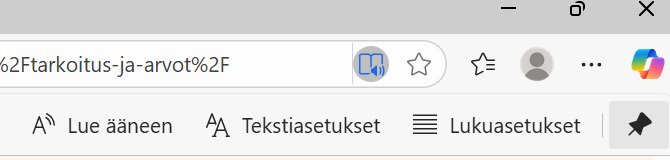
2. Lue ääneen (kuuntele nettisivun teksti)
Valitse kieli ja säädä lukunopeus sopivaksi.

Tekstiasetukset
Voit muuttaa tekstin kokoa, riviväliä, fonttia, sarakkeen leveyttä (kapeammalla sarakkeella voi olla helpompi rivin lopussa siirtyä seuraavalle riville), teemaa (kokeile esim. seepiaa tai tummanharmaata, mustavalkoinen monille liian jyrkkä kontrasti, jolloin silmät väsyvät helposti).
Lisää teemoja -kohdasta voit vaihtaa taustavärin.


Lukuasetukset ("lukiviivain")


Laita päälle rivin kohdistus

Voit valita lisäksi "Lue ääneen" ja valita itsellesi sopivan lukijan äänen ääniasetuksista
CHROMEN SYVÄLUKUOHJELMA
Ks ohje tämän sivun yläosassa.
WORDIN SYVÄLUKUOHJELMA (ks myös ohje tällä Peda.netin sivulla)
Word online: https://www.datero.fi/smaly-fi/tekstin-kuuntelu-word-online/
Microsoft Word - Windows: https://www.datero.fi/smaly-fi/tekstin-kuuntelu-wordin-tyopoytasovelluksessa-windows/