21. tammikuuta 2026
Taulukkolaskenta 3/3
Surprise: Taulukkolaskennalla lasketaan!
Olet varmaan jo oppinut huomaamaan, että taulukkolaskenta on parhaimmillaan laskemisessa.On kuitenkin tärkeää esittää tulokset myös havainnollisesti. Kiinnitetään tänään huomio asioiden esittämiseen taulukkolaskentaohjelmassa.
1) Solujen muotoileminen
Taulukon solut näyttävät samanlaisilta ruuduilta, mutta niissä on täysin eri merkitykset riippuen solun muodosta.Tehtävä: Selitä, miten kaavan arvo on 67 solussa B3.

Solun muotoilun voit valita mm. hiiren kakkosnäppäimellä:

2) Solujen ehdollinen muotoileminen

Tehtävä: Toteuta solussa seuraavat ehdot:
- Jos syötettävä luku on vähemmän kuin 100, se näytetään vihreänä
- Jos syötettävä luku on 100 tai enemmän, se näytetään punaisena
3) Taulukoiden ulkoasujen muotoileminen käsin
On toki kätevää käyttää valmiita muotoiluja, mutta on hyvä osata tehdä itse seuraavat asiat.Tehtävä: Kokeile listan asiat (kysy, mikäli et ymmärrä kysymystä tai et osaa toteuttaa ko. asiaa)
- Sarakkeiden ja rivien kokojen venytteleminen tarttumalla hiirellä sarakeotsikoiden väliviivoihin.
- Edellinen tuplanäpäyttämällä väliviivaa.
- Kirjoita soluun päivämäärä. Kokeile kirjoittaa sitten soluun lukuarvo 156,37. Mitä tapahtuu? Miksi? Muotoile solu sitten uudelleen Yleiseen tai lukumuotoon.
- Kirjoita soluun luku 0, 67 ja muotoile se prosentiksi.
- Tasaa solun tiedot leveyssuunnassa keskelle.
- Tasaa solun tiedot korkeussuunnassa keskelle.
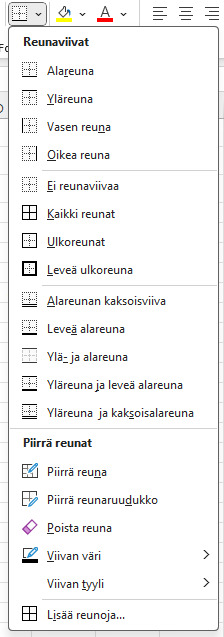
- Kokeile erivahvuisia ja erityyppisiä solujen ja alueiden kehystämisiä: