
IT 1 2026-2027 ETUSIVU
ABITTI
- Abitti ei toimi, jollei ole tehnyt tarvittavaa päivitystä.
- Jokainen opiskelija päivittää koneensa itse.
- Opiskelijatilassa, oikealla alapalkissa on oranssi painike. Salli etäpääsy (VNC).
- Käynnistää koneen uudellen.
Opintojakson suorittaminen
- Opintojaksolla oleellista on läsnäolo ja ohjeiden seuraaminen.
- Lataa kone kotona valmiiksi ja tuo koneesi joka päivä kouluun.
- KAIKKI tehtävät tulee olla tehtynä opintojakson aikana.
- Muista pyytää apua, jos et ymmärrä tehtävänantoa.
- Preppaus, koe ja koepalautus ovat myös pakollisia.
TEHTÄVÄ 1: ALOITUSPAKETTI
_________________________________________________________________________________________________________________
Kansioiden luonti eri oppiaineille asiakirjoihin
_________________________________________________________________________________________________________________
PEDANET (oman profiilin päivitys: koko nimi + Rauman Lyseon lukion opiskelija)
- etsitään IT-sivu, tehdään kirjanmerkiksi
_________________________________________________________________________________________________________________
student.rauma.fi -tunnusten käyttöönotto
_________________________________________________________________________________________________________________
Wilman selainversion linkittäminen puhelimeen
Android:
- Avaa Chrome-selain puhelimessasi.
- Siirry internet-osoitteeseen, jonka kirjanmerkin haluat lisätä kuvakkeena aloitusnäytölle.
- Paina selaimen oikean ylälaidan valikko-painiketta (yleensä kolme pistettä tai kolme viivaa) ja valitse valikosta “Lisää aloitusnäyttöön”. (Asenna ja luo pikakuvake)
- Voit halutessasi muuttaa kotinäytölle tulevan kuvakkeen nimeä. Paina “Lisää”.
- Kuvake on nyt lisätty puhelimen alkunäytölle. Voit jatkossa avata nettisivun suoraan kuvakkeesta.
Apple (iOS)
- Avaa Safari-selain.
- Siirry Wilman internet-osoitteeseen, jonka kirjanmerkin haluat lisätä kuvakkeena aloitusnäytölle.
- Napauta alareunan keskellä olevaa jakopainiketta (neliö, jossa nuoli ylöspäin).
- Valitse “Lisää kotinäyttöön”. (Näytä lisää-> lisää kotivalikkoon)
- Voit halutessasi muokata kuvakkeen nimeä. Paina “Lisää”.
- Nyt Wilman selainversion kuvake on lisätty puhelimesi kotinäytölle, ja voit avata Wilman suoraan kuvakkeesta!
_________________________________________________________________________________________________________________
SÄHKÖPOSTITUNNUKSET
Office365:
- Kirjaudutaan osoitteessa portal.office.com
- Käytössä on kaikki Officen perusohjelmat (Excel, Word, PowerPoint, …).
- Tarvitaan tunneilla, jos opettaja on Teams-tyyppi.
- Ohjelmat ovat monipuolisempia kuin LibreOfficen vastaavat.
- Kirjaudutaan esim. osoitteessa drive.google.com
- Käytössä on kaikki Googlen ohjelmat
- Tarvitaan tunneilla, jos opettaja on Classroom-tyyppi.
Kumpaankin kirjaudutaan samoilla tunnuksilla.
SÄHKÖPOSTIN SALASANA
Ne opiskelijat, jotka tulevat Rauman kaupungin peruskouluista: peruskoulun aikainen tunnus ja salasana on voimassa!
Ne opiskelijat, jotka tulevat kaupungin ulkopuolelta: tunnus on sukunimi.etunimi@student.rauma.fi Salasana on muotoa SalaXXXXXKutsumanimi
Tässä XXXXX on 4-6 merkkiä pitkä numerosarja, joka muodostetaan syntymäajasta jättämällä päivämäärän ja kuukauden mahdolliset etunollat pois. Esimerkkejä:
1.2.2008 => 1208
11.2.2008 => 11208
11.12.2008 => 111208
_________________________________________________________________________________________________________________
Hesarin ja muiden lehtien sisäänkirjautuminen
_________________________________________________________________________________________________________________
MOT-sanakirjaan kirjautuminenSanakirja.fi-sivustolla toimivan MOT Kielipalvelun® kautta saat käyttöösi
kaikki kielityökalut: MOT Sanakirjat®, laajan valikoiman Oxford University
Pressin sanakirjoja, MOT Kääntäjän® sekä MOT Kielentarkistimen®.
https://www.sanakirja.fi/Seuraavan linkin takaa löytyy ohjediat:
https://www.dropbox.com/scl/fo/nejxcakeyji2t97rjke05/AJujagmUKubjjYW3cKBU2yo?e=1&preview=1.+K%C3%A4ytt%C3%B6%C3%B6notto-ohje.pdf&rlkey=z49n8j01emj8j8nsnonb4g1or&st=dtmot17p&dl=0
TEHTÄVÄ 2: TIEDONHAKU Collabora/LibreOffice Writer)
Palauta valmis tehtävä tänne pedaan PDF-muodossa, vasemmasta palkista löytyvään palautuskansioon otsikolla Tehtävä 2 (oman opettajan ryhmät - oma ryhmätunnus).
Paulan ryhmäläiset eivät vielä palauta, vaan tallentavat tiedoston TI1 -kansioonsa pdf -muodossa. Palautetaan tehtävä sitten heti seuraavan tunnin alussa yhdessä.
Liitteet:

TEHTÄVÄ 3: PILVIPALVELUT
- OneDrive: OneDrive on henkilökohtainen pilvitallennustila, joka mahdollistaa tiedostojen tallentamisen ja jakamisen. Saat 100 Gt:n tallennustilan, ja voit käyttää OneDrivea kaikilla laitteillasi. Voit myös varmuuskopioida tärkeitä tiedostoja ja jakaa valokuvia ystävien kanssa.
- Exchange Online: Exchange Online on sähköpostipalvelu, jota käytetään Outlook-sähköpostisovelluksella. Se mahdollistaa sähköpostien lähettämisen, vastaanottamisen ja hallinnoinnin pilvessä.
- Microsoft Teams: Teams on viestintä- ja yhteistyöalusta, joka mahdollistaa reaaliaikaisen keskustelun, tiedostojen jakamisen ja videokokoukset tiimisi kanssa. Voit luoda tiimejä ja keskustella kanavilla.
- SharePoint: SharePoint tarjoaa ryhmätyötiloja, joissa voit tallentaa tiedostoja, keskustella ja jakaa resursseja tiimisi kanssa. Voit mukauttaa sivustoja tarpeidesi mukaan.
- Microsoft Planner: Planner on sovellus, joka auttaa tehtävien hallinnassa ja projektien aikatauluttamisessa. Voit luoda tehtäviä ja jakaa niitä tiimisi jäsenten kanssa.
- Office-sovellukset: Office 365 sisältää tutut sovellukset, kuten Word, Excel ja PowerPoint, jotka toimivat pilvessä. Voit luoda, muokata ja jakaa tiedostoja yhdessä muiden kanssa.
_________________________________________________________________________________________________________________
VARMUUSKOPIOINTI PILVEEN
Office365: Luo Onedriveen kansiot kaikille oppiaineille - MUISTA VARMUUSKOPIOIDA eri aineiden tehtävät pilveen!
_________________________________________________________________________________________________________________
TEHTÄVÄ
Rakentakaa ryhmissä yhteinen kiertomatka, jossa jokainen valitsee oman matkakohteen. Paikka voi olla itselle tuttu tai valikoitua sattumanvaraisesti kartalta. Se voi sijaita Suomessa tai vaikka toisella puolella maapalloa.
- Opiskelijat jakautuvat ryhmiin. Jokainen ryhmä (=yksi opiskelija ryhmästä) luo uuden Word-dokumentin OneDriven IT1-kansioon. Dokumentin nimi voi olla esimerkiksi “Matka Ateenasta Macchu Picchulle”.
- Kun dokumentti on valmis, jaetaan se ryhmän muille jäsenille. Käyttäkää Wordin jakamistoimintoa (kohdasta “Jaa”), jotta jokainen saa muokkausoikeuden (student.rauma.fi -tunnuksilla). Varmistakaa, että kaikki voivat muokata ja tallentaa dokumenttia.
- Jokainen ryhmän jäsen lisää yhden kappaleen dokumenttiin ja kuvailee matkakohdettaan. Voitte käyttää eri fontteja ja värejä korostaaksenne eri osia. Lisätkää myös kuva/kuvia (ja jokaiseen lainattuun kohtaan lisätkää lähde!)
- Kun kaikki ovat tehneet osuutensa, lukekaa yhdessä läpi dokumentti ja keskustelkaa siitä. Onko matkajärjestys hyvä? Onko siihen muuta lisättävää?
- Tallentakaa matkasuunnitelma PDF-muodossa koneelle ja palauttakaa se pedanetin palautuskansioon. Lisätkää palautuskansioon kaikkien tekijöiden nimet (etunimi+sukunimi).
TEHTÄVÄ 4: TEKOÄLY

Copilot kehotteella: ystävällisen näköinen tekoäly
_________________________________________________________________________________________________________________
TEKOÄLYN KÄYTTÖSÄÄNNÖT
Lukiossamme tekoälytyökalujen käyttöön suhtaudutaan myönteisesti. Tekoäly nähdään tulevaisuuden työelämän ja maailman keskeisenä osana ja sen harjoitteluun rohkaistaan työelämätaitona.
Ensisijaisena tekoälyohjelmana suositellaan Edge-selaimessa olevaa Copilot-työkalua, joka kuuluu opettajien ja muun henkilökunnan sekä opiskelijoiden lisensseihin ja on tietoturvallinen. Muiden työkalujen käyttö on oman harkinnan varassa, eikä niitä suositella käytettäväksi työssä tai opiskelussa.
Kaikessa käytössä tulee noudattaa seuraavia periaatteita:
- yhdenvertaisuus, tasapuolisuus sekä kunnioitus muita kohtaan
- henkilökunnan tai opiskelijoiden tietosuoja ja yksityisyys eivät saa vaarantua
OPISKELIJA
- Käyttää tekoälyä vain, kun se on sallittua.
- Tiedostaa, että muunlainen tekoälyn käyttö rinnastetaan vilppiin ja johtaa opintojakson suorituksen hylkäämiseen.
- Tiedostaa olevansa vastuussa tekoälyn tuottamasta materiaalista ja suhtautuu siihen kriittisesti.
- Viittaa tekoälyyn lähteenä käyttäessään tekoälyä.
- Erottelee selkeästi oman ja tekoälyn tuottaman materiaalin tai kertoo, millä tavoin tekoälyä on käytetty apuna
_________________________________________________________________________________________________________________
DISINFORMAATIO
Disinformaatio tarkoittaa väärää (tai harhaanjohtavaa) tietoa, jota joku levittää, vaikka tietää, että se ei ole totta. Jos joku levittää väärää tietoa vahingossa, on kyse misinformaatiosta. Molemmat voivat olla vaarallisia, sillä ne voivat vaikuttaa ihmisten päätöksentekoon ja käytökseen.
TESTI: https://www.europarl.europa.eu/topics/fi/article/20250710STO29609/tietovisa-testaa-tietosi-disinformaatiosta
_________________________________________________________________________________________________________________
DEEPFAKE ELI SYVÄVÄÄRENNÖS
Deepfakejen vaarat
- Väärän tiedon levittäminen: Deepfake-videoita voidaan käyttää huijaamaan ihmisiä ja levittämään valheellista tietoa.
- Maineen vahingoittaminen: Jonkun kasvoja tai ääntä voidaan käyttää tavalla, joka aiheuttaa häpeää, kiusaamista tai muita haittoja.
- Huijaukset ja petokset: Rikolliset voivat jäljitellä henkilön ääntä tai ulkonäköä rahallisen hyödyn saamiseksi.
- Luottamuksen heikkeneminen: Kun väärennöksiä on vaikea tunnistaa, ihmisten luottamus videoihin, kuviin ja uutisiin voi vähentyä.
Deepfake ja laki
Deepfakea käytetään esimerkiksi elokuvissa ja taiteessa luvallisesti. Sen sijaan deepfake voi olla laiton, jos sillä:
- huijataan ihmisiä,
- levitetään valheellista tietoa vahingoittamistarkoituksessa,
- loukataan toisen yksityisyyttä,
- käytetään toisen kuvaa tai ääntä ilman lupaa tavalla, joka aiheuttaa haittaa.
Suomessa tällaiset teot voivat johtaa esimerkiksi kunnianloukkaus-, petos- tai yksityiselämää loukkaavan tiedon levittämistä koskeviin rikosoikeudellisiin seuraamuksiin.
Muista
Älä usko kaikkea näkemääsi verkossa. Tarkista tiedon lähde ja mieti kriittisesti, voiko kuva, video tai ääni olla tekoälyn tuottama. Mediataidot ja lähdekritiikki ovat tärkeä osa digitaalista kansalaisuutta.
_________________________________________________________________________________________________________________
MEDIAKRIITTISYYS
https://faktabaari.fi/
- faktantarkistus
- edu
_________________________________________________________________________________________________________________
S-market teki Einsteinista tekoälyllä mainoskasvon – saako niin tehdä?
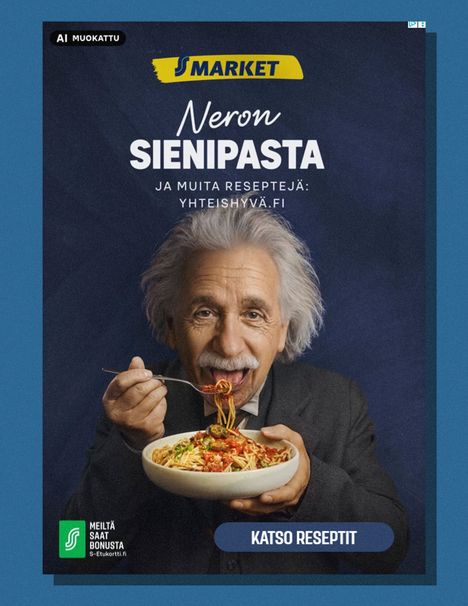
Psykologi Jan-Henry Stenberg kertoo, miksi tekoälyllä luodut kuvat ärsyttävät
_________________________________________________________________________________________________________________
TEKOÄLYN YMPÄRISTÖVAIKUTUKSET
Generatiivisen tekoälyn ympäristövaikutukset ja niiden huomioiminen omassa käytössä
-
Generatiivinen tekoäly kuluttaa paljon energiaa, koska suurten kielimallien kouluttaminen ja käyttäminen vaativat valtavan määrän laskentatehoa datakeskuksissa. Yksittäinen ChatGPT-kysely kuluttaa enemmän energiaa kuin tavallinen verkkohaku.
-
Kuvien ja videoiden tuottaminen kuormittaa ympäristöä enemmän kuin tekstin luominen, sillä niiden generointi vaatii huomattavasti enemmän laskentaa. Yhden tekoälykuvan tekeminen voi kuluttaa suunnilleen puhelimen täyteen lataamisen verran energiaa.
-
Tekoälyn ympäristövaikutukset eivät rajoitu sähköön, sillä datakeskusten jäähdyttäminen kuluttaa vettä ja laitteiden valmistus vaatii luonnonvaroja. Käyttäjä voi vähentää vaikutuksia välttämällä turhaa kuvagenerointia ja käyttämällä tekoälyä tarkoituksenmukaisesti.
Netin käyttö aiheuttaa jopa isommat päästöt kuin lentoliikenne – silti tekoäly voi auttaa hillitsemään ilmastonmuutosta
-
Tekoäly voi auttaa vähentämään päästöjä, esimerkiksi optimoimalla energiantuotantoa, liikennettä, teollisuutta ja ruoantuotantoa niin, että energiaa ja luonnonvaroja käytetään tehokkaammin. Samalla sen todellisia nettohyötyjä ilmastolle on vielä vaikea arvioida luotettavasti.
-
Tekoäly kuluttaa runsaasti energiaa, vettä ja raaka-aineita, koska sen käyttö edellyttää suuria datakeskuksia ja tehokasta laskentaa. Datakeskusten sähkönkulutuksen ennustetaan kasvavan nopeasti tekoälyn yleistymisen myötä.
-
Tekoälyn ympäristövaikutukset riippuvat paljon siitä, millä energialla datakeskukset toimivat. Uusiutuvalla energialla toimivat datakeskukset kuormittavat ilmastoa vähemmän kuin fossiilisia polttoaineita käyttävät keskukset.
AI’s environmental costs threaten water, land and climate
-
Tekoälyn ympäristövaikutukset eivät rajoitu hiilidioksidipäästöihin, vaan siihen liittyy myös merkittävää vedenkulutusta ja maankäyttöä datakeskusten sähköntuotannon, jäähdytyksen ja infrastruktuurin vuoksi. YK:n yliopiston tutkimuksen mukaan vaikutukset voivat kasvaa erittäin suuriksi vuoteen 2030 mennessä.
-
Suurin osa tekoälyn energiankulutuksesta syntyy päivittäisestä käytöstä, ei pelkästään mallien kouluttamisesta. Esimerkiksi kuvien generointi kuluttaa huomattavasti enemmän energiaa kuin yksinkertainen tekstin käsittely, ja videoiden luominen vielä enemmän.
-
Tekoälyn tehokkuuden paraneminen ei välttämättä vähennä kokonaiskuormitusta, koska käytön lisääntyminen voi kumota säästöt. Kun tekoälypalveluista tulee halvempia ja helpompia käyttää, niiden kokonaiskulutus voi kasvaa entisestään.
_________________________________________________________________________________________________________________
TEHTÄVÄT
TEHTÄVÄ 1: PROMPTAA MEIDÄN LUOKKAHUONE
Kuvaile riittävästi, myös yksityiskohtia. Tekoäly ei osaa tulkita ajatuksia. Tee vain yksi kuva.
TEHTÄVÄ 2: PROMPTAA ITSESI
Älä anna tekoälylle omia kuvia tai mitään henkilökohtaista tietoa!
TEHTÄVÄ 3: PROMPTAA 4 KUVAN SARJA (yhteen kuvaan), JOKA KUVAA VALITSEMAASI TEKOÄLYN HAASTETTA
3a) Valitse yksi haasteista. Etsi siitä tietoa. Voit käyttää myös tekoälyä. Tarkista tekoälyn tarjoamat lähteet. Ovatko ne luotettavia?
Kirjoita vähintään puoli sivua tekstiä wordissä. Liitä myöhemmin mukaan promtaamasi kuvasarja (=1 kuva) sekä käyttämäsi kehote. Palauta PDF-muodossa.
3b) Tee selkeä, kieliopillisesti oikein oleva kehote. Esimerkiksi näin:
Luo neljän kuvan sarjakuva. Ensimmäisessä kuvassa...Toisessa kuvassa....Kolmannessa kuvassa....Neljännessä kuvassa...
Promptaa vain yksi kuva! Liitä kuva sekä käyttämäsi kehote 3a-kohdan word-dokumenttiin.
- Eettiset kysymykset
- Vastuu ja päätöksenteko
- Bias ja syrjintä
- Läpinäkyvyys
- Yksityisyys ja tietosuoja
- Henkilökohtaisen datan keruu
- Kasvojentunnistus ja valvonta
- Työelämän muutokset
- Automaatio ja työttömyys
- Uudet osaamisvaatimukset
- Teknologinen riippuvuus
- Järjestelmien epäonnistumisen riskit
- Demokratia ja vallankäyttö
- Algoritmien vaikutus mielipiteisiin
- Deepfake ja disinformaatio
- Ympäristövaikutukset
- Energiankulutus ja hiilijalanjälki
- Luonnonvarojen kulutus ja elektroniikkajäte
- Rebound-ilmiö ja käytön laajeneminen
- Filosofiset ja kulttuuriset kysymykset
- Tekoälyn "älykkyys" ja tietoisuus
- Ihmiskuvan muutos
_________________________________________________________________________________________________________________
HYVÄN KEHOTTEEN ESIMERKKI KUVIEN LUOMISEEN:
- Aihe / kohde: [esim. vanha talo metsässä, futuristinen muotokuva, abstrakti tekstiilipinta]
- Tyyli: [esim. akvarelli, aidon valokuvan näköinen, öljyvärimaalaus, line-art, 3D-render]
- Tunnelma: [esim. rauhallinen, synkkä, iloinen, unenomainen]
- Valaistus: [esim. pehmeä diffusoitu valo, dramaattinen vastavalo, iltavalo]
- Värit / värimaailma: [esim. pastellisävyt, korkea kontrasti, kaksivärinen paletti]
- Kompositio: [esim. lähikuva, keskikuvakulma, ylhäältä kuvattu, symmetrinen]
- Ympäristö / tausta: [esim. metsä, studio, kaupunki yöaikaan]
- Materiaalit / tekstuurit: [esim. metalli, lasi, villa, tuftattu pinta]
- Tarkkuus / tekninen laatu: [esim. erittäin yksityiskohtainen, pehmeä, rakeinen, 4K-resoluutio]
- Lisäelementit: [esim. sumu, heijastukset, kukkia ilmassa, geometriset muodot]
- Käyttötarkoitus: [esim. juliste, kuvitus, taideprojekti, somekuva]
TEHTÄVÄ 5: MERKKIEN TEKEMINEN JA TEKSTIN MUOTOILU (word pilvipalvelu)
Merkkien tekeminen & tekstin muotoilu.pdf
TEHTÄVÄ 6: TAULUKKORAKENNE (word pilvipalvelu)
TEHTÄVÄ 1
- Avaa Word ja luo uusi asiakirja tai avaa olemassa oleva asiakirja.
- Valitse kohta, johon haluat lisätä taulukon.
- Napsauta “Lisää” -välilehteä ylävalikosta.
- Valitse “Taulukko” ja valitse haluamasi taulukon koko (esim. 3x3).
- Täytä taulukon solut eri väreillä.
TEHTÄVÄ 2
Välipala-testaukset
- Avaa Word ja luo uusi asiakirja tai avaa olemassa oleva asiakirja.
- Valitse kohta, johon haluat lisätä taulukon.
- Napsauta “Lisää” -välilehteä ylävalikosta.
- Valitse “Taulukko” ja valitse taulukon kooksi 4X4
Taulukon muokkaaminen:
- Yhdistä solut:
- Valitse ensimmäisen rivin solut yhdistettäväksi yhdeksi soluksi
- Napsauta hiiren oikealla painikkeella ja valitse “Yhdistä solut”.
- Lisää tekstit soluihin
- keksi tuotteisiin omat välipalat
Välipalat
Tuotteet
Hinta
Makoisa
Ei jatkoon
Tuote 1
Tuote 2
- keksi tuotteisiin omat välipalat
-
- Merkitse hinta-arvio ja rastilla oikeaan soluun välipala-arvio
- Lisää tuotteen soluun sitä esittävä kuva
- Valitse solu, johon haluat lisätä kuvan.
- Napsauta “Lisää” -välilehteä ylävalikosta.
- Valitse “Kuvat”ja valitse, mistä haluat lisätä kuvan (esim. “Tämä laite” tai “Online-kuvat”).
- Selaa ja valitse kuva, jonka haluat lisätä, ja napsauta “Lisää”.
- Muokkaa kuvan kokoa ja sijaintia solussa tarpeen mukaan vetämällä kuvan kulmista.
- Muotoile taulukko siistiksi, muuta solujen väliviivat paksummaksi.
TEHTÄVÄ 3
- Tee taulukko, jossa on 5 saraketta ja 7 riviä. Tee viikon lukujärjestyksesi, jossa ensimmäisessä solussa on viikonpäivä, 1. tunti toisessa, 2. tunti kolmannessa, fleksitunnin ohjelma neljännessä, 4. tunti viidennessä, 5. tunti kuudennessa ja seitsemännessä on koulupäivän jälkeen olevat harrastukset.
- Muuta ylimmäisen rivin fontti isommaksi ja tummennetuksi ja tasaa teksti solujen keskelle
- Muuta 1. ja 2. rivin välistä viivaa paksummaksi.
- Muuta joka toisen rivin solut harmaaksi ja teksti siniseksi.
- Poista muista riveistä viivat näkyvistä.
- Muuta jäljelle jääneet solut haluamasi väriseksi.
- Tasaa rivien tekstit pystysuunnassa keskelle.
- Poista alimmasta rivistä viivat näkyvistä.
- Muuta taulukon reunat kaksinkertaiseksi.
PALAUTA kaikki tehtävät yhdessä samassa Word-tiedostossa, vietynä PDF-muotoon, pedanetin palautuskansioon.
TEHTÄVÄ 7: TYYLIT JA SISÄLLYSLUETTELO (Word pilvipalvelu)
Tässä tehtävässä harjoitellaan ison tekstimassan muokkausta tutkielman muotoon. Tieteellinen tutkimus perustuu selkeän ja perustellun sisällön lisäksi myös hyvin paljon muotoon, eli oikeaoppiseen lähdeviittaukseen, hakemistoihin, sisällysluetteloon.
Tässä harjoituksessa keksitään itse siis tutkielman otsikot ja alaotsikot, sen jälkeen liitetään ne oikeaan paikkaan ja lopuksi tehdään sisällysluettelo ja kansi. Tärkeintä on oppia ymmärtämään, mitä tyylimuotoilut ovat, ja miten niitä käytetään.
Ison dokumentin käsittelyä Word -pilvipalvelussa
1. Hanki noin 3000 sanan raakateksti (raakateksiä voit tuottaa esim https://www.lipsum.com/)
Ainoa muotoilu on kappalejako ja käytä aloitus -välilehdellä leipäteksti-asetusta.
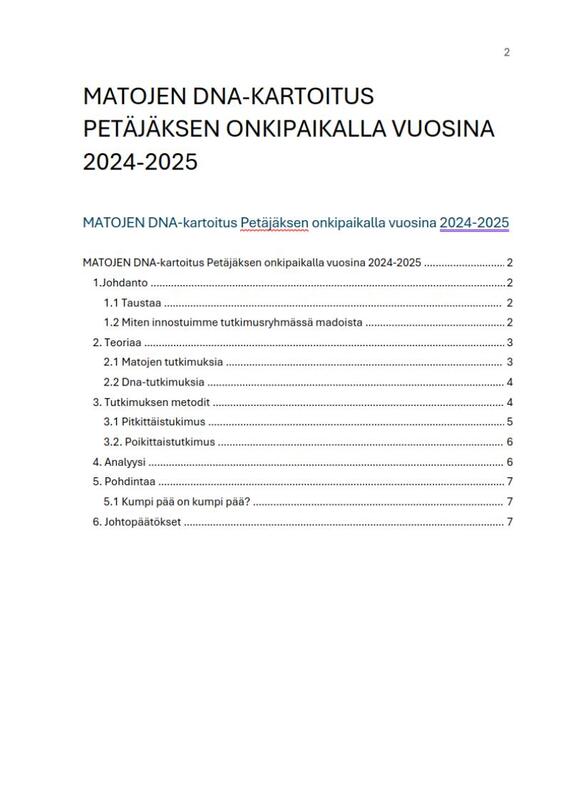
2. Keksi tutkielmaasi tutkimusaihe tai pääotsikko (esim. Matojen dna-kartoitus Petäjäksen onkipaikalla vuosina 2024-2025). Sitten otsikot tasaisin väliajoin otsikot tekstin joukkoon ja otsikoihin ja alaotsikoihin (mahdollinen numerointi ja otsikkotyylit 1,2,3)
3. Lisää sivunumerointi ylätunnisteeseen oikeaan yläkulmaan (Lisää - Sivunumerot)
4. Tee kansilehti ja muokkaa siitä tyylikäs (Lisää tyhjä sivu dokumentin alkuun jos sitä ei ole; kursori ihan tiedoston alkuun)
5. Luo LOPUKSI sisällysluettelo (Lisää – Hakemistot ja luettelot – Hakemistot ja luettelot - Sisällysluettelo)
6. Tallenna nimellä- vie Pdf:ksi kommenttien kera ja palauta pedan palautuskansioon, muista tallentaa tämä OneDriven omiin tiedostoihin itsellesi myös.
TEHTÄVÄ 8: AR/VR VIRTUAALIELÄMYKSIÄ (powerpoint pilvipalvelu)
https://360tour.fi/vr-ar-mr/
https://www.hs.fi/visio/art-2000010629821.html
Lisätty todellisuus (AR) viittaa näkymään, johon on lisätty tietokonegrafiikalla tuotettuja elementtejä ja jota käyttäjä tarkastelee läpikatseltavien näyttöjen kautta. AR ei luo kokonaan uutta digitaalista maailmaa, vaan integroi digitaalisesti luodut sisällöt olemassa oleviin tiloihin1. Tunnettu esimerkki AR:sta on Pokémon GO -peli, jossa virtuaaliset hahmot sekoittuvat oikeaan ympäristöön2.
Virtuaalitodellisuus (VR) puolestaan tarkoittaa kokonaan digitaalisesti esitettävää kolmiulotteista ympäristöä, jota tarkkaillaan päätelaitteen, kuten VR-lasien, välityksellä. VR mahdollistaa käyttäjän liikkumisen ja toimimisen digitaalisessa ympäristössä3. Esimerkiksi VR-lasien avulla voit uppoutua virtuaalimaailmaan ja kokea erilaisia elämyksiä. 🌟🕶️
(lähde:Copilot)
_________________________________________________________________________________________________________________
1. Suomalaisia virtuaalimuseoita, esimerkiksi:
2. Tutustu maailman museoihin, esimerkiksi:
_________________________________________________________________________________________________________________
Lähde tutustumaan johonkin virtuaalikohteeseen ja luo siitä neljän dian Powerpoint-esitys. Muista, että powerpoint viedään lopuksi PDF:ksi
Tässä on lyhyt ohje PowerPointin käyttöön, tekstien ja kuvien lisäämiseen sekä tallentamiseen tai PDF:ksi viemiseen:
-
Aloittaminen PowerPointissa:
- Avaa PowerPoint-sovellus.
- Luo uusi esitys valitsemalla “Uusi” ja valitsemalla esityksen tyyppi (esim. tyhjä esitys tai malli).
- Voit myös avata olemassa olevan esityksen.
-
Tekstin lisääminen:
- Valitse dia, jolle haluat lisätä tekstiä.
- Klikkaa “Teksti” -ruutua ja kirjoita haluamasi teksti.
- Voit muokata fonttia, kokoa ja värejä “Asetukset” -välilehdellä.
-
Kuvien lisääminen:
- Valitse dia, jolle haluat lisätä kuvan.
- Valitse “Lisää” -välilehti ja valitse “Kuva”.
- Valitse haluamasi kuva tiedostojärjestelmästäsi.
-
Tallentaminen tai PDF:ksi vienti:
- Valitse “Tiedosto” -välilehti.
- Valitse “Tallenna nimellä” tallentaaksesi esityksen.
- Voit valita tiedostomuodon, kuten PowerPoint (.pptx) tai PDF (.pdf).
TEHTÄVÄ 9: TÄYTTÖKAHVA JA PERUSLASKUTOIMITUKSET (Libre Office Calc tai Collabora Spreadsheet)
Peruslaskutoimitus -tehtävän lopussa on tehtävä: Laadi itsellesi kuukausikohtainen budjetti.
- BUDJETTIA TEHDESSÄ: (Libre Officessa kun lasketaan kahden solun erotusta, vaikkapa esimerkiksi tulot-menot=saldo, niin laskukaava menee SUMMA-painikkeella: =SUMMA(tulot-solu-menot-solu, excelissä ön erikseen EROTUS-toiminto)
Harjoitusten jälkeen voi käydä kurkkaamassa, millainen on pilvipalvelun Excel, ja mitä kaikkia valmiita budjettimalleja sieltä löytyy.
Täyttökahva taulukkolaskentaohjelmassa-2.pdf
Peruslaskutoimitukset CALC.pdf
TEHTÄVÄ 10: KUVAAJAT JA DIAGRAMMIT (LibreOffice Calc tai Collabora Spreadsheet)
Tehtävä 1. Diagrammin luominen (1).pdf
Voit kokeilla nyt kaavioon erilaisia taustoja ja kuvaajia, kun ensimmäinen kaavio on tallessa writerissa.
Kopioi edellisen tehtävän solut A1-B7 seuraavaan tehtävään pohjaksi tai jatka edelliseen tiedostoon.
Tehtävä 2. Myynnin kumulatiivinen kasvukaavio (1).pdf
(+Tuulan ryhmillä: Ilmastodiagrammitehtävä palautetaan pdf:nä tehtävänä 10 c pedan palautuskansioon)
TEHTÄVÄ 12: TEKIJÄNOIKEUDET
Kun olet läpäissyt kolme peliä ja vielä lopputestin, hae itsellesi Tekijänoikeustaituri-osaamismerkki. Osaamismerkki haetaan syöttämällä sähköpostiosoite pyydettyyn kohtaan. Osaamismerkit myönnetään Open Badge Factory -palvelun kautta.
Kun olet läpäissyt kolme peliä ja vielä lopputestin, saat itsellesi hae itsellesi osaamismerkki. Oma osaamismerkki on osa opintojaksosuoritusta ja se palautetaan pdf- muodossa palautuskansioon otsikolla Tehtävä 12.
TEHTÄVÄ 13: SÄHKÖPOSTIVIESTIN LÄHETTÄMINEN
Tämän tehtävän palautus tehdään tunnilla annettavien ohjeiden mukaan sähköpostilla, ei siis palautuskansioihin.
Tässä tehtävässä harjoitellaan hyvän työhakemuksen tekemistä vaikkapa kesätyötä varten sekä sen lähettämistä sähköpostitse työnantajalle.
Hakemus voi kohdistua oikeaa avoinna olevaa työpaikkaa varten tai kuvitteellista ensi kesän kesätyöpaikkaa varten.
hs.fi_uutinen_nuorten työhakemuksista_2.9.25
https://opiskelijan.metropolia.fi/fi/tyoelama/ura-ja-tyonhakuopas/vinkkeja-ja-tyokaluja-tyonhakuun/tyohakemuksen-kirjoittaminen
Millainen on hyvä työhakemus?-video
________________________________________________________________________________________________________________
Toimiva työhakemus
1. Aloita tiiviillä esittelyllä itsestäsi
Kerro itsestäsi informatiivisesti ja tiiviisti, mutta tuo rohkeasti mukaan myös persoonaa. Käytä myös työpaikkailmoituksessa mainittuja avainsanoja. Älä unohda työnantajan näkökulmaa – kerro etenkin ammatillisesta profiilistasi.
2. Kerro, mitä sinä voit tuoda työnantajalle
Kerro tässä vaiheessa hakemusta, millaista tehtävään liittyvää osaamista tai kokemusta sinulle on kertynyt urasi tai opintojesi aikana. Mainitse aiemmat työtehtäväsi, jotka ovat merkittäviä nyt hakemasi tehtävän kannalta tai korosta koulutustasi, mikäli se on suurin vahvuutesi juuri tähän tehtävään.
3. Osoita motivaatiosi
Kerro viimeistään tässä vaiheessa, miksi haet juuri tätä työpaikkaa juuri tässä yrityksessä. Mikä siinä on erityisen kiinnostavaa?
Osoita, että olet tehnyt kotiläksysi ja kerro, miksi juuri tämä työ on poikkeuksellisen houkutteleva. Kerro myös, millainen (positiivinen) mielikuva sinulla on yrityksestä ja miksi haluaisit tuoda työpanoksesi juuri heille.
4. Kerro luonteestasi
Avaa myös hieman persoonaasi ja kerro samalla tärkeimmistä ominaisuuksistasi, jotka voit tuoda työhön.
Jos olet sinnikäs, looginen, äärimmäisen visuaalinen tai lyömättömän hyvä tiimikaveri, on tässä hyvä hetki kertoa siitä. Kerro myös, miten aiemmat kollegasi tai ystäväsi kuvailevat sinua ja miten ominaisuutesi näkyvät päivittäisessä työssäsi.
5. Tiivistys tärkeimmistä ominaisuuksistasi
Tiivistä loppuun vielä kolme tärkeintä asiaa, jotka toisit mukanasi hakemaasi työhön – räätälöi nämä aina haetun paikan mukaan. Nämä voivat olla esimerkiksi alan asiantuntemuksesi, ongelmanratkaisukykysi sekä tinkimätön asenteesi.
Lähde Duunitori.fi
Tee hakemus pilvipalvelun wordilla ja tallenna valmis hakemus PDF-muodossa sekä koneella olevaan että pilvessä olevaan It1-kansioon.
( Voit käyttää hyvin tehtyä hakemusta pohjana tulevissa hakemuksissa.)
_________________________________________________________________________________________________________________
SÄHKÖPOSTIN LÄHETTÄMINEN
Harjoitellaan virallisemman viestin lähettämistä, otsikointia ja saatesanoja sekä liitteen lähettämistä. Tehtävä palautetaan oman It-opettajan sähköpostiin etunimi.sukunimi@rauma.fi.
Kun lähetät sähköpostia, muista:
- Ajattele vastaanottajaa, miten toivoisit asiassa lähestyttävän itseäsi.
- Sähköpostin vastaanottajaksi voit laittaa useammankin vastaanottajan.
Kopio-riville voi laittaa osoitteen, jolle haluaa lähettää postin ”tiedoksi”. Vastaanottajat näkyvät kaikille.
Piilokopio-rivin vastaanottaja ei näy toisille, sitä käytetään postien massalähettämiseen. Tällöin ei turhaan levitetä muiden henkilötietoja ulkopuolisille ja näin suojataan vastaanottajien yksityisyyttä. Piilokopiota ei normaalissa viestinnässä ole tarkoitus käyttää.
- Otsikoi kuvaavasti – nosta tärkein otsikkoon. Lisää aihe - otsikko. Tämän pitäisi kertoa sähköpostin sisällön tärkein asia. Jos ehdotat tapaamista, kannattaa kertoa ehdottamasi ajankohta jo otsikossa. Jos taas kyseessä on hakemus, ilmoita se otsikossa. Aihe auttaa vastaanottajaa löytämään tärkeä viestisi muun postin joukosta.
- Meilin aloitus – tee heti selväksi, mitä asia koskee.
- Mitä haluat, että sähköpostin vastaanottaja tekee viestin lukemisen jälkeen? Tai mikä on tärkein asia, jonka haluat hänen tietävän? Tervehdyksen ja mahdollisen lyhyen esittäytymisen jälkeen sähköpostin pitäisi kertoa, mikä vastaanottajalle on viestissä olennaisinta.
- Liitteen lähettäminen. Voit raahata tiedoston sähköpostin liitteeksi tai valitse viestisi ylävalikosta paperiliittimen kuva ja etsi tiedosto ja liitä postiin. Älä lähetä linkkiä, vaan liite! Voit esikatsella liitettä vielä ennen lähettämistä. Tarkista, että myös liitteen nimi on oikea ja asianmukainen.
- Muista oikolukea viestisi.
- Lähetä sähköposti.
- Vastatessasi viestiin, joka on lähetetty useammalle henkilölle, ole tarkkana, vastaatko vain lähettäjälle vai kaikille alkuperäisen viestin saaneille. Vältä turhaan ”kaikille” postien lähettämistä.
TEHTÄVÄ 14: MEDIAKRITIIKKI (word pilvipalvelu)
Mediakasvatus edistää kriittistä medialukutaitoa. Se tukee oppijan tietoista ja reflektiivistä suhdetta erilaisiin mediateksteihin, mediarepresentaatioihin ja mediatoimijoihin. Kriittinen medialukutaito on tärkeä kansalaistaito. Mediakriittinen ihminen osaa pohtia ja arvioida mediatekstejä eri näkökulmista. Hän tunnistaa ja jäsentää mediakulttuurin epäkohtia, ja ymmärtää median rakenteita ja toimintalogiikkaa. Rakentava kriittinen ajattelu johtaa uusiin ideoihin ja vaihtoehtoihin.
-
Alustus, jossa voivat orientoitua videon aiheeseen.
-
Valheenpaljastaja - video (6 min)
-
Mediataitotehtävät, joissa oppilaat pohtivat videon sisältöä ja siihen liittyviä asioita valmiiden tehtävien avulla.
-
Valheenpaljastaja-testi, jossa oppilaat testaavat itse taitojaan verkossa. ( 5 min)
-
Julia Thurenin someviha -video (8 min)
-
Trollibunkkeri-pakohuonepeli (20-60 min)
-
Lisätehtäviä Mediakasvatus -sivustolta
Tehtävät kirjoitetaan Word (office 365) pilvipalveluversioon. Palauta PDF-muodossa ja nimeä tiedosto: tehtävä 14
_________________________________________________________________________________________________________________
TÄSTÄ ALKAA!
Ennen videon katsomista kirjoita wordiin (365):
-
Millaisia selkeästi muokattuja kuvia tai videoita sisältäviä julkaisuja olet kohdannut viime aikoina somessa?
-
Millainen eettinen vastuu yksittäisellä henkilöllä on somemaailmassa, jos sitä vertaa esimerkiksi siihen, millaisia eettisiä valintoja tekee vastuullisena kuluttajana?
Katso seuraava video:
Valheenpaljastaja - miksi valheisiin uskominen houkuttaa?
Maailma on täynnä harhaanjohtavaa tietoa, disinformaatiota, propagandaa ja valeuutisia. Toimittaja Johanna Vehkoon sarja Valheenpaljastaja selvittää, mistä siinä kaikessa on kyse.
https://areena.yle.fi/1-50699921
Videon katsomisen jälkeen:
-
Miten Johanna Vehkoo perustelee väitteensä, että misinformaatio on erityisesti psykologinen ongelma?
-
Miten voisi oppia tunnistamaan omat ajattelumallit, jotka ohjaavat informaation valikoimista?
_________________________________________________________________________________________________________________
Mediataitotehtävät (jatka wordiin):
Seuraavaksi mieti omia tapojasi ja tutki omia somekanaviasi:
-
Mistä aiheista olet postannut: muoti, hyvinvointi, ravinto, harrastukset, lemmikit, opiskeleminen, yhteiskunta, talous tms. ?
-
Mikä postaus on saanut eniten huomiota? Mistä luulet huomioarvon johtuvan? Millaista huomiota postauksesi on saanut?
-
Jos olet jakanut toisen laatimaa sisältöä, pohdi, mikä syy jakamiseen oli. Halusitko ilahduttaa, tiedottaa, kiinnittää toisten huomion johonkin epäkohtaan tms.?
Toimittaja ja tietokirjailija Julia Thurén tekee tutkimusmatkan ihmismielen syövereihin.
https://areena.yle.fi/1-61006959
- Mikä saa meidät fiksut ihmiset muuttumaan verkossa hirviöiksi?
- Millaiset mekanismit meitä ohjaavat?
- Mitä yhteiskunnallisia seurauksia ikävällä verkkokeskustelulla voi olla?
_________________________________________________________________________________________________________________
Valheenpaljastaja -testi
Tee niin monta kertaa, että saat oikein.
_________________________________________________________________________________________________________________
Trollibunkkeri-mediataitopelissä ollaan valeuutisten jäljillä
Trollibunkkeri-pakohuonepeli yhdistää seikkailun ja mediakasvatuksen. Pelissä käyttäjä joutuu lukituksi trollitehtailijan taloon. Hänen pitää päästä ulos talosta suorittamalla tehtäviä, joista valtaosa liittyy mediataitoihin. Pelin tehtävissä ovat esillä seuraavat aihealueet: trolliprofiilit, valeuutiset, kuvamanipulaatiot, kuvan rajaaminen ja huijaussähköpostit.
Peli on suunniteltu 11–16-vuotiaille, ja sen pelaamiseen menee n. 20–60 minuuttia. Peliä voi pelata kännykällä ja tietokoneella eikä sitä varten tarvitse ladata erillistä sovellusta.
https://yle.fi/aihe/artikkeli/2020/11/11/trollibunkkeri
_________________________________________________________________________________________________________________
Lisätehtäviä pohjautuen Mediakasvatusseuran julkaisemasta Miten tuotat? -materiaalia. Materiaali näytetään kaikille ja sen kysymykset käydään ensin yhteisesti läpi.
-
Oppilaat jaetaan pareihin. Parien on hyvä olla sellaisia, jotka uskaltavat / haluavat näyttää toisilleen oman mediatuotoksensa.
-
Oppilaat valitsevat analysoitavaksi jonkin itse tuottamansa (joko julkisen tai pienelle ryhmälle jaetun) mediasisällön, esimerkiksi valokuvan, somevideon tai vaikka koulutyönä tehdyn esityksen. Valintaperusteena voi olla pelkästään tuotoksen merkityksellisyys itselle. Sopivan sisällön voi etsiä selaamalla omien somekanaviensa historiaa.
-
Kun jokainen on valinnut analysoitavan mediasisällön, parit kysyvät toisiltaan Miten tuotat? -materiaalin kysymykset.
Tutustu myös faktabaari.fi
Lähteet:
https://mediakasvatus.fi/materiaali/tehtavavinkkeja-opeilta-opeille-osa-1-mediakriittisyys/

Koulussamme on käytössä someturva-palvelu, jos olet kohdannut kiusaamista tai häirintää somessa:
https://peda.net/rauma/rauman-lukio/opiskelijan_palvelut/someturva
TEHTÄVÄ 15: ÄÄNITIEDOSTON MUOKKAAMINEN
AUDACITY
1.Tehtävä: Harjoitusta varten äänitä puhelimellasi kaksi 30 sekunnin pituista äänitettä puhetta, musiikkia tai ympäröivää ääntä. Siirrä tämä äänitykset puhelimeltasi koneellesi. Pilveen tallennuksen kautta tai sähköpostin kautta. Etsi äänitteet koneeltasi ja vie se It-kansioosi.
Katsotaan ensin ohjevideo sen jälkeen tarvittaessa kirjalliset ohjeet.
Sami Kainulaisen editointi-ohje: kohdasta 6 min eteenpäin
https://www.youtube.com/watch?v=XR7dRU21XRc
Voit harjoitella yhden äänitteen tai kahden äänitteen kanssa.
Avaa Audacity -ohjelma. Ohjelma on valmiina koneellasi. Tiedostossa ohjeet etenemiseen. (FFmpeg-ohjelmaa ei tarvitse ladata koneelle.)
AUDACITY.pdf
Muokkaa äänitettä ja muuta mp3 -muotoon. Palauta Mp3 muodossa oleva tiedosto palautuskansioon. Muista kirjoittaa kuvaus kohtaan, miten olet muokannut äänitettä, eli mitä toimintoja olet käyttänyt. PALAUTA yksi tiedosto otsikolla Tehtävä 15.
Lähteet: https://emute.edu.fi/audiosekvensserit
Sami Kainulainen: AUDACITY: Äänitys ja peruseditointi
TEHTÄVÄ 16: KUVAKAAPPAUS
- Paina näppäimistöltä fn ja prt sc
Avautuu uusi ikkuna - Valitse kaappaustapa (koko näyttö - valitse alue - osoittimen alla oleva ikkuna)
- Valitse alue, kaappaa uusi kuva, paina kaksi kertaa enteriä.
- Muokkaa kuvaa Merkitse-painikkeesta
- Piirrä kuvaan nuolia
- Kirjoita kuvaan oma nimesi
- Sumenna jokin kohta kuvasta
- Lisää kuvaan hymiö
- Paina Merkintä valmis -painiketta
- Tallenna kuvakaappaus nimellä koneellesi it1-kansioon
- Palauta png-muotoinen kuva palautuskansioon
TEHTÄVÄ 18: VEKTORIGRAFIIKKAA (LibreOffice Draw)
VEKTORIGRAFIIKKA
Vektorigrafiikka on tietokonegrafiikkaa, joka perustuu koordinaatistoon sidottuihin objekteihin. Nämä objektit voivat olla esimerkiksi suoria viivoja, monikulmioita (kuten kolmioita tai nelikulmioita), ympyröitä ja kaaria. Tärkeää on, että vektorigrafiikassa kuvat määritellään matemaattisina lausekkeina, mikä mahdollistaa niiden skaalautuvuuden ja vie vain vähän tilaa.
Pisteet ovat tärkeä osa vektorigrafiikkaa. Pisteet ovat yksittäisiä koordinaatteja, joista voimme muodostaa monikulmioita, viivoja ja muita objekteja. Esimerkiksi suora viiva voidaan määritellä kahden pisteen avulla: aloituspiste ja loppupiste. Näiden pisteiden koordinaatit kertovat, missä suora kulkee.
Kun piirrämme monikulmion, kuten kolmion, tarvitsemme myös pisteitä. Kolmio voidaan määritellä kolmella pisteellä, jotka ovat kolmion kulmat. Nämä pisteet yhdistetään viivoilla, ja niiden väliin jäävä alue on kolmio.
Yksinkertaisesti sanottuna: pisteet ovat vektorigrafiikan perusosia, ja niiden avulla voimme luoda monimutkaisempia kuvioita.
Kuvitellaan, että piirrämme ympyrän. Sen sijaan, että tallentaisimme jokaisen ympyrän pikselin, vektorigrafiikka tallentaa ympyrän keskipisteen koordinaatit ja säteen pituuden. Näiden tietojen avulla ohjelma voi piirtää ympyrän uudelleen millä tahansa koolla ilman laadun heikkenemistä.
Vektorigrafiikkaa käytetään monissa sovelluksissa, kuten logojen, kuvakkeiden, piirrosten ja vektorikarttojen luomisessa. Toisin kuin rasterigrafiikka, joka perustuu pikseleihin, vektorigrafiikka säilyttää terävyytensä ja laadun riippumatta koon muutoksista. Se on erityisen hyödyllistä painatustöissä ja verkkosivuilla.
_________________________________________________________________________________________________________________
INKSCAPE
Inkscape on avoimeen lähdekoodiin perustuva ohjelmisto, joka on suunniteltu vektorigrafiikan tuottamiseen.
_________________________________________________________________________________________________________________
LIBREOFFICE DRAW
Collabora Draw on monipuolinen vektorigrafiikkaohjelma, jolla voit luoda piirroksia, kaavioita, julisteita, pohjapiirroksia ja muita visuaalisia esityksiä. Ohjelmassa voit muokata sekä valmiita muotoja että piirtämiäsi objekteja tarkasti pisteiden avulla.
Muodon muuntaminen käyräksi
-
Valitse muoto
Napsauta muotoa, jonka haluat muuntaa muokattavaksi käyräksi. -
Muunna käyräksi
Napsauta muotoa hiiren kakkospainikkeella ja valitse Muunna → Käyräksi. Muoto muuttuu Bézier-käyräksi, jonka pisteitä voidaan muokata yksitellen. -
Muokkaa käyrää
Muuntamisen jälkeen voit siirtää pisteitä ja säätää käyrien muotoa ohjauskahvojen avulla.
Perusmuotojen muokkaaminen pisteiden avulla
-
Valitse muoto
Napsauta muotoa, jota haluat muokata. -
Avaa pisteiden muokkaus
Napsauta muotoa hiiren kakkospainikkeella ja valitse Muokkaa pisteitä. Muodon pisteet tulevat näkyviin.
-
Siirrä pisteitä
Vedä yksittäisiä pisteitä hiirellä muuttaaksesi muodon ääriviivoja. -
Lisää uusia pisteitä
Valitse viivan tai käyrän kohta ja käytä pisteiden muokkaustyökalua lisätäksesi uuden pisteen. -
Poista pisteitä
Valitse piste ja poista se pisteiden muokkaustyökalun avulla. -
Muokkaa käyrien kaarevuutta
Vedä pisteisiin liittyviä ohjauskahvoja, jolloin voit tehdä käyrästä loivemman tai jyrkemmän.
Vinkki: Muuntamalla perusmuodot käyriksi saat huomattavasti enemmän vapautta omien hahmojen, logojen ja muiden yksityiskohtaisten grafiikoiden luomiseen.
_________________________________________________________________________________________________________________
TEHTÄVÄ
Piirrä oheinen mäyräkoira LibreOfficen Draw-ohjelmalla. Huomaa, että koirasi voi olla omannäköinen ja väritykseltään erilainen. Pyri kuitenkin toistamaan koiran muodot mahdollisimman tarkasti.

Lisätehtävä VEKTORIGRAFIIKKAA Libre Office Drawilla
Luo muutama suorakaide Drawissa. Opettele muuntamaan pisteet päälle ja lisäile niitä. Sitten kulmapisteen ja sulavan siirtymän avulla lisää ja poista möhkäleistä massaa niin, että saat isoja numeroita ja kirjaimia tehtyä. Käsittele myös alue ja viivat.

TEHTÄVÄ 19: KÄSITEKARTTA (Collabora Draw)
Sivun rakenteena käytetään laatikoita, tai palluroita, joita voi aluksi kopioida pohjalle reilusti varastoon. Säädä laatikoitten reunaviivoja myös mieleiselläsi tavalla ja käytä sivun pohjaan värejä. Lopuksi "vie muodossa PDF".
Esimerkkinä tässä Eerika Lohtanderin käsitekartta:

21. TAULUKKO SIVUPOHJANA (preppaustunnin aihe)

Lisää yhteen soluun muodoilla piirretty kukka.
https://mediakasvatus.fi/turvallisuus-digiymparistoissa-digitaalisen-tiedon-suojelu/