16. Kuvankäsittelyä 2
Photopea – Kerrokset ja efektit
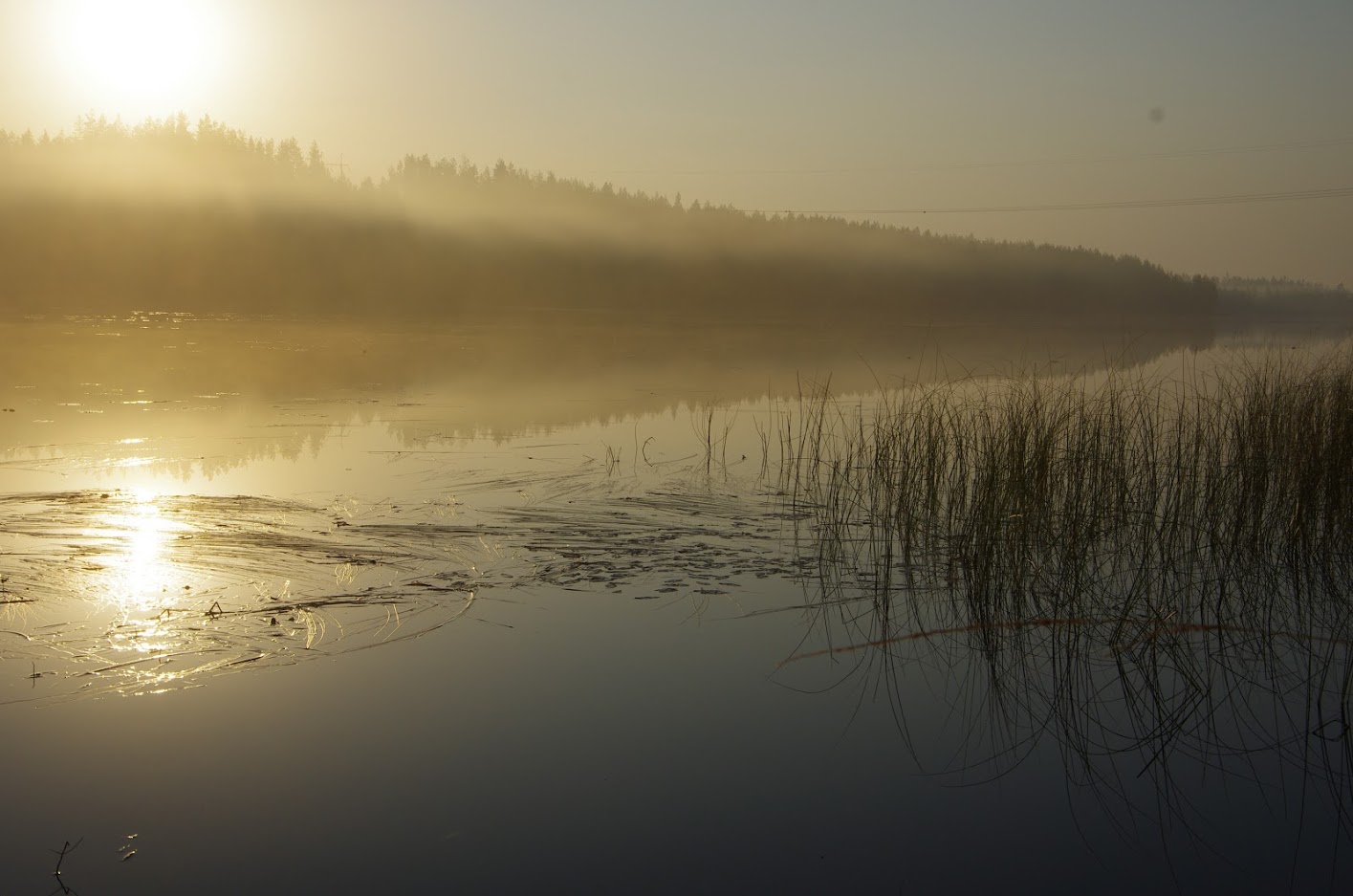
1. Avaa kuva
- Valitse Tiedosto → Avaa ja valitse kuva tietokoneeltasi.
- Voit myös raahata kuvan suoraan Photopea-ikkunaan.
2. Lisää uusi kerros
- Valitse ylävalikosta Taso → Uusi taso
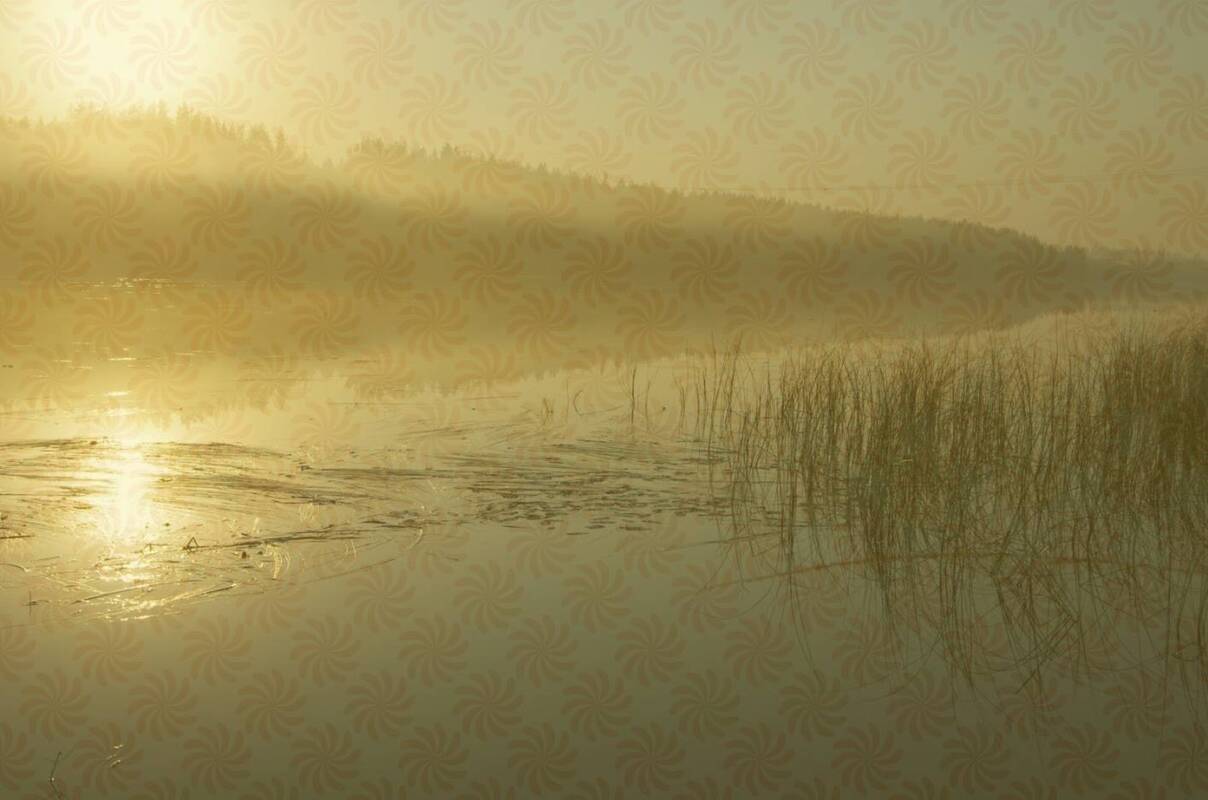
- Valitse tason tyyli Taso → tason tyyli (Esimerkiksi kuviopäällyste)
- Valitse peittävyys
- Valitse Muokkaa → Täytä
- Voit luoda myös värikerroksen
3. Käytä suodattimia ja efektejä
- Valitse kerros, johon haluat efektin.
- Mene Suodattimet → Sumennus (esim. Gaussian Blur) tai Suodattimet → Väri-efektit.
- Kokeile myös Suodattimet → Terävöitys.
4. Lisää teksti ja muokkaa tyyliä
- Valitse vasemmalta Tekstityökalu (T).
- Klikkaa kuvaa ja kirjoita teksti.
- Muokkaa tyyliä: Taso → Tyylit (esim. varjo, reunus, hehku).
5. Yhdistä kerrokset
- Kun olet valmis, valitse Taso→ Ryhmitä tasot.
- Tämä yhdistää kaikki näkyvät kerrokset yhdeksi kuvaksi.
6. Tallenna kuva
- Valitse Tiedosto → Vie muodossa → PNG (tai JPEG).
- Anna tiedostolle selkeä nimi ja tallenna.