
3. Ystävyydenpuisto
Ohje Digitehtävien luontiin
Voit muokata tehtävän ryhmällesi alla oleviin moduuleihin (johon QR koodi ohjaa käyttäjän )
OHJE
DigitaalisenTehtäväALustan (DTA) varaaminen
1. Varaa vapaa DigiTehtäväAlusta (jatkossa DTA) (1.-10.) itsellesi kalenterista alla. Varaaminen tapahtuu seuraavasti
a) Tutki kalenterista mikä DTA on vapaana sopivasti sinun tarpeisiisi
b) Varaa kyseinen DTA kalenterista. OTSIKKO TEKSTI: Mikä DTA Mikä ryhmä ja aine Varaaja (esim. DTA 1. 9 FY VA)
c) Laita päivämäärät ja tarvittaessa kellonajat kalenterivaraukseen
d) Tallenna
HUOM! Kaikki Pedanet kalenterin ominaisuudet ovat käytässä (Toisto, kokopäivän tapahtuma jne)
Tehtävän lisääminen
2. Lisää tehtäväsi kyseiseen DTA moduuliin
a) Valitse varaamasi DTA ja Muokkaa
b) ÄLÄ MUOKKAA DTA OTSIKOA
b) KIRJOITA SISÄLTÖKOHTAAN ENSIMMÄISELLE RIVILLE Ryhmä ja aine Varausaika Varaaja (esim. (HUOM Tehtävät näkyvät kaikille QR-koodin avaajille , Jos tarvitaan ns salaisia tehtäviä niin osa DTA:sta tulee luoda kirjaustumista vaativille alueilla TAI DTA:n jatko linkki ohjautuu esim. Classroomiin)
3. Ohjeista oppilaille milta Lokaatiolta ja mitä DTA heidän tulee valita
3. Seuraava käyttäjä poistaa tehtäväsi kun DTA on vapautunut (varaus kalenterissa on päättynyt)
OHJE
DigitaalisenTehtäväALustan (DTA) varaaminen
1. Varaa vapaa DigiTehtäväAlusta (jatkossa DTA) (1.-10.) itsellesi kalenterista alla. Varaaminen tapahtuu seuraavasti
a) Tutki kalenterista mikä DTA on vapaana sopivasti sinun tarpeisiisi
b) Varaa kyseinen DTA kalenterista. OTSIKKO TEKSTI: Mikä DTA Mikä ryhmä ja aine Varaaja (esim. DTA 1. 9 FY VA)
c) Laita päivämäärät ja tarvittaessa kellonajat kalenterivaraukseen
d) Tallenna
HUOM! Kaikki Pedanet kalenterin ominaisuudet ovat käytässä (Toisto, kokopäivän tapahtuma jne)
Tehtävän lisääminen
2. Lisää tehtäväsi kyseiseen DTA moduuliin
a) Valitse varaamasi DTA ja Muokkaa
b) ÄLÄ MUOKKAA DTA OTSIKOA
b) KIRJOITA SISÄLTÖKOHTAAN ENSIMMÄISELLE RIVILLE Ryhmä ja aine Varausaika Varaaja (esim. (HUOM Tehtävät näkyvät kaikille QR-koodin avaajille , Jos tarvitaan ns salaisia tehtäviä niin osa DTA:sta tulee luoda kirjaustumista vaativille alueilla TAI DTA:n jatko linkki ohjautuu esim. Classroomiin)
3. Ohjeista oppilaille milta Lokaatiolta ja mitä DTA heidän tulee valita
3. Seuraava käyttäjä poistaa tehtäväsi kun DTA on vapautunut (varaus kalenterissa on päättynyt)
DigiTehtäväAlustojen DTA1-DTA10 varaaminen 3. lokaatio YP


Viikko 40
28 September 2026 Thursday
29 September 2026 Thursday
30 September 2026 Thursday
1 October 2026 Thursday
2 October 2026 Thursday
3 October 2026 Thursday
4 October 2026 Thursday
Viikko 41
5 October 2026 Thursday
6 October 2026 Thursday
7 October 2026 Thursday
8 October 2026 Thursday
9 October 2026 Thursday
10 October 2026 Thursday
11 October 2026 Thursday
Viikko 42
12 October 2026 Thursday
13 October 2026 Thursday
14 October 2026 Thursday
15 October 2026 Thursday
16 October 2026 Thursday
17 October 2026 Thursday
18 October 2026 Thursday
Viikko 43
19 October 2026 Thursday
20 October 2026 Thursday
21 October 2026 Thursday
22 October 2026 Thursday
23 October 2026 Thursday
24 October 2026 Thursday
25 October 2026 Thursday
Viikko 44
26 October 2026 Thursday
27 October 2026 Thursday
28 October 2026 Thursday
29 October 2026 Thursday
30 October 2026 Thursday
31 October 2026 Thursday
1 November 2026 Thursday
Ilmoittautuminen avoinna
Ilmoittautuminen alkaa myöhemmin
Ilmoittautuminen tehty
Ilmoittautuminen ei ole avoinna
DigiTehtäväAlusta 1. /YP 3. Lokaatiossa 3. Ystävyydenpuisto
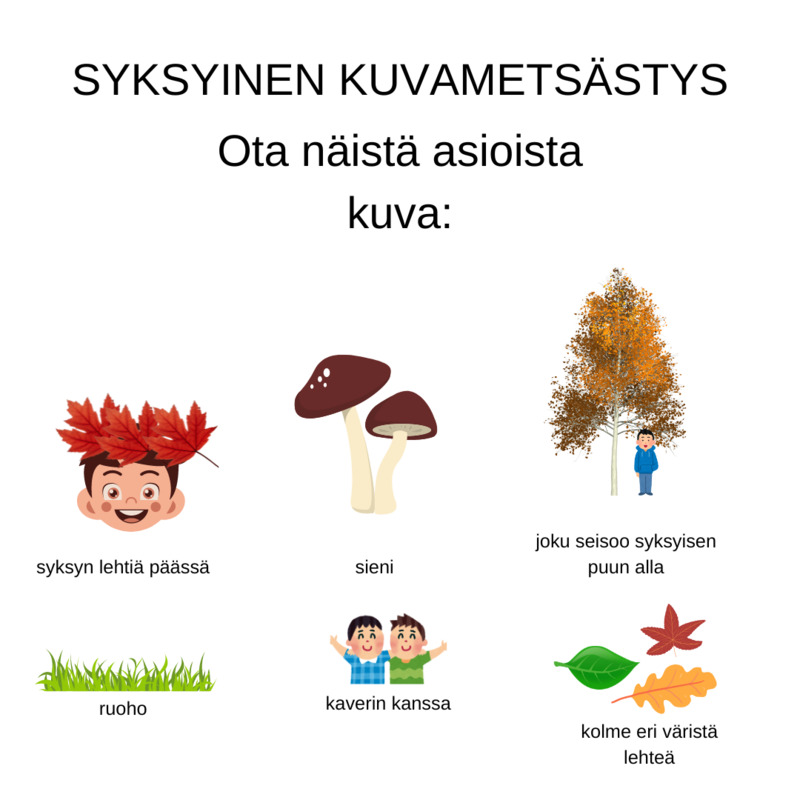
DigiTehtäväAlusta 2. /YP 3. Lokaatiossa 3. Ystävyydenpuisto
DigiTehtäväAlusta 3. /YP 3. Lokaatiossa 3. Ystävyydenpuisto
DigiTehtäväAlusta 4. /YP 3. Lokaatiossa 3. Ystävyydenpuisto
DigiTehtäväAlusta 5. /YP 3. Lokaatiossa 3. Ystävyydenpuisto
Tehkää oma kuntopiiri puistossa olevilla välineillä.