
Ohjeet Zoom-videokokoukseen liittymiseksi
Teija kirjautui kotoa osallistujana Zoom-kokoukseen, ja saimme tehtyä ohjeet. Tee näin:
Klikkaa ensin open antamaa linkkiä! : Uusi linkki Eemilille!
ZOOM 1
→ Paina vasemmalla olevaa laatikkoa vasempaan alareunaan tulee laatikko, jossa lukee ”Zoom o4218sofizk…..ex ” (Oranssin laatikon nuoli osoittaa tähän)

ZOOM 2
→ odota
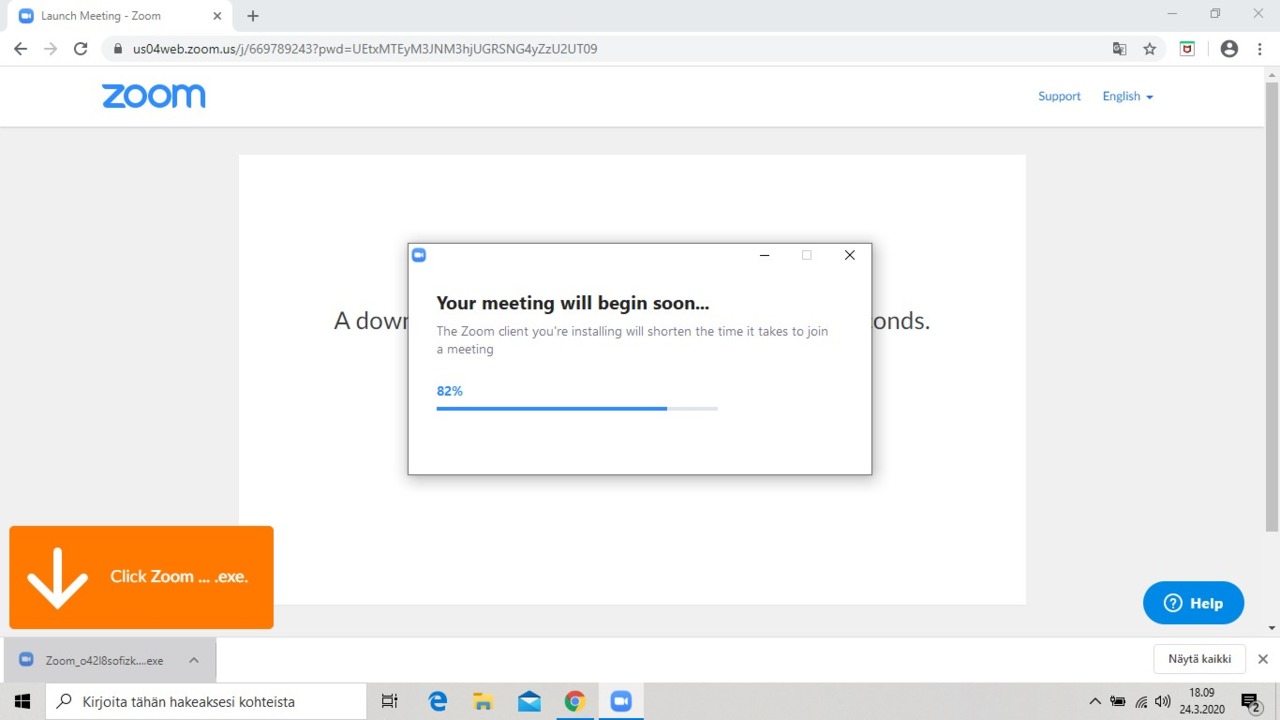
ZOOM 3
→ odota <-- ellei aukea hetkeen, paina "download here"
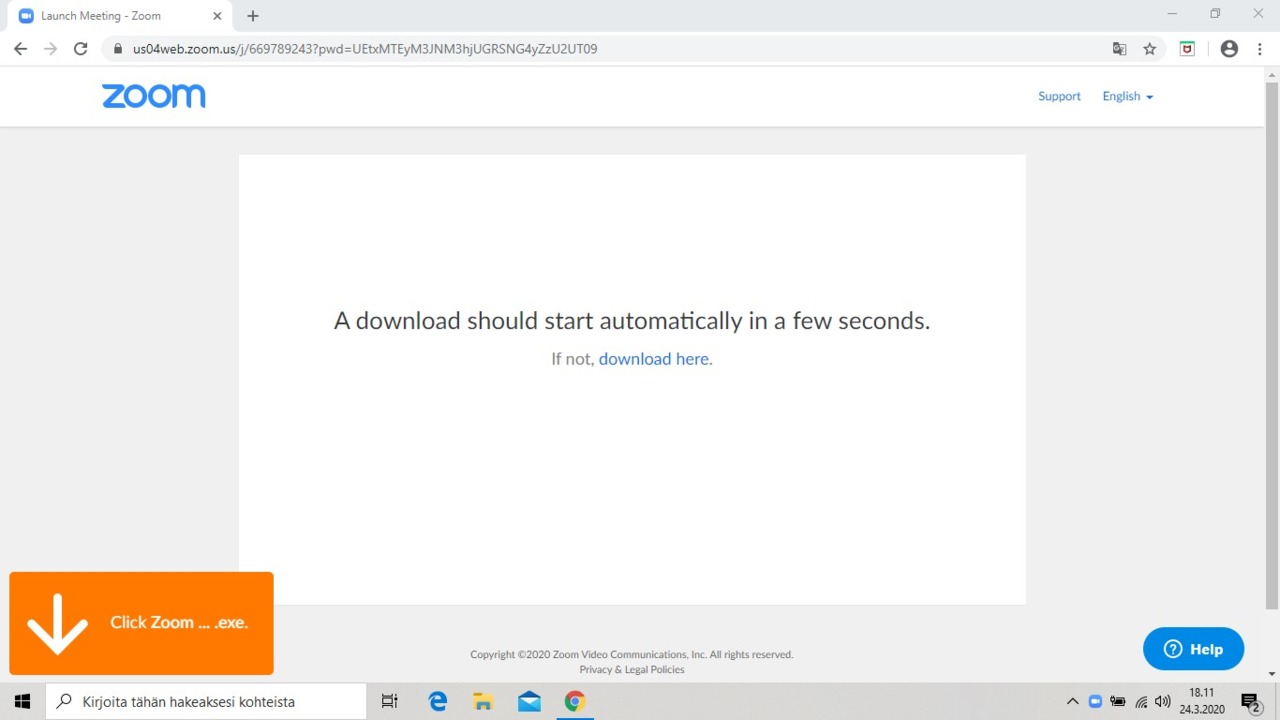
ZOOM 4
→ kirjoita oma nimesi
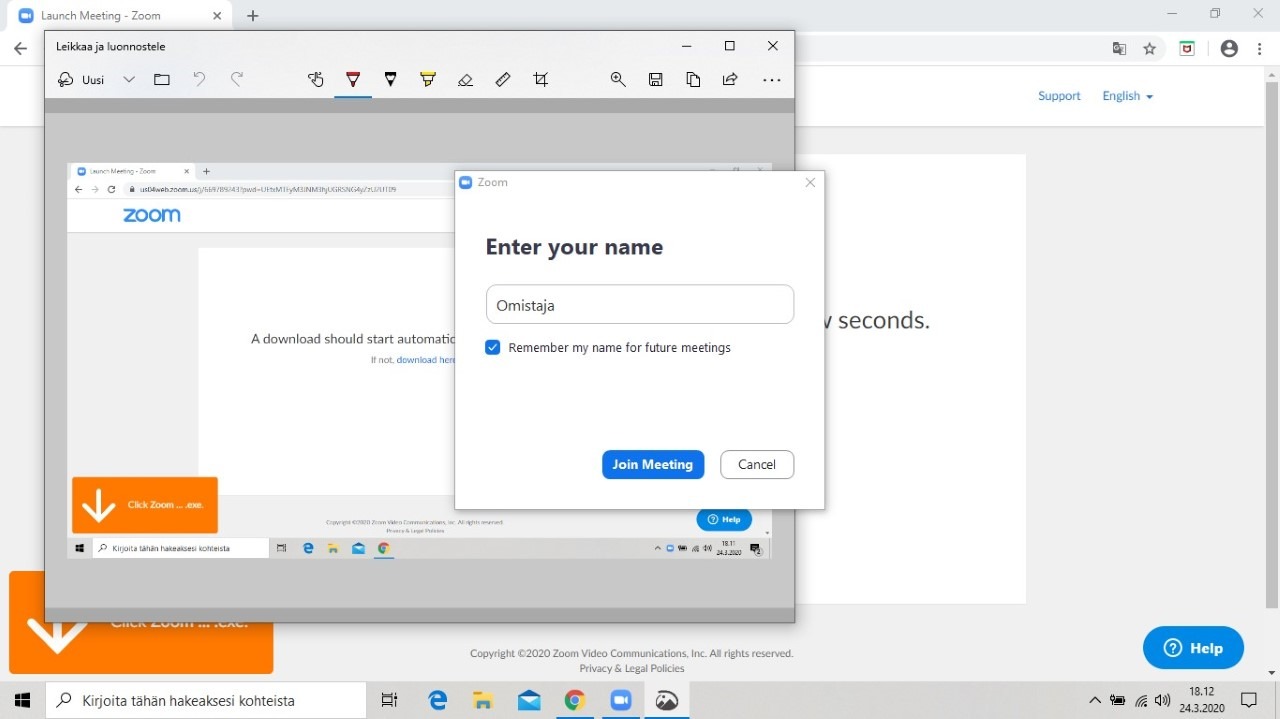
ZOOM 5
→ paina ” I agree”

ZOOM 6
→ paina ”join with the video”

ZOOM 7
→ paina ” test speakers and microphone”
ZOOM 8
→ paina ”yes”, jos kuulet kellon
→ koulun kone kysyi myös lähtevän äänen, kotikone ei
→ jos kysyy, puhu koneelle ja näet sinisen viivan heiluvan puheesi mukaan, paina ”yes”

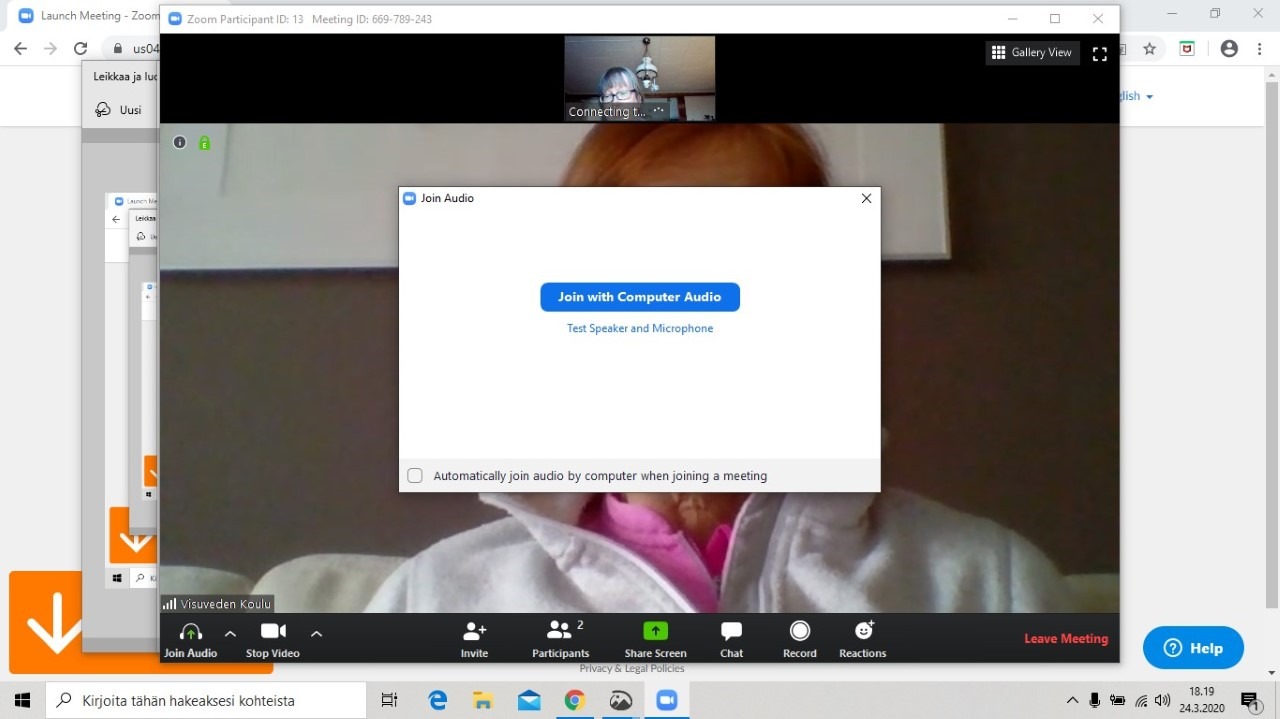
ZOOM 9
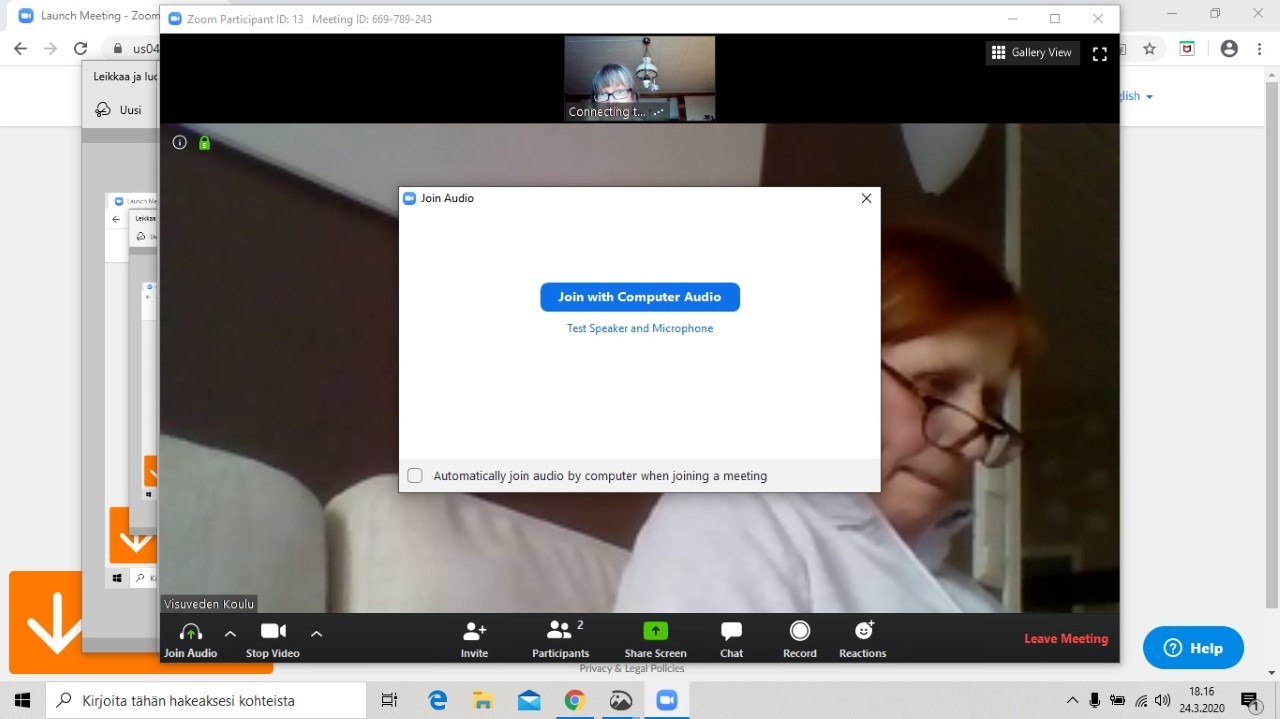
→ paina ”join with computer audio”

ZOOM 10
→ paina ”join with computer audio"
Klikkaa ensin open antamaa linkkiä! : Uusi linkki Eemilille!
ZOOM 1
→ Paina vasemmalla olevaa laatikkoa vasempaan alareunaan tulee laatikko, jossa lukee ”Zoom o4218sofizk…..ex ” (Oranssin laatikon nuoli osoittaa tähän)
ZOOM 2
→ odota
ZOOM 3
→ odota <-- ellei aukea hetkeen, paina "download here"
ZOOM 4
→ kirjoita oma nimesi
ZOOM 5
→ paina ” I agree”
ZOOM 6
→ paina ”join with the video”
ZOOM 7
→ paina ” test speakers and microphone”
ZOOM 8
→ paina ”yes”, jos kuulet kellon
→ koulun kone kysyi myös lähtevän äänen, kotikone ei
→ jos kysyy, puhu koneelle ja näet sinisen viivan heiluvan puheesi mukaan, paina ”yes”
ZOOM 9
→ paina ”join with computer audio”
ZOOM 10
→ paina ”join with computer audio"