
GSuiten käyttöohjeita
Tiedostojen ja kuvien palautus Classroomiin mobiililaitteella
Tätä tarvitset silloin, kun sinun pitää palauttaa Classroomiin esimerkiksi kuvia tehdyistä tehtävistä tai tiedostoja.
1. Klikkaa etusivun striimistä oikeaa tehtävänantoa.

2. Paina nuolesta näytön alareunassa.
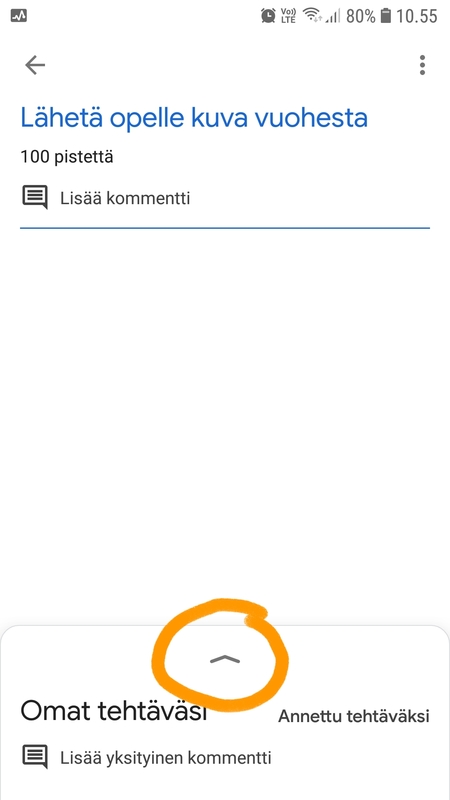
3. Klikkaa Lisää liite.

4. Paina Ota kuva (jos sinun tarvitsee ottaa valokuva tehtävästä) tai tiedosto, jos olet jo etukäteen kuvannut palautukset.
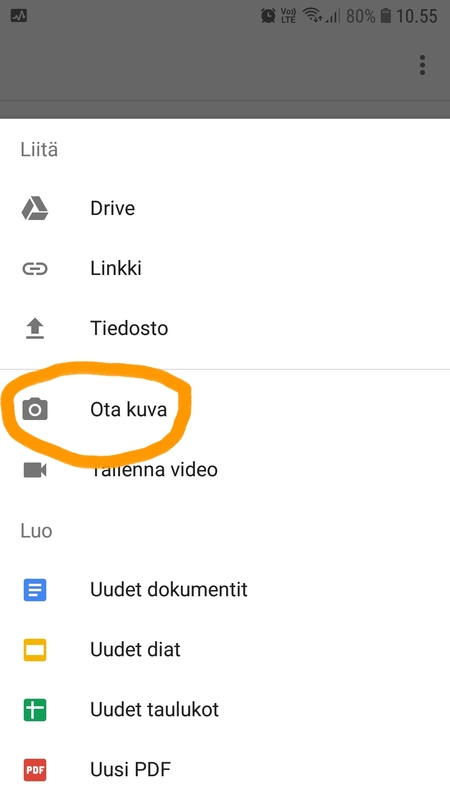
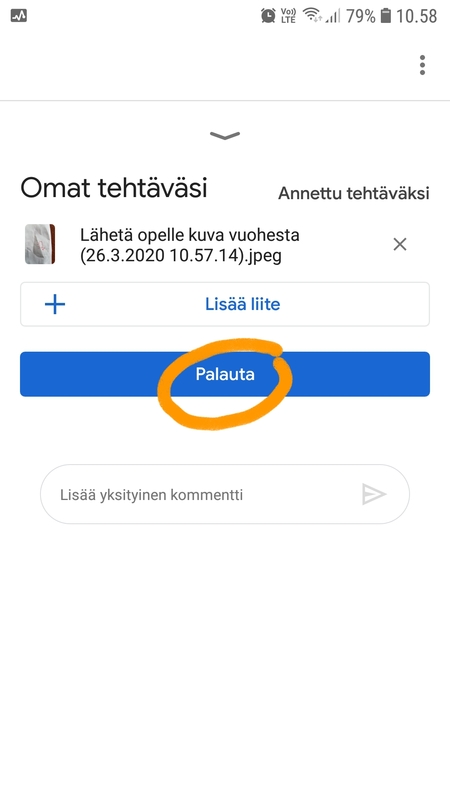
5. Lisää neloskohdan ohjeiden mukaan kaikki tarvittavat kuvat ja liitteet ja paina lopuksi PALAUTA. Valmis!
1. Klikkaa etusivun striimistä oikeaa tehtävänantoa.
2. Paina nuolesta näytön alareunassa.
3. Klikkaa Lisää liite.
4. Paina Ota kuva (jos sinun tarvitsee ottaa valokuva tehtävästä) tai tiedosto, jos olet jo etukäteen kuvannut palautukset.
5. Lisää neloskohdan ohjeiden mukaan kaikki tarvittavat kuvat ja liitteet ja paina lopuksi PALAUTA. Valmis!
Classroomin käyttöohjeita mobiililaitteella (kun ope on jakanut kirjoitustehtävän, jossa on valmis pohja)
Huom! Varmista ensin, että mobiililaitteellesi on ladattu Google Docs!
1. Ryhmän pääsivulta löydät striimista linkin tehtäviin. Joskus tehtäviä voi olla monta, joten muista klikata sitä oikeaa!

2. Pääsit tehtäväsivulle. Paina alareunassa olevasta ylöspäin osoittavasta nuolesta (tässä kuvassa punaisella ympyröity).

3. Klikkaa kohtaa, missä lukee oma nimesi ja tehtävän otsikko.

4. Seuraavalta sivulta painat kuviota, jossa on neliön sisällä nuoli.

5. Eteesi avautuu Google Docs -sovellus. Paina alareunassa olevaa kynän kuvaa.

6. Noin! Nyt pääset kirjoittamaan! Kun olet valmis, klikkaa vasemman yläreunan väkästä.

7. Muutaman klikkauksen jälkeen pääset takaisin tälle sivulle. Paina PALAUTA. Tehtävä suoritettu!

1. Ryhmän pääsivulta löydät striimista linkin tehtäviin. Joskus tehtäviä voi olla monta, joten muista klikata sitä oikeaa!
2. Pääsit tehtäväsivulle. Paina alareunassa olevasta ylöspäin osoittavasta nuolesta (tässä kuvassa punaisella ympyröity).
3. Klikkaa kohtaa, missä lukee oma nimesi ja tehtävän otsikko.
4. Seuraavalta sivulta painat kuviota, jossa on neliön sisällä nuoli.
5. Eteesi avautuu Google Docs -sovellus. Paina alareunassa olevaa kynän kuvaa.
6. Noin! Nyt pääset kirjoittamaan! Kun olet valmis, klikkaa vasemman yläreunan väkästä.
7. Muutaman klikkauksen jälkeen pääset takaisin tälle sivulle. Paina PALAUTA. Tehtävä suoritettu!
Ohjeet Googlen Classroomiin kirjautumiseen
Opettaja lähettää käyttäjätunnuksen ja salasanan Wilmalla.


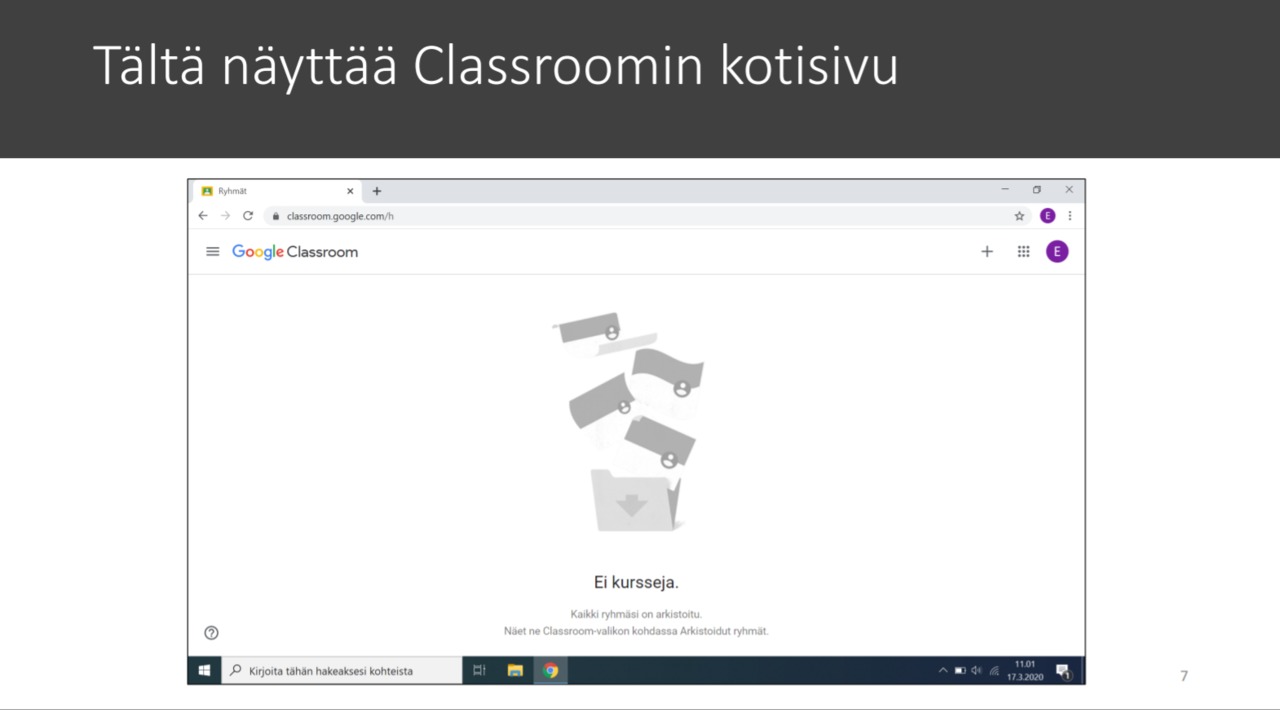
Päästäksesi liittymään ryhmään, paina oikeassa yläreunassa olevaa +-merkkiä, sieltä "Liity ryhmään" ja laita opettajan lähettämä kurssikoodi (= ryhmän koodi).
Päästäksesi liittymään ryhmään, paina oikeassa yläreunassa olevaa +-merkkiä, sieltä "Liity ryhmään" ja laita opettajan lähettämä kurssikoodi (= ryhmän koodi).
Mobiililaitteella (kännykkä, tabletti) toimi näin:
- > lataa sovelluskaupasta Google Classroom
- > kirjaudu sisään tunnuksellasi (muotoa etunimi.sukunimi@eduaanekoski.net)
- > sinut ohjataan Opinsys-kirjautumiseen -> kirjoita uudestaan tunnus (ilman @eduaanekoski.net-päätettä) ja salasana
-> klikkaa +-merkkiä ja kirjoita ryhmän koodi