Kuvan lisääminen
Voit lisätä kuvia Peda.net sivulle joko kirjoittamasi tekstin sekaan tai voit luoda omia niille omia moduuleja. Kuvat voivat luoda sivusta myös kiinnostavamman!
YKSITTÄISEN KUVAN LISÄÄMINEN SIVULLE
Kun et halua lisätä kuvaa tekstisi sekaan vaan yksittäin, toimi näiden ohjeiden mukaisesti.
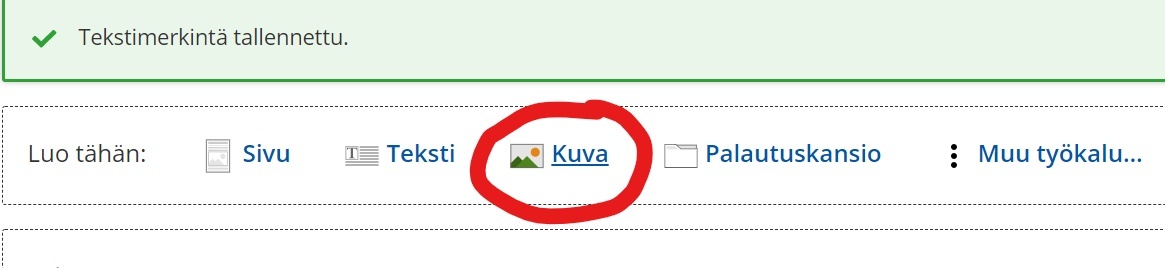
1. Napauta sivun yläreunassa olevaa Kuva -painiketta.
2. Kirjoita Otsikko-kenttään kuvallesi otsikko.
3. Lisää haluamasi kuva koneeltasi/tiedostoistasi napauttamalla Valitse tiedosto -painiketta. Valitse kuva.
4. Mikäli haluat voit kirjoittaa Kuvaus-kenttään muutaman sanan kuvastasi.
5. Lopuksi napauta sivun alareunassa olevaa Talenna-näppäintä.

KUVAN LISÄÄMINEN TEKSTIN MODUULIIN
Kun haluat lisätä kuvan osaksi tekstiäsi, toimi näiden ohjeiden mukaisesti.
1. Napauta työkalupalkin Lisää-näppäintä. Sinulle avautuu valikko.
2. Napauta avautuneesta valikosta kohtaa Kuva.

3. Sinulle avautuu pieni ikkuna, jossa lukee "Lisää kuva". Lisää haluamasi kuva koneeltasi/tiedostoistasi napauttamalla ikkunassa näkyvää pientä kuvaketta, jossa on suurennuslasi. Kuvake on ympyröity punaisella alla olevassa kuvassa.

4. Lisäämäsi kuvan kokoa voit muokata napauttamalla ikkunassa olevaa Koko-näppäintä. Sinulle avautuu valikko, josta voit valita kuvan koon: suuri, pieni, keskikoko.
5. Kun olet saanut valittua kuvan ja sen koon, paina lopuksi Lisää kuva-ikkunan alareunassa olevaa OK-näppäintä. Nyt kuvasi on osana teksitäsi.
YKSITTÄISEN KUVAN LISÄÄMINEN SIVULLE
Kun et halua lisätä kuvaa tekstisi sekaan vaan yksittäin, toimi näiden ohjeiden mukaisesti.
1. Napauta sivun yläreunassa olevaa Kuva -painiketta.
2. Kirjoita Otsikko-kenttään kuvallesi otsikko.
3. Lisää haluamasi kuva koneeltasi/tiedostoistasi napauttamalla Valitse tiedosto -painiketta. Valitse kuva.
4. Mikäli haluat voit kirjoittaa Kuvaus-kenttään muutaman sanan kuvastasi.
5. Lopuksi napauta sivun alareunassa olevaa Talenna-näppäintä.
KUVAN LISÄÄMINEN TEKSTIN MODUULIIN
Kun haluat lisätä kuvan osaksi tekstiäsi, toimi näiden ohjeiden mukaisesti.
1. Napauta työkalupalkin Lisää-näppäintä. Sinulle avautuu valikko.
2. Napauta avautuneesta valikosta kohtaa Kuva.
3. Sinulle avautuu pieni ikkuna, jossa lukee "Lisää kuva". Lisää haluamasi kuva koneeltasi/tiedostoistasi napauttamalla ikkunassa näkyvää pientä kuvaketta, jossa on suurennuslasi. Kuvake on ympyröity punaisella alla olevassa kuvassa.
4. Lisäämäsi kuvan kokoa voit muokata napauttamalla ikkunassa olevaa Koko-näppäintä. Sinulle avautuu valikko, josta voit valita kuvan koon: suuri, pieni, keskikoko.
5. Kun olet saanut valittua kuvan ja sen koon, paina lopuksi Lisää kuva-ikkunan alareunassa olevaa OK-näppäintä. Nyt kuvasi on osana teksitäsi.