
FY1P
Ohje kuvaajan piirtämiseen Geogebralla
1. Näytä -> Taulukkolaskenta
2. Lisää tehtävän luvut taulukkoon A ja B sarakkeisiin
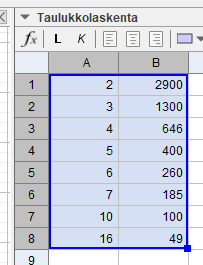
3. "Maalaa" taulukkoa niin että kaikki lisäämäsi luvut ovat valittuna
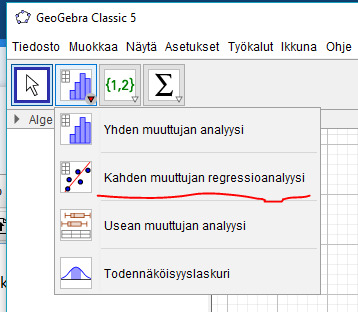
4. Vasemmasta yläkulmasta paina Yhden muuttujan analyysin kuvakkeen kohdalla olevaa pientä nuolta ja valitse Kahden muuttujan regressioanalyysi, paina sitten Analysoi
5. Kokeile eri regressiomalleja saadaksesi halutunlaisen kuvaajan. Hyviä vaihtoehtoja ovat mm. Polynomi 2-5 ja Aste.
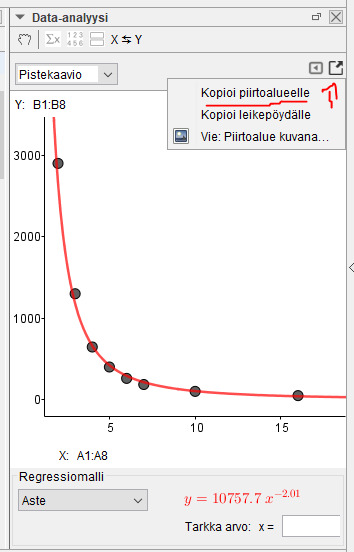
6. Kun kuvaaja on halutunlainen, paina oikean yläkulman nuolella korostettua nappia ja paina kopioi piirtoalueelle. Tämä siirtää pistejoukon ja kuvaajan koordinaatistoon.
7. Tässä vaiheessa voit sulkea Taulukkolaskenta- ja Data-analyysi-ikkunan saadaksesi lisää tilaa piirtoalueelle. Älä kuitenkaan sulje Algebra-ikkunaa, sillä todennäköisesti tarvitset sitä uusien pisteiden sijoittamisessa viivalle. Saat nämä takaisin näkyville ikkunan yläosan Näytä-valikosta.

8. Piirtoalueella paina hiiren oikealla napilla tyhjästä kohdasta. Tällaisen valikon pitäisi ilmestyä ja siitä tulisi painaa alinta vaihtoehtoa.
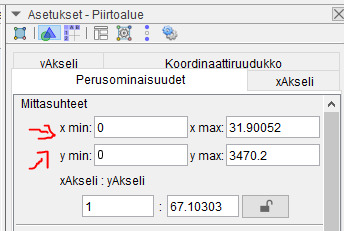
9. Nyt voit muuttaa koordinaatiston mittasuhteita. Tällaisissa tehtävissä, joissa luvut eivät voi olla negatiivisia, voi olla hyvä idea pistää x-min ja y-min arvoiksi 0.
10. Mene seuraavaksi muuttamaan xAkseli ja yAkseli kohdista akselien nimet. Näiden tulisi olla tehtävänannossa annettu kirjaintunnus, ja yksikön tehtävänannossa ilmoitetun luvun yksikkö. Esim. tehtävässä 4-4 tulisi olla akselit r ja N, joiden yksiköt ovat cm ja kpl. HUOM! muista painaa näitä kirjoitettaessa enteriä ennen kuin siirryt seuraavaan tekstilaatikkoon, jotta muutokset varmasti ilmestyvät piirtoalueelle.
11. Nyt voit sulkea Piirtoalueen asetukset ja ottaa kuvankaappauksen kuvaajasta. Kotitehtävissä tämä on yleensä kohta a).
Jooh hirvee homma. Mut tuol on usein viel b ja c kohdatki. Neki ois kiva ratkasta. Tätä voi soveltaa tunnilla tehtyihin 4-3 ja 4-5, kotitehtävän 4-6 kohtaan c mutta EI kotitehtävään 4-4, koska sen b kohdassa luetaan kuvaajaa.
12. Valitse vasemmasta yläkulmasta piste ja aseta se vasemmalla hiirennapilla johonkin suoralle.
13. Jos piste osui suoralle, voit raahata sitä vasenta nappia pohjassa pitäen suoralla. Käytä Algebra-ikkunaa hyväksesi saadaksesi sen tehtävänannon vaatimaan kohtaan ja lue sitten luku, joka on pisteen toinen koordinaatti.
2. Lisää tehtävän luvut taulukkoon A ja B sarakkeisiin
3. "Maalaa" taulukkoa niin että kaikki lisäämäsi luvut ovat valittuna
4. Vasemmasta yläkulmasta paina Yhden muuttujan analyysin kuvakkeen kohdalla olevaa pientä nuolta ja valitse Kahden muuttujan regressioanalyysi, paina sitten Analysoi
5. Kokeile eri regressiomalleja saadaksesi halutunlaisen kuvaajan. Hyviä vaihtoehtoja ovat mm. Polynomi 2-5 ja Aste.
6. Kun kuvaaja on halutunlainen, paina oikean yläkulman nuolella korostettua nappia ja paina kopioi piirtoalueelle. Tämä siirtää pistejoukon ja kuvaajan koordinaatistoon.
7. Tässä vaiheessa voit sulkea Taulukkolaskenta- ja Data-analyysi-ikkunan saadaksesi lisää tilaa piirtoalueelle. Älä kuitenkaan sulje Algebra-ikkunaa, sillä todennäköisesti tarvitset sitä uusien pisteiden sijoittamisessa viivalle. Saat nämä takaisin näkyville ikkunan yläosan Näytä-valikosta.
8. Piirtoalueella paina hiiren oikealla napilla tyhjästä kohdasta. Tällaisen valikon pitäisi ilmestyä ja siitä tulisi painaa alinta vaihtoehtoa.
9. Nyt voit muuttaa koordinaatiston mittasuhteita. Tällaisissa tehtävissä, joissa luvut eivät voi olla negatiivisia, voi olla hyvä idea pistää x-min ja y-min arvoiksi 0.
10. Mene seuraavaksi muuttamaan xAkseli ja yAkseli kohdista akselien nimet. Näiden tulisi olla tehtävänannossa annettu kirjaintunnus, ja yksikön tehtävänannossa ilmoitetun luvun yksikkö. Esim. tehtävässä 4-4 tulisi olla akselit r ja N, joiden yksiköt ovat cm ja kpl. HUOM! muista painaa näitä kirjoitettaessa enteriä ennen kuin siirryt seuraavaan tekstilaatikkoon, jotta muutokset varmasti ilmestyvät piirtoalueelle.
11. Nyt voit sulkea Piirtoalueen asetukset ja ottaa kuvankaappauksen kuvaajasta. Kotitehtävissä tämä on yleensä kohta a).
Jooh hirvee homma. Mut tuol on usein viel b ja c kohdatki. Neki ois kiva ratkasta. Tätä voi soveltaa tunnilla tehtyihin 4-3 ja 4-5, kotitehtävän 4-6 kohtaan c mutta EI kotitehtävään 4-4, koska sen b kohdassa luetaan kuvaajaa.
12. Valitse vasemmasta yläkulmasta piste ja aseta se vasemmalla hiirennapilla johonkin suoralle.
13. Jos piste osui suoralle, voit raahata sitä vasenta nappia pohjassa pitäen suoralla. Käytä Algebra-ikkunaa hyväksesi saadaksesi sen tehtävänannon vaatimaan kohtaan ja lue sitten luku, joka on pisteen toinen koordinaatti.