
Käytännön harjoituksia omilla laitteilla
Käytännön harjoituksia - kansikuva
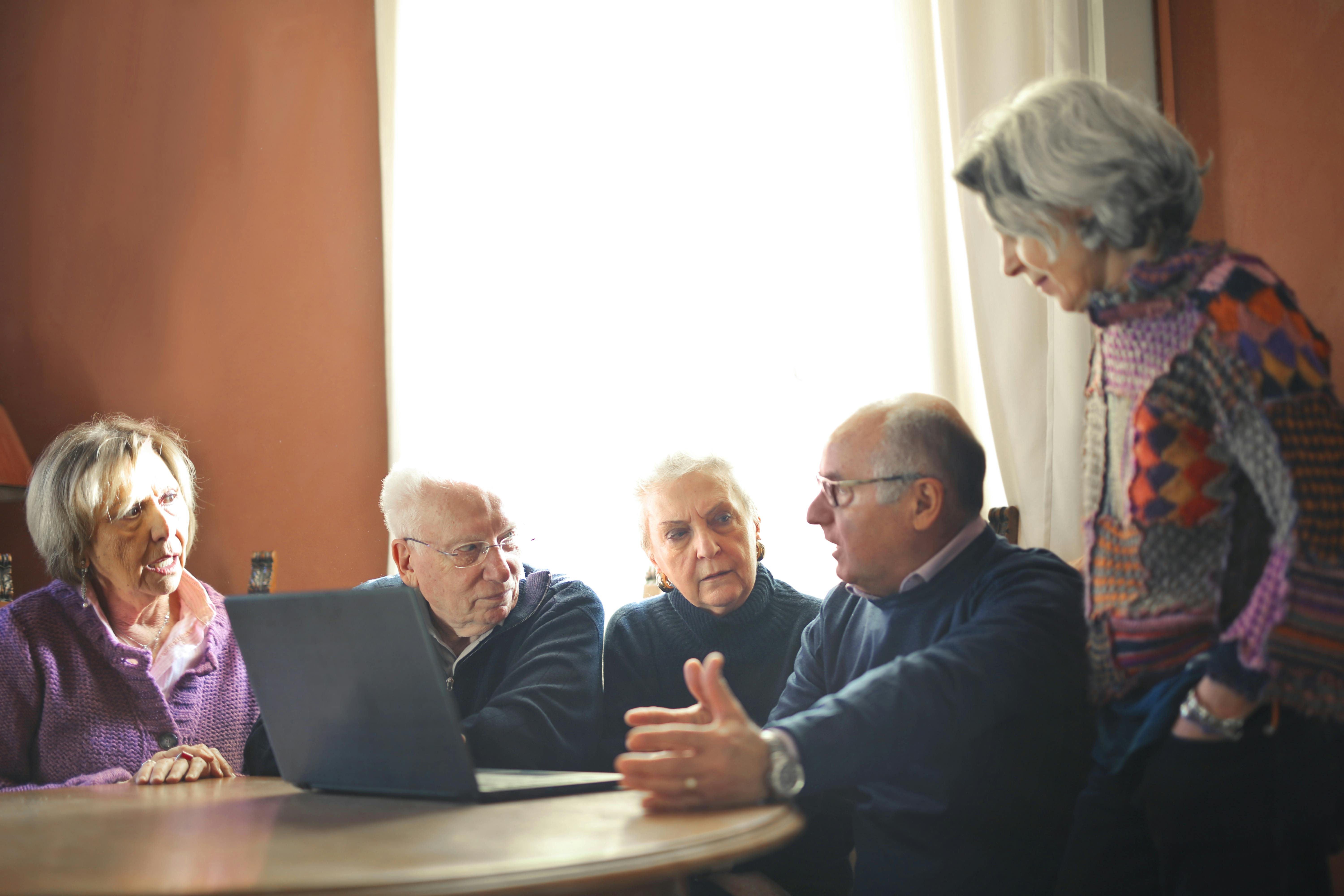
Photorealistinen kuva, jossa jouko senioreita on kokoontunut tietokoneen äärelle keskustelemaan ja oppimaan.
Käytännön harjoituksia – ohjeet
Johdanto
Tämä moduuli tarjoaa kattavan opas- ja harjoituspaketin seniori‑ikäisille, jotka haluavat opetella laitteidensa turvallista ja varmaa käyttöä. Harjoitukset on suunnattu Android‑älypuhelimille, iOS‑laitteille (iPad/iPhone) ja Windows‑tietokoneille. Tekstissä käsitellyistä huijausmuodoista ja verkkoasioinnin turvallisuuden periaatteista (ks. edellinen moduuli) sovelletaan täällä käytäntöön.
-Android‑älypuhelin
**Järjestelmän päivitykset** – Avaa **Asetukset** \> *Järjestelmä* \> **Järjestelmän päivitykset** ja tarkista päivitykset. Ota automaattiset päivitykset käyttöön. Päivitykset korjaavat tietoturva‑aukkoja ja pidentävät laitteen elinkaarta.
2. **Sovellusten päivittäminen** – Avaa **Google Play Kauppa**, valitse profiilikuvakkeestasi *Omat sovellukset ja pelit* ja valitse **Päivitä kaikki**. Päivittämättömät sovellukset voivat sisältää haavoittuvuuksia.
3. **Turhien sovellusten poistaminen** – Poista sovellukset, joita et tunnista tai käytä. Pääset poistamaan pitämällä sormea sovellusikonin päällä ja valitsemalla "Poista asennus". Asenna uusia sovelluksia vain Play‑kaupasta.
4. **Lukitus ja PIN‑koodi** – Varmista, että puhelimen näyttö on lukittu PIN‑koodilla tai salasanalla. Ota tarvittaessa myös sormenjälki- tai kasvojentunnistus käyttöön.
5. **Huijausviestin tunnistamisharjoitus** – Tutustu esimerkkitekstiviestiin, jossa Posti pyytää maksua paketin noutamisesta. Tarkista viestin kieli, linkin osoite ja lähettäjä. Huomaa, että Posti ei lähetä linkkejä maksujen suorittamiseen.
6. **Puhelinhuijauksen malliharjoitus** – Pyydä kaveria esittämään "pankin turvaneuvojaa". Harjoittele, miten kätket puhelun ja soitat pankkisi viralliseen asiakaspalvelunumeroon, jonka olet tallentanut yhteystietoihin.
7. **Numeroiden esto** – Estä tuntemattomia tai huijauspuhelinnumeroita pitämällä sormea puhelulistassa numeron päällä ja valitsemalla "Estä".
8. **Sosiaaliset sovellukset** – Harjoittele tunnistamaan WhatsApp- tai Facebook-huijaukset. Jos saat viestin "Hei, puhelimeni meni rikki, lähettäisitkö rahaa", varmista soittamalla tuttusi vanhaan numeroon
iPad/iOS-laite-et
1. **iOS-päivitykset** – Avaa **Asetukset** \> **Yleiset** \> **Ohjelmistopäivitys** ja asenna tarjolla olevat päivitykset. Ota automaattiset päivitykset käyttöön.
2. **App Storen päivitykset** – Avaa **App Store**, napauta profiilikuvakettasi ja valitse **Päivitä kaikki**. Poista harvoin käytetyt sovellukset.
3. **Safari ja turvallinen selaus** – Harjoittele siirtymistä virallisille verkkosivuille kirjoittamalla osoite käsin (esim. _www.kela.fi_) ja tarkistamalla osoiterivin lukon takaa näkyvä varmenne. Luo kirjanmerkit pankin ja viranomaisten sivuille välttääksesi kirjoitusvirheitä.
4. **Sähköpostin tarkistus** – Avaa luotettavalta vaikuttava viesti Mail‑sovelluksessa ja tarkista lähettäjän osoite (napauttamalla nimeä). Harjoittele huijausviestin tunnistamista katsomalla esimerkkiviesti, jossa vaaditaan tilin "vahvistamista" linkin kautta.
5. **iCloud-varmuuskopio** – Tarkista Asetukset \> [nimesi] \> **iCloud** \> **iCloud-varmuuskopio** onko varmuuskopiointi käytössä. Pidä myös **Etsi iPad/Find My** päällä laitteesi katoamisen varalta.
6. **Sovelluksen oikeudet** – Käy läpi sovelluskohtaiset oikeudet (Asetukset \> tietyn sovelluksen kohdalta) ja poista turhat esimerkiksi sijainti- tai yhteystietojen käyttö oikeudet sovelluksilta, joiden ei tarvitse niitä.
---
Windows-tietokoneet
1. **Windows Update** – Avaa **Asetukset** \> **Päivitys ja suojaus** ja valitse **Tarkista päivitykset**. Asenna käytettävissä olevat päivitykset. Huomio: Windows 10:n tuki päättyy vuonna 2025, joten suunnittele siirtymä Windows 11:een ajoissa.
2. **Virustorjunta ja palomuuri** – Tarkista **Windowsin suojaus** ‑-sovelluksesta, että reaaliaikainen suojaus ja palomuuri ovat päällä. Suorita pikaskannaus.
3. **Turvallinen selaus** – Varmista selaimen (Edge/Chrome) turvallisen selauksen toiminta. Testaa EICAR-tiedostolla (turvallinen testitiedosto) varmistaaksesi, että suodatus toimii.
4. **Aidot ja huijaussivut** – Harjoittele tunnistamaan osoiterivin virheelliset kirjoitukset. Kirjoita tarkoituksella _www.kelaa.fi_ ja huomaa, että selaimesi ei löydä sivua. Korjaa osoite. Luo selaimeen kirjanmerkit virallisille sivuille.
5. **Sähköposti Windowsilla** – Tarkista roskapostikansio Outlookissa tai webmailissa. Lue lähettäjän osoite ja linkkien kohdesivun osoite viemällä hiiri linkin päälle. Älä avaa liitteitä ilman virustarkistusta.
6. **Liitetiedoston skannaus** – Harjoittele tallentamaan liite tietokoneellesi, klikkaa hiiren oikealla ja valitse "Skannaa Windows Defenderillä". Avaa tiedosto vasta, jos skannaus ei paljasta haitallisia ohjelmia.
7. **Eri käyttäjätili nettiin** – Luo rajattu käyttäjätili (Asetukset \> Tilit \> Perhe ja muut käyttäjät) selailua varten. Näin mahdolliset haittaohjelmat eivät saa järjestelmänvalvojan oikeuksia.
8. **Varmuuskopiot** – Kopioi tärkeät tiedostot ulkoiselle kiintolevylle tai pilvipalveluun. Harjoittele vara virran liittämistä, tiedostojen kopiointia ja laitteen turvallista irrottamista.
---
Yleisohjeet ja muistilista
- **Päivitetty laite** on turvallisempi: pidä käyttöjärjestelmät ja sovellukset ajan tasalla.
- **Suojaustiedot salassa**: Älä jaa pankkitunnuksia, salasanoja tai tunnuslukuja kenellekään, vaikka joku väittäisi soittavansa pankista.
- **Kirjaudu aina virallisilta sivuilta**: käytä kirjanmerkkejä ja kirjoita osoitteet itse.
- **Varmista epäilyttävät yhteydenotot** soittamalla itse organisaation viralliseen numeroon.
- **Hidasta kiire**: huijarit yrittävät hätäilyllä sekoittaa. Ota aikaa ja kysy neuvoa.
- **Ilmoita huijauksista** pankille, poliisille ja Kyberturvallisuuskeskukselle. Nopeus voi estää vahinkoja.
Lopuksi, harjoittele tätä materiaalia rauhassa ja käy tarvittaessa useaan kertaan läpi. Omien laitteiden tutkiminen ja opetteleminen kasvattaa varmuutta ja turvaa. Mikään kysymys ei ole tyhmää – jos jokin mietityttää, käänny luotettavan henkilön tai digitukipalvelun puoleen.
Tämä moduuli tarjoaa kattavan opas- ja harjoituspaketin seniori‑ikäisille, jotka haluavat opetella laitteidensa turvallista ja varmaa käyttöä. Harjoitukset on suunnattu Android‑älypuhelimille, iOS‑laitteille (iPad/iPhone) ja Windows‑tietokoneille. Tekstissä käsitellyistä huijausmuodoista ja verkkoasioinnin turvallisuuden periaatteista (ks. edellinen moduuli) sovelletaan täällä käytäntöön.
-Android‑älypuhelin
**Järjestelmän päivitykset** – Avaa **Asetukset** \> *Järjestelmä* \> **Järjestelmän päivitykset** ja tarkista päivitykset. Ota automaattiset päivitykset käyttöön. Päivitykset korjaavat tietoturva‑aukkoja ja pidentävät laitteen elinkaarta.
2. **Sovellusten päivittäminen** – Avaa **Google Play Kauppa**, valitse profiilikuvakkeestasi *Omat sovellukset ja pelit* ja valitse **Päivitä kaikki**. Päivittämättömät sovellukset voivat sisältää haavoittuvuuksia.
3. **Turhien sovellusten poistaminen** – Poista sovellukset, joita et tunnista tai käytä. Pääset poistamaan pitämällä sormea sovellusikonin päällä ja valitsemalla "Poista asennus". Asenna uusia sovelluksia vain Play‑kaupasta.
4. **Lukitus ja PIN‑koodi** – Varmista, että puhelimen näyttö on lukittu PIN‑koodilla tai salasanalla. Ota tarvittaessa myös sormenjälki- tai kasvojentunnistus käyttöön.
5. **Huijausviestin tunnistamisharjoitus** – Tutustu esimerkkitekstiviestiin, jossa Posti pyytää maksua paketin noutamisesta. Tarkista viestin kieli, linkin osoite ja lähettäjä. Huomaa, että Posti ei lähetä linkkejä maksujen suorittamiseen.
6. **Puhelinhuijauksen malliharjoitus** – Pyydä kaveria esittämään "pankin turvaneuvojaa". Harjoittele, miten kätket puhelun ja soitat pankkisi viralliseen asiakaspalvelunumeroon, jonka olet tallentanut yhteystietoihin.
7. **Numeroiden esto** – Estä tuntemattomia tai huijauspuhelinnumeroita pitämällä sormea puhelulistassa numeron päällä ja valitsemalla "Estä".
8. **Sosiaaliset sovellukset** – Harjoittele tunnistamaan WhatsApp- tai Facebook-huijaukset. Jos saat viestin "Hei, puhelimeni meni rikki, lähettäisitkö rahaa", varmista soittamalla tuttusi vanhaan numeroon
iPad/iOS-laite-et
1. **iOS-päivitykset** – Avaa **Asetukset** \> **Yleiset** \> **Ohjelmistopäivitys** ja asenna tarjolla olevat päivitykset. Ota automaattiset päivitykset käyttöön.
2. **App Storen päivitykset** – Avaa **App Store**, napauta profiilikuvakettasi ja valitse **Päivitä kaikki**. Poista harvoin käytetyt sovellukset.
3. **Safari ja turvallinen selaus** – Harjoittele siirtymistä virallisille verkkosivuille kirjoittamalla osoite käsin (esim. _www.kela.fi_) ja tarkistamalla osoiterivin lukon takaa näkyvä varmenne. Luo kirjanmerkit pankin ja viranomaisten sivuille välttääksesi kirjoitusvirheitä.
4. **Sähköpostin tarkistus** – Avaa luotettavalta vaikuttava viesti Mail‑sovelluksessa ja tarkista lähettäjän osoite (napauttamalla nimeä). Harjoittele huijausviestin tunnistamista katsomalla esimerkkiviesti, jossa vaaditaan tilin "vahvistamista" linkin kautta.
5. **iCloud-varmuuskopio** – Tarkista Asetukset \> [nimesi] \> **iCloud** \> **iCloud-varmuuskopio** onko varmuuskopiointi käytössä. Pidä myös **Etsi iPad/Find My** päällä laitteesi katoamisen varalta.
6. **Sovelluksen oikeudet** – Käy läpi sovelluskohtaiset oikeudet (Asetukset \> tietyn sovelluksen kohdalta) ja poista turhat esimerkiksi sijainti- tai yhteystietojen käyttö oikeudet sovelluksilta, joiden ei tarvitse niitä.
---
Windows-tietokoneet
1. **Windows Update** – Avaa **Asetukset** \> **Päivitys ja suojaus** ja valitse **Tarkista päivitykset**. Asenna käytettävissä olevat päivitykset. Huomio: Windows 10:n tuki päättyy vuonna 2025, joten suunnittele siirtymä Windows 11:een ajoissa.
2. **Virustorjunta ja palomuuri** – Tarkista **Windowsin suojaus** ‑-sovelluksesta, että reaaliaikainen suojaus ja palomuuri ovat päällä. Suorita pikaskannaus.
3. **Turvallinen selaus** – Varmista selaimen (Edge/Chrome) turvallisen selauksen toiminta. Testaa EICAR-tiedostolla (turvallinen testitiedosto) varmistaaksesi, että suodatus toimii.
4. **Aidot ja huijaussivut** – Harjoittele tunnistamaan osoiterivin virheelliset kirjoitukset. Kirjoita tarkoituksella _www.kelaa.fi_ ja huomaa, että selaimesi ei löydä sivua. Korjaa osoite. Luo selaimeen kirjanmerkit virallisille sivuille.
5. **Sähköposti Windowsilla** – Tarkista roskapostikansio Outlookissa tai webmailissa. Lue lähettäjän osoite ja linkkien kohdesivun osoite viemällä hiiri linkin päälle. Älä avaa liitteitä ilman virustarkistusta.
6. **Liitetiedoston skannaus** – Harjoittele tallentamaan liite tietokoneellesi, klikkaa hiiren oikealla ja valitse "Skannaa Windows Defenderillä". Avaa tiedosto vasta, jos skannaus ei paljasta haitallisia ohjelmia.
7. **Eri käyttäjätili nettiin** – Luo rajattu käyttäjätili (Asetukset \> Tilit \> Perhe ja muut käyttäjät) selailua varten. Näin mahdolliset haittaohjelmat eivät saa järjestelmänvalvojan oikeuksia.
8. **Varmuuskopiot** – Kopioi tärkeät tiedostot ulkoiselle kiintolevylle tai pilvipalveluun. Harjoittele vara virran liittämistä, tiedostojen kopiointia ja laitteen turvallista irrottamista.
---
Yleisohjeet ja muistilista
- **Päivitetty laite** on turvallisempi: pidä käyttöjärjestelmät ja sovellukset ajan tasalla.
- **Suojaustiedot salassa**: Älä jaa pankkitunnuksia, salasanoja tai tunnuslukuja kenellekään, vaikka joku väittäisi soittavansa pankista.
- **Kirjaudu aina virallisilta sivuilta**: käytä kirjanmerkkejä ja kirjoita osoitteet itse.
- **Varmista epäilyttävät yhteydenotot** soittamalla itse organisaation viralliseen numeroon.
- **Hidasta kiire**: huijarit yrittävät hätäilyllä sekoittaa. Ota aikaa ja kysy neuvoa.
- **Ilmoita huijauksista** pankille, poliisille ja Kyberturvallisuuskeskukselle. Nopeus voi estää vahinkoja.
Lopuksi, harjoittele tätä materiaalia rauhassa ja käy tarvittaessa useaan kertaan läpi. Omien laitteiden tutkiminen ja opetteleminen kasvattaa varmuutta ja turvaa. Mikään kysymys ei ole tyhmää – jos jokin mietityttää, käänny luotettavan henkilön tai digitukipalvelun puoleen.
Käytännön harjoituksia – kuvituskuva

Photorealistinen kuva, jossa nuori nainen neuvoo vanhaa miestä käyttämään kannettavaa tietokonetta ja tablettia, sopien moduulin aiheeseen.