
5.3 Koordinaatiston skaalaus ja peilaus
Yhteenveto
Komennolla scale(koko); voidaan koordinaatistoa venyttää suuremmaksi (koko > 1) tai kutistaa pienemmäksi (koko < 1). Jos skaalauksessa käytetään negatiivisia arvoja, niin tällöin saadaan aikaiseksi x tai y-akselin peilaus. Koko-arvo voidaan tehdä erikseen x- ja y- akselille. Jos käytät kahta eri koko arvoa, niin laita tällöin pilkku väliin.


Koordinaatiston skaalaus
| scale(x,y); | Komento skaalaa koordinaatistoa joko isommaksi tai pienemmäksi. Skaalaus voidaan tehdä erikseen vaaka- ja pystysuunnassa. Kun lukuarvo x tai y on suurempi kuin 1, niin koordinaatisto skaalautuu isommaksi. Kun lukuarvo x tai y on pienempi kuin 1, niin koordinaatisto skaalautuu pienemmäksi. Käyttämällä negatiivisia arvoja, voidaan koordinaatistosta ottaa peilikuva. |
| x | Ilmoittaa skaalauksen suuruuden vaakasuunnassa. |
| y | Ilmoittaa skaalauksen suuruuden pystysuunnassa. |
Lähdetään esimerkistä liikkeelle. Tehdään seuraava esimerkki ohjelma.
|
// Ohjelman tehnyt e-Oppi Oy
// 30.8.2017
void setup () {

     size(400,400); // Ikkunan koko

     background(255); // Taustaväri valkoinen

     fill(255,0,0); // Täyttöväri punainen

     noStroke();  // Poista reunaviiva

}

void draw () {

     scale(1); // Zoomaa 1-kertaiseksi

     ellipse(50,50,100,100);

}
Ohjelma piirtää punaisen ympyrän ilman reunaviivaa valkeaan ikkunaan, jonka koko on 400 x 400. Lisätään ennen ympyrän piirtämistä scale(1); komento. Arvolla 1 emme skaalaa koordinaatistoa, vaan kuvio piirtyy alkuperäisenä.
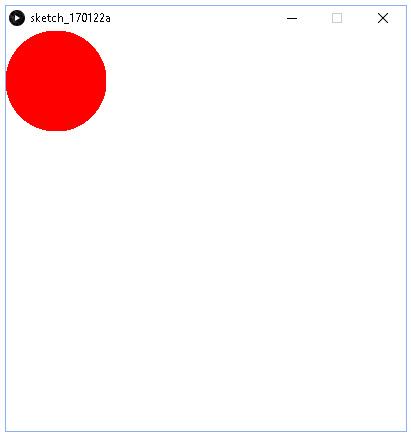
Lähdetään muuttamaan esimerkin scale(1); arvoja ja katsotaan mitä tapahtuu.
scale(2);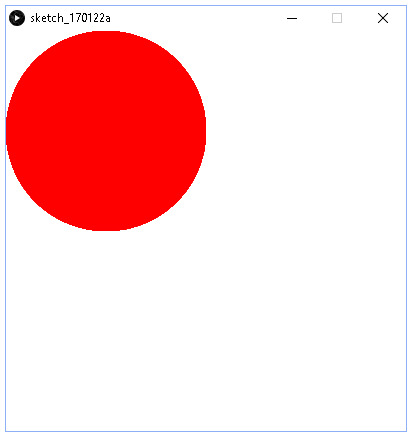 |
scale(4); |
| Komento muuttaa pysty- ja vaakasuunnan kaksinkertaiseksi. Ikkunaan mahtuu koordinaatisto, jonka koko on 200 x 200. Matematiikassa tämä vastaa mittakaavaa 2:1. |
Komento muuttaa pysty- ja vaakasuunnan nelinkertaiseksi. Ikkunaan mahtuu koordinaatisto, jonka koko on 100 x 100. Matematiikassa tämä vastaa mittakaavaa 4:1. |
scale(0.5);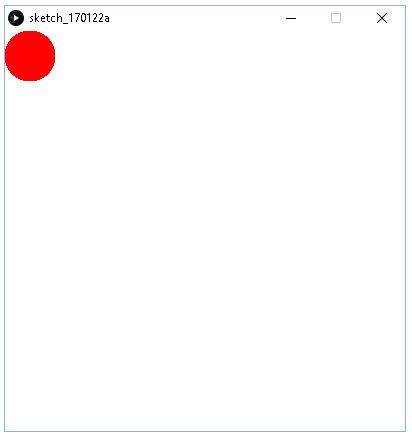 |
scale(0.1); |
| Komento kutistaa koordinaatiston puoleen alkuperäisestä. Ikkunaan mahtuu koordinaatisto, jonka koko on 800 x 800. Matematiikassa tämä vastaa mittakaavaa 1:2. |
Komento kutistaa koordinaatiston 10-osaan alkuperäisestä. Ikkunaan mahtuu koordinaatisto, jonka koko on 4 000 x 4 000. Matematiikassa tämä vastaa mittakaavaa 1:10. |
scale(2,4); |
scale(4,2); |
| Komento muuttaa vaakasuunnan kaksinkertaiseksi ja pystysuunnan nelinkertaiseksi. Ikkunaan mahtuu koordinaatisto, jonka koko on 200 x 100. |
Komento muuttaa vaakasuunnan nelinkertaiseksi ja pystysuunnan kaksinkertaiseksi. Ikkunaan mahtuu koordinaatisto, jonka koko on 100 x 200. |
Koordinaatiston peilaus
|
// Ohjelman tehnyt e-Oppi Oy
// 30.8.2017
void setup () {

     size(400,400); // Ikkunan koko

     background(255); // Taustaväri valkoinen

     fill(0); // Täyttöväri musta

     stroke(0); // Viivanväri musta

     strokeWeight(5); // Viivan paksuus 5

}

void draw () {

     translate(200,200); // Origo ikkunan keskelle

     scale(1,1); // Ei peilausta

     line(-200,0,200,0); // x-akseli

     line(0,200,0,-200); // y-akseli

     point(100,50); // 100 oikealle ja 50 alas

}
Määritetään ikkunan kooksi 400 x 400. Siirretään koordinaatisto ikkunan keskelle. Koska meillä ei vielä ole käytössä peilausta, niin x-koordinaatit kasvavat oikealle ja y-koordinaatit kasvavat alaspäin. Piste piirretään origosta eli ikkunan keskeltä 100 px oikealle ja 50 px alas. Lopputulos on kuvan mukainen.
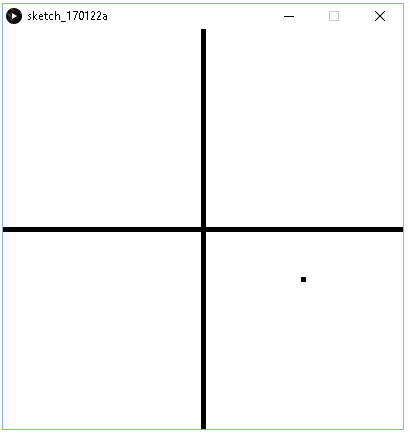
Tutkitaan mitä arvoja scale(x,y); komentoon voidaan laittaa, jos haluamme peilata koordinaatistoja.
scale(1,1); |
scale(1,-1);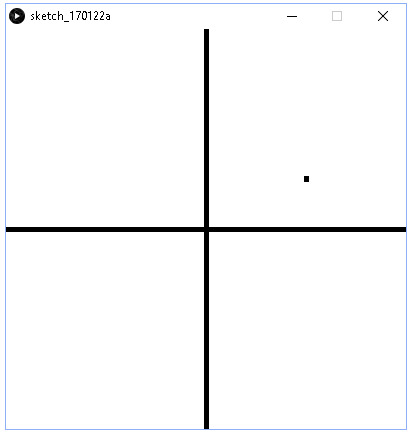 |
| Koordinaatistossa ei ole peilausta eli x:n arvot kasvavat oikealle ja y:n arvot kasvavat alas. |
Peilataan y-akseli peilikuvaksi. X:n arvot kasvavat oikealle ja y:n arvot kasvavat ylös. |
scale(-1,1);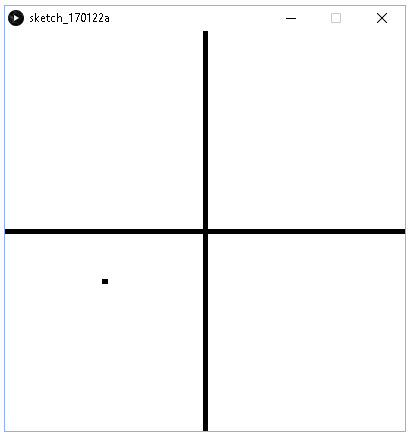 |
scale(-1,-1); |
| Peilataan x-akseli peilikuvaksi. X:n arvot kasvavat vasemmalle ja y:n arvot alas. |
Peilataan, sekä x-akseli, että y-akseli peilikuvaksi. X:n arvot kasvavat vasemmalle ja y:n arvot ylös. |
Matematiikan xy-koordinaatisto
|
// Ohjelman tehnyt e-Oppi Oy
// 30.8.2017
void setup () {

     size(400,400); // Ikkunan koko

     background(255); // Taustaväri valkoinen

     stroke(0); // Viivanväri musta

     strokeWeight(5); // Viivan paksuus 5

}


void draw () {

     translate(200,200); // Origo ikkunan keskelle

     scale(1,-1); // Peilaa y-akseli

     line(-200,0,200,0); // x-akseli

     line(0,200,0,-200); // y-akseli

     point(100,50); // 100 oikealle ja 50 ylös
}
Ohjelman suoritus näyttää tältä.

 Jos haluat, että origo menee aina ikkunan keskelle riippumatta siitä minkä kokoinen ikkuna on, käytä tällöin komentoa: translate(width/2,height/2);
Jos haluamme piirtää vain koordinaatiston I-neljänneksen, niin silloin asetamme translate(x,y); komennolla origon ikkunan vasempaan alareunaan. Lisäksi peilaamme y-akselin. Kokonainen ohjelma on tällöin muotoa.
|
// Ohjelman tehnyt e-Oppi Oy
// 30.8.2017

void setup () {

     size(400,400); // Ikkunan koko

     background(255); // Taustaväri valkoinen

     stroke(0); // Viivanväri musta

     strokeWeight(5); // Viivan paksuus 5

}

void draw () {

     translate(0,400); // Origo alas vasemmalle

     scale(1,-1); // Peilaa y-akseli

     line(0,0,400,0); // x-akseli

     line(0,400,0,0); // y-akseli

     point(100,50); // 100 oikealle ja 50 ylös

}
Ohjelman suoritus näyttää nyt tältä.

Jos haluat, että origo menee aina vasemapaan alareunaa riippumatta siitä minkä kokoinen ikkuna on, käytä tällöin komentoa: translate(0,height);Esimerkki: Monta peilausta peräkkäin
|
// Ohjelman tehnyt e-Oppi Oy

// 30.8.2017

void setup () {

     size(400,400); // Ikkunan koko

     background(255); // Taustaväri valkoinen

     stroke(0); // Viivanväri musta

     strokeWeight(5); // Viivan paksuus 5

}


void draw () {

     translate(200,200); // Origo ikkunan keskelle

     line(-200,0,200,0); // x-akseli

     line(0,200,0,-200); // y-akseli

     fill(255,0,0); // Punainen väri

     triangle(50,50,150,50,50,100); // Piirrä punainen kolmio

     scale(1,-1); // Peilaa y-akseli

     fill(0,255,0); // Vihreä

     triangle(50,50,150,50,50,100); // Piirrä vihreä kolmio

     scale(-1,1); // Peilaa x-akseli

     fill(0,0,255); // Sininen

     triangle(50,50,150,50,50,100); // Piirrä sininen kolmio

}
Kannattaa huomata, että kolmio-komento on sama kaikilla kolmioilla. Ensimmäiseksi piirretään punainen kolmio oikealle alas, koska ilman peilausta x:n arvot kasvavat oikealle ja y:n arvot kasvavat alas. Tämän jälkeen peilataan y-akseli peilikuvaksi. Kun seuraavaksi piirretään vihreä kolmio samoilla koordinaateilla, niin vihreä kolmio piirretään nyt oikealle ylös, koska nyt x:n arvot kasvavat oikealle ja y:n arvot ylös. Seuraavaksi peilataan x-akseli. Kun nyt piirretään sininen kolmio, niin se piirretään vasemmalle ylös, koska nyt x:n arvot kasvavat oikealle ja y:n arvot kasvavat ylös. Koska y:n arvot jo peilattiin punaisen kolmion jälkeen, niin se asetus on yhä päällä piirrettäessä sinistä kolmiota. Tärkeintä on huomata, että komennot suoritetaan järjestyksessä. Ohjelman suoritus näyttää tältä.

Esimerkki: Piirtelyä peilikuvana
| mouseX; | Lukee hiiren x-koordinaatin arvon |
| mouseY; | Lukee hiiren y-koordinaatin arvon |
Seuraavalla ohjelmalla voit piirtää peilikuvana.
|
// Ohjelman tehnyt e-Oppi Oy
// 30.8.2017
void setup() {

     size(800,800); // Ikkunan koko

     background(255); // Valkea tausta

}

void draw() {

     translate(400,400); // Origo ikkunan keskelle

     stroke(0); // Reunaviivan väri musta

     line(0,-400,0,400);  // Piirrä pystyviiva ikkunan keskelle

     noStroke(); // Ei reunaviivaa

     int x = mouseX-400; // Lue hiiren x-koordinaatti

     int y = mouseY-400; // Lue hiiren y-koordinaatti

     if (mousePressed == true) { // Jos hiirtä painettu

          fill(255,0,0);         // Punainen täyttöväri

          ellipse(x,y,20,20);    // Piirrä punainen ympyrä

          scale(-1,1);           // Peilaa koordinaatisto

          fill(0,0,255);         // Sininen täyttöväri

          ellipse(x,y,20,20);    // Piirrä sininen ympyrä

     }

}
Kuinka koodi pitäisi muuttaa, että voisit peilata vaakasuunnassa? Entä jos haluaisit peilata sekä pysty- että vaakasuunnassa yhtä aikaa?