
5.1 Kertausta
Piirtokomennot

Processing-ohjelmoinnissa on kaksi lohkoa, joita nimitetään myös funktioiksi. Nämä lohkot ovat: void setup () { } ja void draw ( ) { }. Kaarisulkeilla esitetään lohkon aloitusta ja lopetusta. Void setup ( ) - lohko suoritetaan vain kerran ja siinä on yleensä ohjelman pysyvät asetukset, kuten esimerkiksi koordinaatiston koko: size(x,y);. Void draw ( ) - lohko on ikuisessa silmukassa ja siinä on ohjelman muuttuvat asetukset. Kaikki piirtokomennot kirjoitetaan yleensä void draw ( ) -lohkoon. Palautetaan ensin mieliin Processing-ohjelmoinnin piirtokomennot, jotka ovat seuraavat.
| Kuvio | Komento | Merkitys |
|---|---|---|
| Piste | point(x,y); | Komento piirtää pisteen paikkaan (x, y). |
| Viiva | line(x1,y1,x2,y2); | Komento piirtää viivan pisteiden (x1, y1) ja (x2, y2) välille. |
| Suorakulmio | rect(a,b,c,d); | Komento piirtää suorakulmion, jonka nurkkapiste on (a, b), leveys on c ja korkeus on d. |
| Ellipsi | ellipse(a,b,c,d); | Komento piirtää ellipsin, jonka keskipiste on (a, b), leveys on c ja korkeus d. |
| Kolmio | triangle(x1,y1,x2,y2,x3,y3); | Komento piirtää kolmion pisteiden (x1, y1), (x2, y2) ja (x3, y3) välille. |
| Nelikulmio | quad(x1,y1,x2,y2,x3,y3,x4,y4); | Komento piirtää nelikulmion pisteiden (x1, y1), (x2, y2), (x3, y3) ja (x4, y4) välille. |
| Monikulmio | beginShape(); vertex(x1,y1); vertex(x2,y2); ... vertex(xn,yn); endShape(CLOSE); |
Komento piirtää monikulmion pisteiden (x1, y1), (x2, y2), ... ,(xn, yn) välille. |
| Kaari | arc(a,b,c,d,e,f,tyyppi); | Komento piirtää sektorin tai segmentin. Ellipsin keskipiste on (a, b) ja leveys on c ja korkeus on d. Kaaren aloituskulma on e ja lopetuskulma on f. Kulmat on annettava radiaani-asteina. Kun tyyppi on PIE, niin tällöin piirretään sektori. Kun tyyppi on CHORD tai OPEN, niin tällöin piirretään segmentti. OPEN tyypillä aloitus- ja lopetuskulmat piirretään ilman reunaviivaa. |
Katsotaan vielä piirtokomentojen käyttämistä käytännössä. Tehdään ohjelma, joka piirtää pisteen, viivan, vihreän suorakulmion ja keltaisen ellipsin ikkunaan, jonka koko on 450 x 450.

Ohjelman koodi on seuraava:
|
// Ohjelman tehnyt e-Oppi Oy
// 20.2.2017

void setup() {

     size(450,450); // Ikkunan koko

     background(255); // Taustaväri valkoinen

     strokeWeight(5); // Reunaviivan paksuus 5

}


void draw() {

     point(200,50); // Piirrä piste

     line(250,150,350,50); // Piirrä viiva

     fill(0,255,0);  // Aseta täyttöväri vihreäksi

     rect(50,200,100,200); // Piirrä suorakulmio

     fill(255,255,0);      // Aseta täyttöväri keltaiseksi

     ellipse(350,350,200,150); // Piirrä ellipsi

}
Tehdään vielä toinen ohjelma, joka piirtää punaisen kolmion, vihreän nelikulmion, sinisen monikulmion ja keltaisen sektorin.

Ohjelman koodi on seuraava:
|
// Ohjelman tehnyt e-Oppi Oy

// 20.2.2017

void setup() {

     size(450,450); // Ikkunan koko

     background(255); // Taustaväri valkoinen

     strokeWeight(5); // Reunaviivan paksuus 5

}


void draw() {

     fill(255,0,0); // Täyttöväri punainen

     triangle(50,150,200,100,100,50); // Piirrä kolmio

     fill(0,255,0); // Täyttöväri vihreä

     quad(250,200,350,200,400,50,300,50); // Piirrä nelikulmio

     fill(0,0,255); // Täyttöväri sininen

     beginShape(); // Aloita monikulmio

       vertex(50,400);

       vertex(200,300);

       vertex(100,250);

       vertex(150,200);

       vertex(50,250);

     endShape(CLOSE); // Lopeta monikulmio

     fill(255,255,0); // Täyttöväri keltainen

     arc(350,350,200,200,radians(45),radians(270),PIE); // Piirrä sektori
}
Muuttujat

Muuttuja on muistipaikka, johon ohjelman suorituksen aikainen tieto voidaan tallentaa. Ohjelman käyttämät muuttujat pitää esitellä ennen kuin niitä voi käyttää. Muuttujan esittelyn yhteydessä kerrotaan minkä tyyppistä tietoa muuttujaan voidaan tallentaa. Muuttujan esittelyssä on käytössä seuraavat määrittelyt.
|
Tietotyyppi |
Määrittely |
Muuttujan arvo |
|---|---|---|
|
Kokonaisluku |
int |
27 |
|
Desimaaliluku |
float |
4.31 |
|
Merkkijono |
String |
"Jussi Juonio" |
|
Merkki |
char |
'Ö' |
|
Totuusarvo (true tai false) |
boolean |
false |
Kun muuttuja on esitelty, niin muuttujalle voidaan tämän jälkeen tallentaa tietoa. Käytännössä voimme yhdistää muuttujan esittelyn ja sijoituksen seuraavasti.
Tietotyyppi Muuttujan nimi = Muuttujan arvo;
Määritellään muuttujat a,b,c,d ja e. Muuttujan arvo sijoitetaan eri tietotyypeillä seuraavasti.
- Kokonaislukumuuttujalle sijoitetaan pelkkä kokonaisluku, esimerkiksi:
int a = 27: - Desimaalilukumuuttujalle sijoitetaan desimaaliluku pisteen avulla, esimerkiksi:
float b = 4.31; - Merkkijonomuuttujalle sijoitetaan teksti kirjoitettuna lainausmerkkien (" ") sisälle, esimerkiksi:
String c = "Jussi Juonio"; - Merkkimuuttujalle sijoitetaan merkki kirjoitettuna heittomerkkien (' ') sisälle, esimerkiksi:
char d = 'Ö'; - Totuusarvomuuttujalle sijoitetaan joko arvo true tai false, esimerkiksi:
boolean e = false;
Kun haluat tulostaa muuttujan arvon text("Teksti",x,y); - komennolla, niin tällöin älä lisää muuttujan ympärille lainausmerkkejä eli tulostuslause on tällöin muotoa: text(muuttuja,x,y);Tulostettavan tekstin ympärille lisätään lainausmerkit. Jos haluat tulostaa sekaisin tekstiä ja muuttujien saamia arvoja, niin muuttujat ja lainausmerkkien sisällä olevan tekstit erotetaan toisistaan plusmerkillä. Tehdään kokonainen ohjelma, jossa on muuttujien määrittely, sijoitus ja tulostus.
|
// Ohjelman tehnyt e-Oppi Oy
// 30.8.2017
void setup () {

      size(250,250); // Ikkunan koko

      background(255); // Taustaväri valkoinen

      fill(0); // Täyttöväri eli tekstin väri musta

      textSize(28); // Tekstin koko 28

}

void draw () {

      int a = 27;  // Kokonaisluku

      float b = 4.31;  // Desimaaliluku

      String c = "Jussi Juonio";  // Merkkijono

      char d = 'Ö';   // Merkki

      boolean e = false;  // Totuusarvo

      text("a = "+a,10,40);

      text("b = "+b,10,80);

      text("c = "+c,10,120);

      text("d = "+d,10,160);

      text("e = "+e,10,200);
}
Ohjelman tulostus on seuraavanlainen.
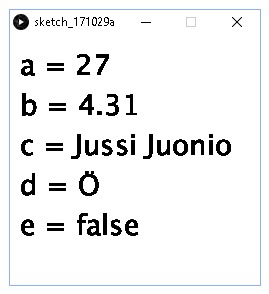
Tässä muuttujien niminä oli kirjaimet: a,b,c,d ja e. Muuttujien nimeämisessä on voimassa seuraavat säännöt.
- Nimi alkaa kirjaimella, alaviivalla tai dollarimerkillä.
- Seuraava merkki saa edellisten lisäksi olla myös numero.
- Kirjainten koolla on merkitystä (esimerkiksi: Piiri ja piiri on eri asia).
- Nimi ei saa olla ohjelmointikielen varattu sana eli komento.
- Nimellä ei ole pituusrajoitusta.
- Nimen on oltava ainutkertainen.
Laskutoimitukset
|
Laskutoimitus |
Komento |
Ohjelmointi |
Matematiikka |
|---|---|---|---|
|
Yhteenlasku |
+ |
7 + 4 |
7 + 4 |
|
Vähennyslasku |
- |
7 - 4 |
7 – 4 |
|
Kertolasku |
* |
7*4 |
7·4 |
|
Jakolasku |
/ |
7/4 |
7:4 |
|
Potenssi an |
pow(a,n) |
pow(7,4) |
74 |
Voimme tehdä laskutoimitukset, joko lukujen kesken tai muuttujien kesken. Katsotaan esimerkin avulla näiden ero. Tehdään ensin ohjelma ilman muuttujia eli suoritetaan kaikki laskutoimitukset suoraan tekstin-tulostus lauseessa. Ohjelma, joka tekee taulukon mukaiset laskutoimitukset, näyttää tältä.
|
// Ohjelman tehnyt e-Oppi Oy
// 30.8.2017

void setup() {

     size(450,300); // Ikkunan koko

     background(255); // Taustaväri valkoinen

     textSize(30); // Tekstin koko 30

     fill(0); // Aseta tekstin väriksi musta

}


void draw() {

     text("7 + 4 = "+(7+4),10,50);

     text("7 - 4 = "+(7-4),10,100);

     text("7 \u00B7 4 = "+(7*4),10,150);

     text("7 : 4 = "+(7.0/4.0),10,200);

     text("7\u2074 ="+round(pow(7,4)),10,250);
}
Kun ajat ohjelman, niin lopputulos näyttää tältä.

Huomaa, että kertomerkki (\u00B7) ja neljäs-potenssi (\u2074) on tulostettu unicode-merkkinä. Tehdään sama ohjelma, muuttujien avulla.
|
// Ohjelman tehnyt e-Oppi Oy
// 30.8.2017

void setup() {

     size(450,300); // Ikkunan koko

     background(255); // Taustaväri valkoinen

     textSize(30); // Tekstin koko 30

     fill(0); // Aseta tekstin väriksi musta

}

void draw() {

     // Anna alkuarvot

     int luku1 = 7;

     int luku2 = 4;

     float luku3 = 7.0;

     float luku4 = 4.0;


     // Tee laskutoimitukset

     int summa = luku1+luku2;

     int erotus = luku1-luku2;

     int tulo = luku1*luku2;

     float osamaara = luku3/luku4;

     int potenssi = round(pow(luku1,luku2));


     // Tulosta vastaukset

     text(luku1+" + "+luku2+" = "+summa,10,50);

     text(luku1+" - "+luku2+" = "+erotus,10,100);

     text(luku1+" \u00B7 "+luku2+" = "+tulo,10,150);

     text(luku1+" : "+luku2+" = "+osamaara,10,200);

     text(luku1+"\u2074 ="+potenssi,10,250);
}
Tulostuskomennot
Erikoisemmat merkit tehdään unicode-merkkeinä. Näitä ovat esimerkiksi astemerkki, kertomerkki ja potenssimerkit. Taulukossa on esitetty tavallisimmat tulostuskomennot.
| Merkki | Tulostuskoodi | Merkki | Tulostuskoodi | Merkki | Tulostuskoodi |
|---|---|---|---|---|---|
| ® | \u00AE | ¼ | \u00BC | ⁰ | \u2070 |
| © | \u00A9 | ½ | \u00BD | ¹ | \u00B9 |
| ° | \u00B0 | ¾ | \u00BE | ² | \u00B2 |
| ± | \u00B1 | α | \u03B1 | ³ | \u00B3 |
| € | \u00AC | β | \u03B2 | ⁴ | \u2074 |
| √ | \u221A | γ | \u03B3 | ⁵ | \u2075 |
| · | \u00B7 | π | \u03C0 | ⁶ | \u2076 |
| ‰ | \u2030 | Δ | \u0394 | ⁷ | \u2077 |
| ∞ | \u221E | μ | \u03BC | ⁸ | \u2078 |
| ∑ | \u2211 | ≤ | \u2264 | ⁹ | \u2079 |
| → | \u2192 | ≥ | \u2265 | ⁿ | \u207F |
| ≈ | \u2248 | ≠ | \u2260 | ↔ | \u2194 |
Esimerkki: Prosenttiosuuden laskeminen
|
// Ohjelman tehnyt e-Oppi Oy

// 30.8.2017

void setup () {

     size(450,250); // Ikkunan koko

     background(255); // Taustaväri valkoinen

     textSize(24); // Tekstin koko

     fill(0); // Tekstin väri musta

}

void draw () {

     // Anna alkuarvot

     float tytot = 15.0;

     float pojat = 12.0;


     // Laske

     float summa = tytot+pojat;

     float tytotpros = 100*(tytot/summa);

     float pojatpros = 100*(pojat/summa);


     // Tulosta

     text("Luokassa on "+round(summa)+" oppilasta",10,50);

     text("Tyttöjä on "+round(tytot)+" = "+round(tytotpros)+" %",10,100);

     text("Poikia on "+round(pojat)+" = "+round(pojatpros)+" %",10,150);

}
Ohjelma tulostaa seuraavaa.

If-lause

If-lause on valintalause, jonka voisi suomentaa jos-lauseeksi. If sanan jälkeen tulee ehto sulkuihin kirjoitettuna. Jos ehto on totta, niin siinä tapauksessa suoritetaan kaarisulkeiden sisällä olevat komennot. Mikäli ehto ei ole totta, niin silloin ei tehdä mitään. If-lause on muotoa.
if (ehto) {

     komennot;
}
Toinen vaihtoehto on jatkaa If-lausetta else-määreellä. Else-määreen jälkeiset komennot suoritetaan siinä tapauksessa, että ehto ei ole voimassa. If-lause pidemmässä muodossa on seuraavanlainen.
if (ehto) {

     komennot A;

} else {

     komennot B;
}
Esimerkki: Kumpi luku on suurempi
|
// Ohjelman tehnyt e-Oppi Oy
// 30.8.2017

void setup () {

     size(600,150); // Ikkunan koko

     background(255); // Taustaväri valkoinen

     textSize(24); // Tekstin koko

     fill(0); // Tekstin väri musta

}

void draw () {

     int luku1 = -5;

     int luku2 = -6;

     if (luku1 > luku2) {  // Jos luku1 on suurempi kuin luku2

         text("Luku "+luku1+" on suurempi kuin luku "+luku2,10,50);

     } else if (luku1 < luku2) {  // Jos luku2 on suurempi luku1

         text("Luku "+luku2+" on suurempi kuin luku "+luku1,10,50);

     } else { // muutoin (jos luvut yhtäsuuret)

         text("Luku "+luku1+" on yhtä suuri kuin luku "+luku2,10,50);

     }

}
Ohjelma tulostaa nyt seuraavaa.

Esimerkki: Sektoridiagrammi
Olkoon luokassa tyttöjä 15 ja poikia 12. Tee ohjelma, joka piirtää prosenttiosuudesta diagrammin.

|
// Ohjelman tehnyt e-Oppi Oy
// 30.8.2017

void setup () {

     size(400,400); // Ikkunan koko

     background(255); // Taustaväri valkoinen

     textSize(24); // Tekstin koko

     fill(0); // Tekstin väri musta

}

void draw () {

     // Anna alkuarvot

     float tytot = 15.0; // Muuta tämä arvo

     float pojat = 12.0; // Muuta tämä arvo


    // Laske

    float summa = tytot+pojat;

    float tytotpros = 100*(tytot/summa); // Laske prosentit

    float pojatpros = 100*(pojat/summa);

    float tytotkulma = 360*(tytot/summa); // Laske kulmat

    float pojatkulma = 360*(pojat/summa);


    // Piirrä

    fill(255,0,255); // Magneta

    arc(200,200,300,300,radians(0),radians(tytotkulma),PIE);

    fill(0,255,255); // Syaani

    arc(200,200,300,300,radians(tytotkulma),radians(tytotkulma+pojatkulma),PIE);

    // Tulosta tekstit

    fill(0); // Musta tekstin väri

    text("Tytöt "+round(tytotpros)+" %",150,280);

    text("Pojat "+round(pojatpros)+" %",150,140);

}
Esimerkki: Pylväsdiagrammi (extra)
|
// Ohjelman tehnyt e-Oppi Oy
// 30.8.2017

void setup () {

     size(520,520); // Ikkunan koko

     background(255); // Taustaväri valkoinen

     textSize(28); // Tekstin koko 28

     strokeWeight(5); // Viivan paksuus 5

}

void draw () {

     // Anna alkuarvot

     float a = 50;  // Muuta tämä arvo

     float b = 400; // Pylvään maksimiarvo


     // Laske

     float c = ((a/b)*100);


     // Tulosta prosenttilasku

     fill(0); // Musta tekstin väri

     text(round(a),10,30);

     line(10,35,60,35);

     text(round(b),10,60);

     text(" = "+round(c)+" %",60,42);


     // Tulosta pylvään tekstit

     text("100%",250,500-b); // Keltaisen pylvään % osuus

     text(round(c)+" %",250,520-a); // Punaisen pylvään % osuus

     text(round(b),420,500-b); // Keltaisen pylvään lukuarvo

     text(round(a),420,520-a); // Punaisen pylvään lukuarvo


     // Piirrä

     fill(255,255,0); // Keltainen

     rect(350,500,50,-b);

     fill(255,0,0);  // Punainen

     rect(350,500,50,-a);

}

Lukuarvon skaalaaminen map( )-funktiolla (Extra).
Palataan vielä edelliseen esimerkkiin. Entä jos haluamme laskea ja piirtää pylvään myös tapauksessa, että lukuarvo on suurempi kuin ikkunan koko. Esimerkiksi jo haluamme laskea, että kuinka monta prosenttia 5000 on 40000:sta. Haluamme, että tulostus näyttäisi tältä.

Keltaisen pylvään korkeus on kuvassa 400, mutta sen saama lukuarvo on 40000. Kuinka 4000 muutetaan 400:ksi. Vastaavasti kuinka 5000 muutetaan 50:ksi. Se onnistuu parhaiten map() funktiolla, joka on seuraava.
| map(syöte,min1,max1,min2,max2); | Komento skaalaa syötteen, joka on asteikolla [min1,max1] asteikolle [min2,max2]. Vastauksena palautetaan syötteelle uusi arvo eli tuloste. |
| syöte | Laita tähän luku, jonka haluat skaalata. |
| min1 | Asteikon pienin arvo, jonka syöte voi saada. |
| max1 | Asteikon suurin arvo, jonka syöte voi saada. |
| min2 | Asteikon pienin arvo, jonka tuloste voi saada. |
| max2 | Asteikon suurin arvo, jonka tuloste voi saada. |

Esimerkiksi jos laitamme map( )-funktioon arvot map(40000,0,40000,0,400), niin saamme vastaukseksi 400. Eli jos syöte on 40 000 asteikolla [0, 40 000], niin tuloste on 400 asteikolla [0, 400]. Vastaavasti jos laitamme map( )-funktioon arvot map(5000,0,40000,0,400), niin saamme vastaukseksi 50. Eli jos syöte on 5 000 asteikolla [0, 40 000], niin tuloste on 50 asteikolla [0, 400].
Nyt voimme kirjoittaa edellisen tehtävän koodin uudestaan käyttäen map( )-funktiota. Voit käytännössä laittaa a:lle ja b:lle, minkä tahansa arvon ja pylväs skaalautuu aina asteikolle [0, 400] eli keltaisen pylvään korkeus on aina 400.
|
// Ohjelman tehnyt e-Oppi Oy
// 30.8.2017

void setup () {

     size(520,520);  // Ikkunan koko

     background(255);  // Taustaväri valkoinen

     textSize(28);  // Tekstin koko 28

     strokeWeight(5);  // Viivan paksuus 5

}

void draw () {

     float a = 5000; // Muuta tänne mikä tahansa arvo

     float b = 40000; // Muuta tänne mikä tahansa arvo

     float c = ((a/b)*100); // Montako prosenttia a on b:stä.

     float a2 = map(a,0,b,0,400); // Skaalaa a:n arvo asteikolle [0, 400]

     float b2 = map(b,0,b,0,400); // Skaalaa b:n arvo asteikolle [0, 400]

     fill(0);  // Musta tekstin väri

     text(round(a),10,30);  // Tulosta a

     line(10,35,90,35);  // Poikkiviiva

     text(round(b),10,60); // Tulosta b

     text(" = "+round(c)+" %",100,42);  // Tulosta c eli prosenttiosuus

     text("100%",250,500-b2);  // Tulosta 100%

     text(round(c)+" %",250,520-a2); // Tulosta c palkin viereen

     text(round(b),420,500-b2);  // Tulosta b palkin viereen

     text(round(a),420,520-a2);  // Tulosta a palkin vireen

     fill(255,255,0);  // Keltainen

     rect(350,500,50,-b2); // Keltainen palkki

     fill(255,0,0);  // Punainen

     rect(350,500,50,-a2);  // Punainen palkki

}