kuvankäsittely
Tehtävä
Mainoskuvat
Mainoskuva
- herättää mielenkiinnon
- esittää tuotteen houkuttelevana
- kertoo tuotteen ominaisuuksista?
- vetoaa tunteisiin
- vetoaa tarpeisiin olla rakastettu, tärkeä, turvassa, onnellinen...jne.
- kertoo tarinan


Mielenkiintoinen tutkimus automainoksista:
http://www.aikakausmedia.fi/media/1256/automainostutkimus_aikakausmedia_2014.pdf
Kuvamanipulaatio mainonnassa:

http://kuvanlukutaito.weebly.com/kuvankaumlsittely.html
Tehtävä:
Tee mainoskuva käyttämällä itse otettua kuvaa ja mainoskuvaa.
1. Yhdistä itsesi/uudenlainen hahmo mainoskuvaan niin, että kuvan viesti muuttuu.
TAI
2. Yhdistä mainoskuvan hahmo uuteen ympäristöön, niin että kuvan viesti muuttuu.
Mainoskuva
- herättää mielenkiinnon
- esittää tuotteen houkuttelevana
- kertoo tuotteen ominaisuuksista?
- vetoaa tunteisiin
- vetoaa tarpeisiin olla rakastettu, tärkeä, turvassa, onnellinen...jne.
- kertoo tarinan


Mielenkiintoinen tutkimus automainoksista:
http://www.aikakausmedia.fi/media/1256/automainostutkimus_aikakausmedia_2014.pdf
Kuvamanipulaatio mainonnassa:

http://kuvanlukutaito.weebly.com/kuvankaumlsittely.html
Tehtävä:
Tee mainoskuva käyttämällä itse otettua kuvaa ja mainoskuvaa.
1. Yhdistä itsesi/uudenlainen hahmo mainoskuvaan niin, että kuvan viesti muuttuu.
TAI
2. Yhdistä mainoskuvan hahmo uuteen ympäristöön, niin että kuvan viesti muuttuu.
Tehtävä
Tee oppimispäiväkirja slide- sarjana. Laita sinne
- 3 valo ja varjo- kuva
- kuvat nopeasta ja hitaasta suljinajasta
- kuvat isolla ja pienellä aukolla otetusta kohteesta.
- viikkotehtävä-kuvat x 2
Arvioi tehtäviä.
Kuvan käsittely ja editointi
- peruskorjailua ja kuvan muokkausta
Tehtävä:
Valitse viime kerralla otetuista kuvista otos, jossa on ihminen/ihmisiä tai ota uusi.
1. Tee kuvasta kolme erilaista rajausta.
2. Tarkista kuvan koko.
3. Tarkista kuvan valotus.
4. Tee kuvasta värejä säätämällä a. voimakaskontrastinen b. kylläisyydeltään pieni, lähellä mv-kuvaa c. jokin väri korostettuna
5. Poista jotakin kloonaavalla leimasimella
6. Toista jotakin kloonaavalla leimasimella
7. Käytä jotakin suodinta kuvan viimeistelyyn.
- 3 valo ja varjo- kuva
- kuvat nopeasta ja hitaasta suljinajasta
- kuvat isolla ja pienellä aukolla otetusta kohteesta.
- viikkotehtävä-kuvat x 2
Arvioi tehtäviä.
Kuvan käsittely ja editointi
- peruskorjailua ja kuvan muokkausta
Tehtävä:
Valitse viime kerralla otetuista kuvista otos, jossa on ihminen/ihmisiä tai ota uusi.
1. Tee kuvasta kolme erilaista rajausta.
2. Tarkista kuvan koko.
3. Tarkista kuvan valotus.
4. Tee kuvasta värejä säätämällä a. voimakaskontrastinen b. kylläisyydeltään pieni, lähellä mv-kuvaa c. jokin väri korostettuna
5. Poista jotakin kloonaavalla leimasimella
6. Toista jotakin kloonaavalla leimasimella
7. Käytä jotakin suodinta kuvan viimeistelyyn.
Tehtävä
KUVANKÄSITTELY
GIMP
Peruskäsittely:
RAJAA
Rajaustyökalulla voit leikata kuvan uudennäköiseksi. Pienikin rajaus vaikuttaa kuvan sommitteluun, esim. vaakakuvan muuttaminen pystykuvaksi on jo suuri muutos. Kokeile vaikkapa huomiopisteen siirtämistä kultaisen leikkauksen kohtaan rajauksen avulla.
TARKISTA KOKO
kohdasta Kuva - Skaalaa kuva löydät erilaisia lukuja kuvan koon määritykseen. Voit muuttaa kuvan kokoa pikseleinä tai senttimetreinä, eli digitaalista kokoa tai fyysistä kokoa. Kuvan lähettämiseksi sitä kannattaa joskus pienentää ja jos kuva printataan, on hyvä miettiä koko sentteinä.
MUOKKAA VÄREJÄ JA VALOISUUTTA
Kohdasta Värit voi muuttaa värejä ja valoisuutta monella tavalla. Käyrät- valinta näyttää värien "skaalan" ja siitä on helppo säätää kuvan kokonaisuutta. Voit myös vahvistaa tai vaimentaa tiettyä väriä tai muuttaa kuvaa kohti mustavalkoista säätämällä kylläisyyttä.
Muokkaus:
KLOONAAVA LEIMASIN
Kloonaava leimasin- työkalulla voit poistaa, lisätä tai siirtää asioita, eli sillä voit muokata kuvaa toisenlaiseksi.
Valitse leimasin, aseta kursori kohtaan, jota haluat kopioida ja klikkaa sitä painamalla samalla CTRL-näppäintä. Säädä sivellion sopivaksi. Nyt voit maalata kopioimaasi pintaa uuteen kohtaan.
KAHDEN KUVAN YHDISTÄMINEN
Esim. näin:
Avaa kaksi kuvaa, valitse se, josta haluat siirtää jotakin. Kohdasta Valitse - vaihda pikamaski. Valitse pyyhekumi-työkalu ja pyyhi esiin haluamasi kohta.Valitse jälleen Vaihda pikamaski. Valitse Muokkaa - Kopioi. Siirry toiseen kuvaan ja valitse Muokkaa - Liitä. siirtotyökalulla voit asettaa liittämäsi alueen haluttuun kohtaana ja Taso- skaalaa taso - kohdasta voit muuttaa sen kokoa. Valitse lopuksi Taso - Ankkuroi taso.
TAI
Leikkaa siirrettäväksi haluamasi alue (hahmo ) saksilla=älykäs reunatunnistus. Kopioi ja liitä. Siirrä ja säädä koko samoin kuin edellä.
TYÖKALUT:
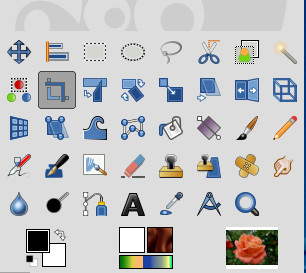
https://peda.net/virolahti/sol/atk-ohjeita/gimp-gap/eog/gp:file/download/4cc57675c55bf7f67785bb44715c3e546045726c/Gimp%20pikaohje_elisa.net.pdf
GIMP
Peruskäsittely:
RAJAA
Rajaustyökalulla voit leikata kuvan uudennäköiseksi. Pienikin rajaus vaikuttaa kuvan sommitteluun, esim. vaakakuvan muuttaminen pystykuvaksi on jo suuri muutos. Kokeile vaikkapa huomiopisteen siirtämistä kultaisen leikkauksen kohtaan rajauksen avulla.
TARKISTA KOKO
kohdasta Kuva - Skaalaa kuva löydät erilaisia lukuja kuvan koon määritykseen. Voit muuttaa kuvan kokoa pikseleinä tai senttimetreinä, eli digitaalista kokoa tai fyysistä kokoa. Kuvan lähettämiseksi sitä kannattaa joskus pienentää ja jos kuva printataan, on hyvä miettiä koko sentteinä.
MUOKKAA VÄREJÄ JA VALOISUUTTA
Kohdasta Värit voi muuttaa värejä ja valoisuutta monella tavalla. Käyrät- valinta näyttää värien "skaalan" ja siitä on helppo säätää kuvan kokonaisuutta. Voit myös vahvistaa tai vaimentaa tiettyä väriä tai muuttaa kuvaa kohti mustavalkoista säätämällä kylläisyyttä.
Muokkaus:
KLOONAAVA LEIMASIN
Kloonaava leimasin- työkalulla voit poistaa, lisätä tai siirtää asioita, eli sillä voit muokata kuvaa toisenlaiseksi.
Valitse leimasin, aseta kursori kohtaan, jota haluat kopioida ja klikkaa sitä painamalla samalla CTRL-näppäintä. Säädä sivellion sopivaksi. Nyt voit maalata kopioimaasi pintaa uuteen kohtaan.
KAHDEN KUVAN YHDISTÄMINEN
Esim. näin:
Avaa kaksi kuvaa, valitse se, josta haluat siirtää jotakin. Kohdasta Valitse - vaihda pikamaski. Valitse pyyhekumi-työkalu ja pyyhi esiin haluamasi kohta.Valitse jälleen Vaihda pikamaski. Valitse Muokkaa - Kopioi. Siirry toiseen kuvaan ja valitse Muokkaa - Liitä. siirtotyökalulla voit asettaa liittämäsi alueen haluttuun kohtaana ja Taso- skaalaa taso - kohdasta voit muuttaa sen kokoa. Valitse lopuksi Taso - Ankkuroi taso.
TAI
Leikkaa siirrettäväksi haluamasi alue (hahmo ) saksilla=älykäs reunatunnistus. Kopioi ja liitä. Siirrä ja säädä koko samoin kuin edellä.
TYÖKALUT:
https://peda.net/virolahti/sol/atk-ohjeita/gimp-gap/eog/gp:file/download/4cc57675c55bf7f67785bb44715c3e546045726c/Gimp%20pikaohje_elisa.net.pdf