
Esimerkkejä neliö-funktion käytöstä

Kuvan mukainen kuvio saadaan aikaiseksi kutsumalla nelio()-funktiota seuraavasti void draw ()-lohkossa.
void draw () {

     translate(width/2,height/2); // Origo ikkunan keskelle

     scale(1,-1); // xy-koordinaastio peilaamalla y-koordinaatit

     nelio(100);

     nelio(200);

     nelio(300);

}
Entä jos haluaisimme piirtää sisäkkäiset neliöt?
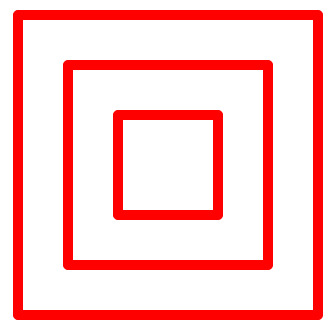
Kuvan mukainen kuvio saadaan aikaiseksi kutsumalla nelio()-funktiota seuraavasti void draw ()-lohkossa.
void draw () {

     translate(width/2,height/2); // Origo ikkunan keskelle

     scale(1,-1); // xy-koordinaastio peilaamalla y-koordinaatit

     nelio(100);

     translate(-50,-50);

     nelio(200);

     translate(-50,-50);

     nelio(300);

}
Eli siirrämme origoa 50 px vasemmalle ja 50 px alaspäin komennolla translate(-50,-50). Translate()-komennolla voimme hypätä uuteen paikkaan, joka on uuden kuvion aloituspiste. Jos haluat siirtyä uuteen paikkaan eteen(); tai taakse(); komennoilla ilman, että piirretään punaista väriä, niin voit muuttaa tarvittaessa piirtoväriä. Laita piirtoväriksi tällöin sama väri kuin on taustassa, niin viiva ei näy.
Haluatko pyörittää neliötä?

Kuvan mukainen kuvio saadaan aikaiseksi kutsumalla nelio()-funktiota seuraavasti void draw ()-lohkossa.
void draw () {

       translate(width/2,height/2); // Origo ikkunan keskelle

       scale(1,-1); // xy-koordinaastio peilaamalla y-koordinaatit

       nelio(100);

       vasemmalle(120);

       nelio(100);

       vasemmalle(120);

       nelio(100);

       vasemmalle(120); // Palautetaan suunta oikealle
}
Eli aina ennen uuden neliön piirtämistä pyöritämme vaaka-akselia 120 astetta vasemmalle.