
Laskukaavat
Tehtävä 11.
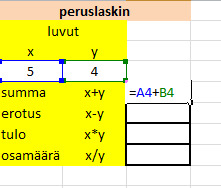
Tallenna taulukko "laskin.xlsx" omaan kansioosi. Lisää taulukkoon laskukaavat tyhjiin soluihin. Testaa laskimen toimintaa muuttamalla lukujen arvoja. Tallenna.
Kaavan tekeminen:
Klikkaa solua, johon summa lasketaan.
Kirjoita "=".
Klikkaa ensimmäistä lukua. Kaavaan ilmaantuu luvun solun nimi (A4).
Kirjoita "+".
Klikkaa toista lukua. Kaavaan ilmaantuu luvun solun nimi (B4).
Nyt kaavassa pitäisi lukea "=A4+B4". Paina ENTER.
Kaavan tekeminen:
Klikkaa solua, johon summa lasketaan.
Kirjoita "=".
Klikkaa ensimmäistä lukua. Kaavaan ilmaantuu luvun solun nimi (A4).
Kirjoita "+".
Klikkaa toista lukua. Kaavaan ilmaantuu luvun solun nimi (B4).
Nyt kaavassa pitäisi lukea "=A4+B4". Paina ENTER.
Liitteet:

Tehtävä 12.
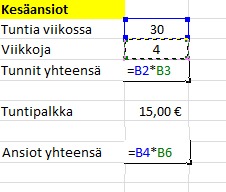
Tallenna omaan kansioosi taulukko "kauppalasku.xlsx". Lisää välilehdille tarvittavat kaavat kehystettyihin soluihin. Tallenna.


Liitteet:

Tehtävä 13.
Tallenna omaan kansioosi taulukko "summa.xlsx". Lisää sopivat summakaavat laatikoihin "automaattinen summa" -painikkeella. Tarvittaessa valitse hiirellä yhteenlaskettavat solut. Tallenna.
Liitteet:

Tehtävä 14.
Tee esimerkin mukainen tilastointitaulukko luokkaretken rahankeruusta. Voit täydentää tätä tai keksiä oman idean.
1) Taulukko laskee automaattisesti myymättömät karkkirasiat vähentämällä otetuista rasioista jo myydyt.
2) Taulukko laskee tilitetyt rahat (5 e * myydyt rasiat).
3) Taulukko laskee rahoista yhteissumman.
4) Lisää euromerkit kohdasta "Muotoile solut"->"Luku"->"Valuutta".
5) Poista yksi oppilas poistamalla kokonainen rivi.
6) Lisää oppilaita lisäämällä rivejä.

1) Taulukko laskee automaattisesti myymättömät karkkirasiat vähentämällä otetuista rasioista jo myydyt.
2) Taulukko laskee tilitetyt rahat (5 e * myydyt rasiat).
3) Taulukko laskee rahoista yhteissumman.
4) Lisää euromerkit kohdasta "Muotoile solut"->"Luku"->"Valuutta".
5) Poista yksi oppilas poistamalla kokonainen rivi.
6) Lisää oppilaita lisäämällä rivejä.