Digitietotaitoa ja opetussuunnitelmaa/ Perusopetus, 1 - 6 -luokat
AJANKOHTAISIA OHJEITA
Jos etsit jotain tiettyä asiaa tältä sivulta, pidä CTRL alhaalla ja näpäytä F eli Find-näppäintä. Kirjoita, mitä haluat löytää...
Ope, ota opetukseesi oman ammatillisen valintasi mukaan sellaista pedagogista materiaalia, jota itse näet oppilaille hyödylliseksi omassa opetuksessasi. Jokainen oppimisryhmä on erilainen, kaikki eivät hyödy kaikesta.
Tunnetaitojen opettamiseen
Digihyvinvointi /mll
Haluatko kokeilla/kehittää empatiapakkausta
Luokkaan melumittari: digitaaliset liikennevalot
Toimii esim. koulun opeläppärillä: edtechmonster
Toimii esim. iPadilla tai iPhonella: toonoisy app
Toki Lekoralilta voi tilata hienot liikennevalot melun hillitsemiseen.
Vinkit Wilman käyttöön
Etäopetusaikana ja muulloinkin hyödyllinen Wilma-päiväkalenteri: Mitä koulussa päivän aikana opitaan
Arviointiajat huoltajille Wilma-kalenterilla
Mene ensimmäisen näytön alareunaan asti, klikkaa Tapahtumakutsut.
Kirjoita otsikkoon tapahtuman aihe, esim. Arviointikeskusteluajan varaaminen.
Valitse vastaanottajat.
Kirjoita tekstikenttään viesti huoltajille, esim. Hei! Varatkaa ao. ajoista yksi arviointikeskusteluaika. Arviointikeskusteluun osallistuvat huoltaja ja oppilas.
Kohdan "Tapahtuma vaatii ilmoittautumisen" on oltava valittuna.
Merkitse kohtaan "Ilmoittautumisia enintään" 1.
Jätä kohta "Ilmoitettavia osallistujia enintään" tyhjäksi.
Täydennä ensimmäisen ajankohdan päivämääräja kellonaika, esim. 28.10. ja 14:00-14:15.
Ohjelma täyttää automaattisesti kohdat "Ilmoittautuminen" ja "Peruminen". Voit muokata näitäkin, jos haluat. Ilmoittautumisaika on se aikaväli, jolla huoltajat voivat varata aikoja. Perumispäivä on viimeinen mahdollinen päivä, jolloin varatun ajan voi perua ja varata uuden ajan.
"Lisätietoja" -kohdan voit jättää täyttämättä. Ajankohta lisätään "Lisätietoja" -laatikon jälkeen olevasta kuvakkeesta. Samasta paikasta ajankohdan voi myös tarvittaessa poistaa.
Lisättyäsi ensimmäisen ajan, tarkista, että kohta "Pidä taukoa" on valittuna. Merkitse, kuinka monta minuuttia haluat pitää taukoa aikojen välissä.
Näpäytä + Lisää ajankohta niin monta kertaa kuin haluat tälle päivälle aikoja.
Kun haluat aikoja toiselle päivälle, toista kohdat 7-10.
Jätä tuttuun tapaan kohdat Vastaanottajat saavat nähdä toistensa nimet ja Vastaanottajat saavat nähdä toistensa vastaukset tyhjiksi, ellet halua lähettää viestiketjua.
Lähetä.
OPETUKSEEN Tutustuta oppilaat robotteihin
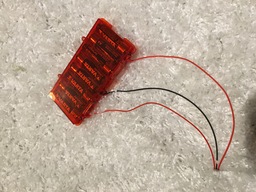
Ohjeita Evolution-robotin kokoamiseen
OPETUKSEEN Legostorm-robotit
Virtuaalitodellisuuden luominen opetukseen ja oppimiseen/HI,YMP, UE, kielet,MA,KU...
yle-oppiminen: 360-kuvaa omalle kännykälle
360- kameran käyttöopas
Uudempi malli n. 250 € ja vanhempi 200 €.
Muistikortti kameraan pitää ostaa erikseen.
Ilman muistikorttia ei voi kuvata eikä tallentaa. Aseta muistikortti kameraan. Paina kameran virta päälle ladattuasi kameran kameran omalla laturilla. Paina menu-näppöintä kaksi kertaa. Kännykän wifi- tai bluetootj-asetuksista pääset muodostamaan laiteparin. Näet numeron kameran pienenpieneltä näytöltä.
OPETUKSEEN 360-kamera

Välineita verkossa opettamiseen , oppimiseen ja kokeiden tekemiseen
OPETUKSEEN: Quizlet
Quizlet
What’s Quizlet?
OPETUKSEEN Padlet
Padlet-seinä opetuksessa
Oppilaiden (ja opettajan) läppäreiltään (tai iPadeilta) kirjoittamat viestit näkyvät yhtaikaa yhteisellä valotaululla.
Kirjaudu Padletiin
Arvioinnin sähköisiä työkaluja
Mikä on qridi? https://qridi.fi
tästä qridiin
Socrative es. kielen oppimisen arviointiin
OPETUKSEEN Googlen Chrome Classroom
Chrome Classroom
OPETUKSEEN Google Slides
OPETUKSEEN Office 365
One Drive
https://liveohje.wordpress.com/2015/03/30/onedriven-peruskaytto/
OPETUKSEEN oppimisympäristö PedaNet
Rekisteröidy PedaNetiin
Rekisteröitymisen jälkeen
Usein kysyttyjä kysymyksiä
PedaNet-ohjeita opettajalle
PedaNet Lomake-toiminnolla voit tehdä mm. kokeita
PedaNet arviointityökaluna
Hallitse salasanoja -ohje

Oman läppärin hallintaa: välimuistin tyhjentäminen
Digimateriaalien käyttö saattaa nopeutua kun tyhjennät selaimesi välimuistin. Tässä ohjeet selaimen välimuistin tyhjentämiseen yleisimmillä selaimilla.
Google Chrome
1. Valitse selaimen työkalupalkissa Chrome-valikko (kolme pistettä allekkain sivun oikeassa yläreunassa)
2. Valitse Lisää työkaluja.
3. Valitse Poista selaustiedot.
4. Valitse pudotusvalikosta ensin ajanjakso (tunti, viikko tai kaikki), miltä ajalta haluat selaustiedot poistettavan.
5. Valitse ainakin Välimuistissa olevat kuvat ja tiedostot, sekä mahdollisesti muitakin tietoja poistettavaksi.
6. Valitse Poista selaustiedot.
Mozilla Firefox
1. Paina valikkopainiketta (kolme viivaa allekkain sivun oikeassa yläreunassa) ja napsauta sitten Asetukset.
2. Valitse Lisäasetukset-kohta sivun vasemmasta reunasta.
3. Valitse Verkko-välilehti sivun otsikoista.
4. Välimuistissa oleva verkkosisältö -kohdassa napsauta Tyhjennä heti -painiketta.
Internet Explorer 10
1. Napsauta Työkalut-valikkoa (rattaanpyörä) selaimen oikeasta yläreunasta.
2. Napsauta Internet-asetukset.
3. Napsauta Poista.
4. Valitse poistettavaksi ainakin Väliaikaiset Internet-tiedostot ja Lataushistoria. Halutessasi voit merkitä poistettavaksi muitakin tietoja.
5. Paina Poista.
6. Paina Ok.
Hallitse salasanoja läppärilläsi (eli älä jakele niitä läppärin välimuistissa kaikille)
Avaa näytön alareunassa näkyvä linkki "Lisäasetukset".
Tietosuoja- ja turvallisuus -otsikon alta kannattaa poistaa historiatiedot, evästeet ja välimuistin tiedot valitsemalla "Kaikki"
Näin mahdollisesti tallentuneet salasanatkin eri sivustoille poistuvat.
Tarkista samalla, että "Suojaa itseäsi vaarallisilta sivustoilta" -toiminto on päällä.
Mene kohtaan Hallitse salasanojasi. Täällä näet tallennetut salasanasi, jos olet sallinut niiden tallentamisen ja säilyttänyt historian.
Klikkaa pois päältä "tarjoa salasanojen tallentamista", ellet halua, että saatat kiireessä hyväksyä tallennuksen.
OPETUKSEEN: Koulun käyttämien oppikirjojen sähköiset aineistot oppilaan käyttöön
Otavan "Oppilaan maailmassa" oppilas voi käyttää oppikirjansa sähköisiä aineistoja
Jaa opepalvelussa oppilaille lisenssit
https://www.sanomapro.fi/
He voivat kotona tai koulussa kirjautua SanomaPron sivulla ja käyttää verkossa esim. englannin tai ruotsin ääni- ja kuva-aineistoja.
OPETUKSEEN Todaysmeet
OPETUKSEEN Sormeilua - iPad opetuksessa
OPETUKSEEN: Koodauksen opetuksen vinkkipankki
Tekniikka ja talous -lehti: Koodauksen ohjeita-opettajille-ja-vanhemmille-6665431
5 fiksua koodauspeliä koululaisille
Koodaamaan Scratchilla
Opas Scratchin käyttöön
Scratch-klubiin /Tero Toivanen/ Koodiaapinen
Tutustu Koodiaapisen materiaaliin
Code.org
Täällä voit myös tulostaa oppilaille todistuksen koodaamisesta, jota on code.org-ohjelmalla oppinut.
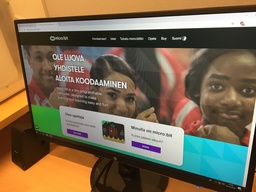
MakeCode/Microbit
OPETUKSEEN Celia-äänikirjat
Celia-äänikirjat - kysy esim. kirjastosta!
OPETUKSEEN Ekapeli lukemiseen
OPETUKSEEN Matikan oppimisen linkkivinkit
OPETUKSEEN: Näppäintaidot
Selaa ja varaa Kyyti-kirjastojen aineistoja ja uusi lainasi
Tekijänoikeuksien vinkkipankki
https://www.opettajantekijanoikeus.fi
https://creativecommons.fi
Tekijänoikeudet opetuksessa /helsinki.fi
Operight.fi
Koulutuksia:osallistu webinaariin/ käy koulutuksessa /pyydä koulutus omaan kuntaan
OPETUKSEEN Saimaan mediakeskuksen vinkkejä TVT:n opetukseen

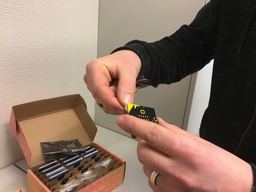



Outlook: Luo ryhmä emailin saajille
Napauta henkilökuvaketta (ks. kuva alla)
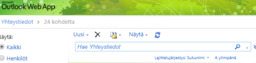
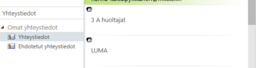
Napauta Yhteystiedot -palkin nuolta, alaspudotusvalikosta valitset Ryhmä.
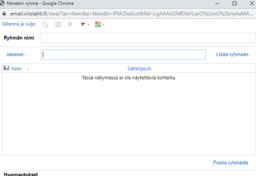
Ryhmä-näkymä avautuu ja voit kirjoittaa emailit.
(Klikkaa ao. kuvia, niin näet tarkemmin!)
Tietoturvallisuusvinkit
Salasanat suojatulta muistitikulta
Yksityisyydensuoja.fi: salasanat
Salasananhallintasovelluksien esittelyä.
Tietoturvaohjeita salasanojen käyttöön
Pilvipalvelujen turvallisuus organisaatioille
Käytä salaavaa muistitikkua
Tutor-koulutusten 2019 - 2020 sisältöjä
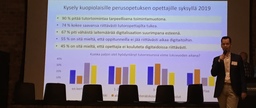
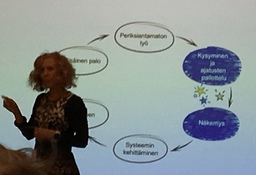
Luennot /Rahkamo /Kuopio 7.10.2019
Innostu - Innosta - Innovoi
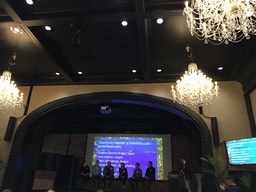
Pohjois-Savon tutoropettajamessut 7.10.2019






@
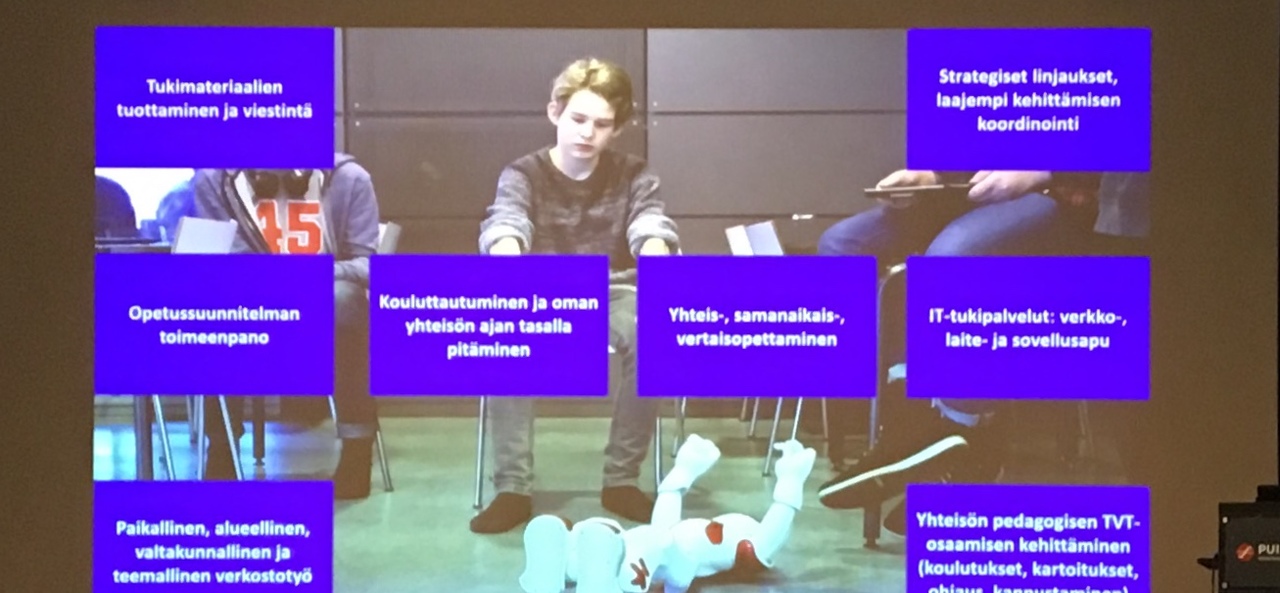
Tutorin kiiinnostusten ja osaamisalueiden mukaan tutorin tehtävät ovat seuraavia:
-tutormateriaalien tuottaminen ja viestintä
- kouluttautuminen ja oman yhteisön ajantasalla pitäminen
-yhteisön pedagogisen TVT-osaamisen kehittäminen
- osana koulun toimintakulttuurin ja opetuksen kehittämistä
- muita tehtäviä valinnan mukaan - ks.kuva
Tarvitsetko koulutusta?
Tutoryhteistyötä: Länsi-Saimaan tutoropettajien laatimille PedaNet-sivuille ja opetusideoihin
Hyvä tietää perusopetuksesta ja kasvatuksesta
Kaakonkaksikon sähköinen opemappi
Yhteinen opemappi: tarkista täältä mm. TVT-polku luokka-asteille!
Digitaalinen materiaali opettamisen, opiskelun ja oppimisen apuna
Tutkimustuloksia