
Oppimisen ja hallinnon digipalvelut Lempäälässä 2026-2027
Desku
Opettajien tietokoneiden työpöydältä ja osoitteesta lempaala.desku.fi löytyy sähköinen työpöytä, Desku, jossa on kootusti kirjautumiset yleisimpiin oppimateriaaleihin ja hallinto-ohjelmiin. Kirjaudu Deskuun MpassID-kirjautumisella.
Unohtuneen salasanan palautus: koulun tvt-opettaja.
Deskuun voit myös:
- lisätä omia linkkejäsi
- jakaa linkkejä oppilaillesi
Lyhyt ohjevideo Deskun perusteista
Unohtuneen salasanan palautus: koulun tvt-opettaja.
Deskuun voit myös:
- lisätä omia linkkejäsi
- jakaa linkkejä oppilaillesi
Lyhyt ohjevideo Deskun perusteista
Viestintä- ja tiedottaminen
Wilma
- arviointi
- tuntimerkinnät
- viestit
lempaala.inschool.fi
Koodi tunnusten tekemiseen koulusihteeriltä.
Tunnusten luominen oppilaalle.
Unohtuneen salasanan palautus kirjautumissivulta,
kohdasta 'Unohditko salasanasi?'
Populus
- henkilötietojen päivittäminen
- henkilökunnan poissaolot
- ajopäiväkirjat
- kululaskut
- koulutusilmoittautumiset (kunnan omat koulutukset kuten vesot)
- hallintoverkon koneelta pikakuvakkeella
- muilla laitteilla osoitteesta: remote.tampere.fi/treweb
- kirjaudut ensin hallintoverkon tunnuksilla (tämä vaatii kaksivaiheisen tunnistautumisen hallintoverkon tunnuksilla ja tekstiviestitse tulevalla koodilla, tekstiviestiä varten saat ilmoitettua/päivitettyä puhelinnumerosi sähköpostilla tukikeskus@tampere.fi) ja sen jälkeen populuksen tunnuksella ja salasanalla
- Kuvallinen ohje: Populukseen omalla työkoneellasi
Unohtuneen salasanan palautus: sarastia.fi → yläpalkista OmaSarastia →
Kirjaudu pankkitunnuksillasi → Henkilöasiointi: Näytä lomakkeet → Tilaa uusi salasana → Täytä pakolliset tiedot, sovellus/järjestelmä -kohtaan Populus → Lähetä
Hallintoverkon sähköposti (@lempaala.fi)
Kirjautuminen
- hallintoverkon tietokoneelta
- muilla laitteilla osoitteesta portal.office.com
- käyttäjätunnus on @lempaala.fi -sähköpostisi
- salasana on hallintoverkon salasana
- tämä vaatii kaksivaiheisen tunnistautumisen hallintoverkon tunnuksilla ja tekstiviestitse tulevalla koodilla, tekstiviestiä varten saat ilmoitettua/päivitettyä puhelinnumerosi sähköpostilla tukikeskus@tempereenseutu.fi
- linkistä aukeaa nykyään ensin Copilot-tekoälyavustaja, pääset sähköpostiin klikkaamalla vasemmalta palkista kohtaa Sovellukset ja sieltä edelleen Outlook-kuvaketta
- jotta saat sujuvasti käytettyä hallintoverkon(@lempaala.fi) ja oppilasverkon(@edu.lempaala.fi) sähköposteja, voit käyttää niitä eri selaimilla, esim. hallintoverkko Chromen kautta ja oppilasverkko Edgessä
- Kuvallinen ohje opetusverkon ja hallintoverkon käytöstä rinnakkain omalla työkoneellasi
Unohtuneen salasanan palautus Tieto oy:n käyttäjätuesta p. 03 5656 5100
Kanava-intranet
- koulutuksia
- ohjeita
- uutisia
- henkilöstöetuja
Opetusverkossa: Deskusta Henkilöstöasiat -valikosta
Hallintoverkossa tästä linkistä: Kanava – Aloitus

Ohje vierastilin luomiseen > Näin pääset Kanavaan Deskun kautta
Ohje opetusverkon ja hallintoverkon käytöstä rinnakkain omalla työkoneellasi
Sähköiset oppimisympäristöt
Kaikkiin palveluihin mennään Deskun kautta. Jos laattaa ei ole työpöydällä, löydät ne vasemman reunan valikosta, kun klikkaan 'Kuvakkeet'.
Edukustannus
Edukustannuksen materiaalit iPadeilla
Tallenna koulukohtainen salasana.Tämä pitää tehdä ensimmäisellä kerralla jokaiselle laitteelle.
Koulukohtaiselle kirjautumiselle tullaan lisäämään kunnan hallinnoimiin iPadeihin linkki:
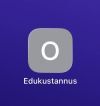
Tallenna koulukohtainen salasana.Tämä pitää tehdä ensimmäisellä kerralla jokaiselle laitteelle.
1. Klikkaa linkkiä
2. Kirjaudu koulukohtaisella tunnuksella kohdasta 'Kirjaudu sisälle'.
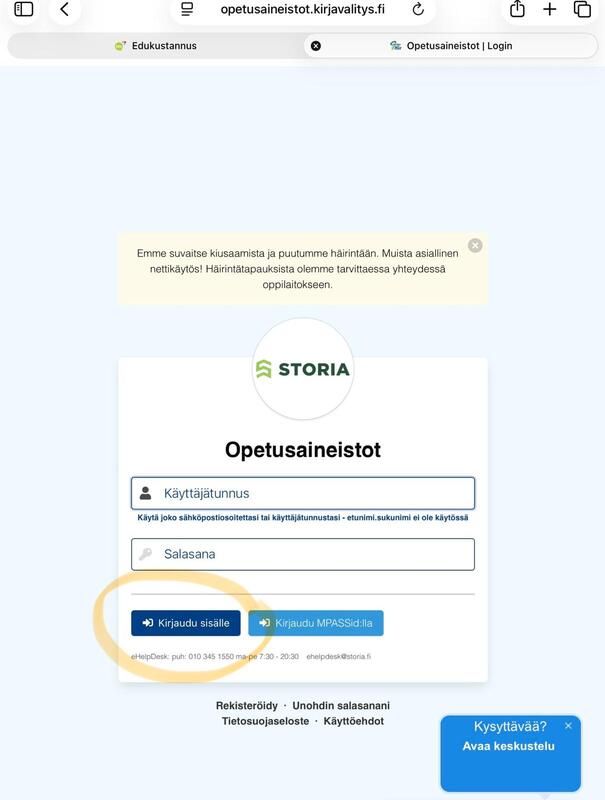
3. Tallenna salasana
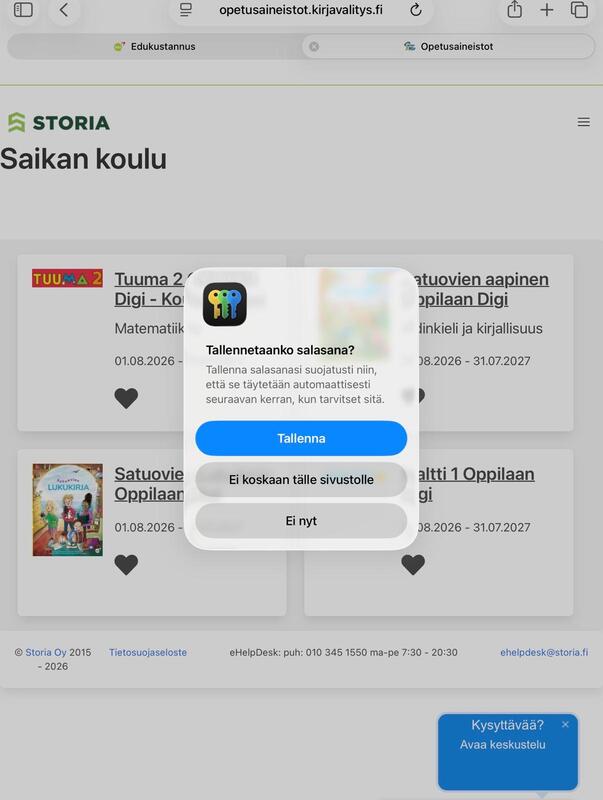
Jos vahigossa klikkaat 'ei koskaan' tai 'ei nyt', saat asian korjattua näin:
asetukset > salasanat > Näytä poissuljetut sivustot > opetusaineistot > poista sulku ja tallenna
Otava
Reppu
Löytyy Deskusta oppimateriaalit-valikosta
https://reppu.mmg.fi
Sanomapron Kampus
Edukustannus
- Edukustannuksen sähköiset oppimateriaalit
Kirjautuminen helpoiten klikkaamalla Edukustannuksen laattaa Deskussa.
Ensimmäisellä kerralla pitää ehkä:
- Mene edukustannuksen etusivulle edukustannus.fi ja klikkaa oikealta ylhäältä 'Digimateriaaleihin' tai suoraan osoitteeseen opetusaineistot.kirjavalitys.fi
- Valitse Kirjaudu MPASSid:lla
- Oikeassa alareunassa ETSI KOULUSI (koulu voi olla jo valmiiksi ylempänä oikealla jos olet aiemmin käyttänyt MPASSid:ta)
- Kirjaudu oppilasverkon tunnuksillasi eli @edu.lempaala.fi käyttäjätunnuksella ja salasanallasi
Edukustannuksen materiaalit iPadeilla
Tallenna koulukohtainen salasana.Tämä pitää tehdä ensimmäisellä kerralla jokaiselle laitteelle.
Koulukohtaiselle kirjautumiselle tullaan lisäämään kunnan hallinnoimiin iPadeihin linkki:

Tallenna koulukohtainen salasana.Tämä pitää tehdä ensimmäisellä kerralla jokaiselle laitteelle.
1. Klikkaa linkkiä
2. Kirjaudu koulukohtaisella tunnuksella kohdasta 'Kirjaudu sisälle'.

3. Tallenna salasana
Jos vahigossa klikkaat 'ei koskaan' tai 'ei nyt', saat asian korjattua näin:
asetukset > salasanat > Näytä poissuljetut sivustot > opetusaineistot > poista sulku ja tallenna
Otava
- Otavan sähköiset oppimateriaalit
opepalvelu.otava.fi
Kirjautuminen helpoiten klikkaamalla Otavan Opepalvelun laattaa Deskussa.
Ensimmäisellä kerralla pitää ehkä:
- Klikkaa 'Kirjaudu sisään'
- Valitse Kirjaudu MPASSid:lla
- Oikeassa alareunassa ETSI KOULUSI (koulu voi olla jo valmiiksi ylempänä oikealla jos olet aiemmin käyttänyt MPASSid:ta)
- Kirjaudu oppilasverkon tunnuksillasi eli @edu.lempaala.fi käyttäjätunnuksella ja salasanallasi
Peda.net
- koulujen kotisivut
- luokkien sivut
- opettajien sivut
Tunnukset pitää käydä ensimmäisellä kerralla luomassa itse: peda.net > sisäänkirjautuminen > rekisteröi uusi tunnus
Oikeudet sivuihin antaa sen jälkeen koulun TVT-vastaava.Reppu
Löytyy Deskusta oppimateriaalit-valikosta
- Aivot - yhdessä käyttöön, lisätietoa
- Aivot - terveenä käyttöön, lisätietoa
- Digiosaamismerkit, lisätietoa
- Hyvän mielen taitomerkit
https://reppu.mmg.fi
Sanomapron Kampus
- Sanoman sähköiset oppimateriaalit
- Bingel
Kirjautuminen helpoiten klikkaamalla Kampus-laattaa Deskussa.
Ensimmäisellä kerralla pitää ehkä:
-
- Mene Kampuksen sivuille https://kampus.sanomapro.fi/
- Oikeasta yläkulmasta KIRJAUDU
- Valitse MPASS
- Oikeassa alareunassa ETSI KOULUSI
- Kirjaudu oppilasverkon tunnuksillasi eli @edu.lempaala.fi käyttäjätunnuksella ja salasanallasi
Kun olet kirjautunut,
-
- näet nimesi oikeassa yläkulmassa
- klikkaa sen vierestä 'oppimateriaalit'
- sieltä voit siirtyä Bingeliin tai oman koulusi materiaaleihin
- oman koulun materiaalit -kohdasta löytyy Kampus-ohjekirja, jossa on hyvät ohjeet
Office365
 Löytyvät Deskusta M365-valikosta
SharePoint
- sähköinen ”henkilöstöhuone”
- opetustoimen sisällä tapahtuvaa tiedottamista, ohjeistuksia, tiedostoja…
- oman yksikön sisällä tapahtuvaa tiedottamista, laitteiden varaamista, tiedostojen jakamista…
OneDrive
- henkilökohtainen pilvipalvelu eli verkossa oleva tallennustila
Toimisto-ohjelmat
- Word
- Powerpoint
- Excel
- ym.
Google Workspace
Classroom
- oppimisalusta, jossa voi tehdä, antaa, tarkistaa ja palauttaa tehtäviä sähköisesti
- Docs
- Slides
- Sites
- Sheets
- ym.