
Lukujonoja
Huom! Yksinkertaiset lukujonotehtävät tapaavat olla yo-kokeen A-osassa, jossa LibreOffice Calcia ei saa käyttää.
Lukujonoista käsitellään lukiomatematiikassa kolmenlaisia: aritmeettisia, geometrisia ja rekursiivisia.
Aritmeettisessa lukujonossa edeltävään lukuun lisätään aina sama luku, esimerkiksi 7,11,15,19,..., jossa lisättävä luku on 4.
Geometrisessa lukujonossa edletävä luku kerrotaan aina samalla luvulla, esimerkiksi 2,6,18,54,..., jossa kertoja on 3.
Rekursiivisessa lukujonossa uusi luku saadan jollakin tavalla edeltävistä luvuista. Aritmeettiset ja geometriset lukujonot ovat siis rekursiivisia, mutta on muitakin rekursiivia lukujonoja, kuuluisimpana varmaankin Fibonaccin lukujono, joka alkaa 1,1, ja jossa uusi luku saadaan aina laskemalla kaksi edeltävää yhteen, eli 1,1,2,3,5,8,13,21,34,55,... Fibonaccin lukujono ei ole aritmeettiinen eikä geometrinen.
Lasketaan LibreOffice Calcin avulla lukujonon 7,11,15,19,... sadas jäsen:
Geometriselle jonolle maalaamistaktiikka ei onnistu, koska LibreOffice Calc ei ymmärrä, miten lukujonon pitäisi jatkua.
Esim. 2.
Mikä on kymmenes luku geometrisessa jonossa 2, 3, 4.5, 6.75,... ?
Jonossa seuraava jäsen saadaan aina kertomalla edellinen 1.5:lla. Laitetaan ruutuun A1 jonon aloitusluku 2 ja lasketaan sen alapuolelle toinen luku kaavalla =A1*1.5:

Huom. LibreOffice Calcin desimaalierotin riippuu kieliasetuksista. Nämä kuvat ovat englanninkielisestä LibreOffice Calcista, jossa desimaalierotin on piste. Suomenkielisessä se on pilkku. LibreOffice Calc ei ymmärrä väärää desimaalierotinta. Jos käytät sitä, ruudun sisältö näkyy sen vasemmassa laidassa, koska LibreOffice pitää sitä tekstinä eikä lukuna:

Palataan esimerkkiin. Kun olet kirjoittanut A2-ruutuun =A1*1.5 ja painanut enteriä, LO Calc laskee ruutuun arvon 3. Jos klikaat ruutua ja otat oikean alakulman täyttökahvasta kiinni, voit vetää siitä alaspäin ja LO Calc laskee lisää arvoja:

LibreOffice nimittäin ymmärtää ruutuun A2 kirjoittamasi kaavan tällä tavalla: "kerro yläpuolella oleva luku 1.5:lla".
Lukujonoista käsitellään lukiomatematiikassa kolmenlaisia: aritmeettisia, geometrisia ja rekursiivisia.
Aritmeettisessa lukujonossa edeltävään lukuun lisätään aina sama luku, esimerkiksi 7,11,15,19,..., jossa lisättävä luku on 4.
Geometrisessa lukujonossa edletävä luku kerrotaan aina samalla luvulla, esimerkiksi 2,6,18,54,..., jossa kertoja on 3.
Rekursiivisessa lukujonossa uusi luku saadan jollakin tavalla edeltävistä luvuista. Aritmeettiset ja geometriset lukujonot ovat siis rekursiivisia, mutta on muitakin rekursiivia lukujonoja, kuuluisimpana varmaankin Fibonaccin lukujono, joka alkaa 1,1, ja jossa uusi luku saadaan aina laskemalla kaksi edeltävää yhteen, eli 1,1,2,3,5,8,13,21,34,55,... Fibonaccin lukujono ei ole aritmeettiinen eikä geometrinen.
Lasketaan LibreOffice Calcin avulla lukujonon 7,11,15,19,... sadas jäsen:
- Kirjota jonon alku A-sarakkeen alkuun:
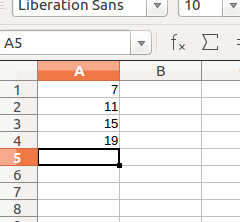
- Maalaa kirjoittamasi luvut, ja ota kursorilla kiinni oikeaan alakulmaan tulleesta neliöstä (eli täyttökahvasta):
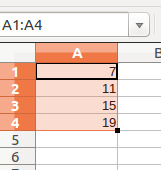
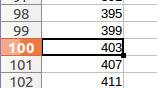
- Vedä kursoria alas ainakin rivinumeroon 100 asti:

- Koska ensimmäinen jonon jäsen oli rivillä 1, on sadas jäsen rivillä 100:


Geometriselle jonolle maalaamistaktiikka ei onnistu, koska LibreOffice Calc ei ymmärrä, miten lukujonon pitäisi jatkua.
Esim. 2.
Mikä on kymmenes luku geometrisessa jonossa 2, 3, 4.5, 6.75,... ?
Jonossa seuraava jäsen saadaan aina kertomalla edellinen 1.5:lla. Laitetaan ruutuun A1 jonon aloitusluku 2 ja lasketaan sen alapuolelle toinen luku kaavalla =A1*1.5:

Huom. LibreOffice Calcin desimaalierotin riippuu kieliasetuksista. Nämä kuvat ovat englanninkielisestä LibreOffice Calcista, jossa desimaalierotin on piste. Suomenkielisessä se on pilkku. LibreOffice Calc ei ymmärrä väärää desimaalierotinta. Jos käytät sitä, ruudun sisältö näkyy sen vasemmassa laidassa, koska LibreOffice pitää sitä tekstinä eikä lukuna:

Palataan esimerkkiin. Kun olet kirjoittanut A2-ruutuun =A1*1.5 ja painanut enteriä, LO Calc laskee ruutuun arvon 3. Jos klikaat ruutua ja otat oikean alakulman täyttökahvasta kiinni, voit vetää siitä alaspäin ja LO Calc laskee lisää arvoja:

LibreOffice nimittäin ymmärtää ruutuun A2 kirjoittamasi kaavan tällä tavalla: "kerro yläpuolella oleva luku 1.5:lla".