
Ota käyttöön M365
Tervetuloa ottamaan käyttöön Microsoft 365 -palvelu!
Lue sivulla olevat ohjeet ja toimi niiden mukaan. Vapaaehtoisia tehtäviä ei tarvitse tehdä.
Tee Microsoft 365 -palveluun ensimmäinen kirjautuminen ja käyttöönotto
Tätä Microsoft 365 -palvelun käyttöönottoa varten tarvitset:

Ensimmäisellä kerralla järjestelmä ilmoittaa lisäsuojauksen käyttöönotosta, valitse "Seuraava"
Microsoft Authenticator -sovelluksen asentaminen puhelimeen
Authenticator-sovelluksen käynnistäminen ja QR-koodin skannaus
Testivahvistus
- Opettajaltasi henkilökohtaiset koulun tunnukset, jolla pääset palveluun
- Tietokoneen ja internetyhteyden, joiden avulla käyttöönottaminen tehdään
- Puhelimen Microsoft Authenticator -sovelluksen asentamista varten
ENSIMMÄINEN KIRJAUTUMINEN (OPISKELIJA)
- Pääset Microsoft 365 -palveluun siirtymällä tietokoneen nettiselaimella osoitteeseen www.poke.fi.
- Valitse oikealta ylhäältä "Pikalinkit" ja avautuvasta valikosta "Microsoft 365"
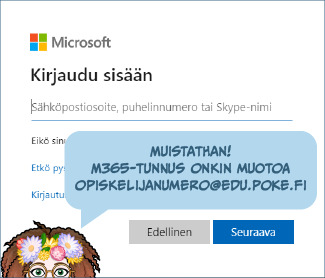
- Kirjoita kirjautumisikkunaan käyttäjätunnuksesi muodossa opiskelijanumero(at)edu.poke.fi ja salasanasi.

LISÄSUOJAUKSEN KÄYTTÖÖNOTTAMINEN
Ensimmäisellä kerralla järjestelmä ilmoittaa lisäsuojauksen käyttöönotosta, valitse "Seuraava"
Microsoft Authenticator -sovelluksen asentaminen puhelimeen
- Avaa App Store tai Google Play puhelimestasi
- Hae Microsoft Authenticator -sovellus
- Asenna sovellus puhelimeesi
- Salli sovellukselle ilmoitukset
Authenticator-sovelluksen käynnistäminen ja QR-koodin skannaus
- Avaa Microsoft Authenticator
- Valitse Lisää tili (+)
- Valitse Työ- tai koulutili
- Valitse "Skannaa QR-koodi tietokoneen ruudulta"
- Tietokoneelle avautuu QR-koodi (Huom! koodi on henkilökohtainen ja voimassa vain hetken tietokoneen ruudulla)
- Skannaa QR-koodi puhelimellasi
- Tili lisätään automaattisesti Authenticatoriin
Testivahvistus
- Tietokoneella valitaan "Seuraava"
- Puhelimeen saapuu hyväksyntäpyyntö
- Hyväksy pyyntö
- Määritys valmistuu
TUTUSTUMINEN JA AKTIVOINTI
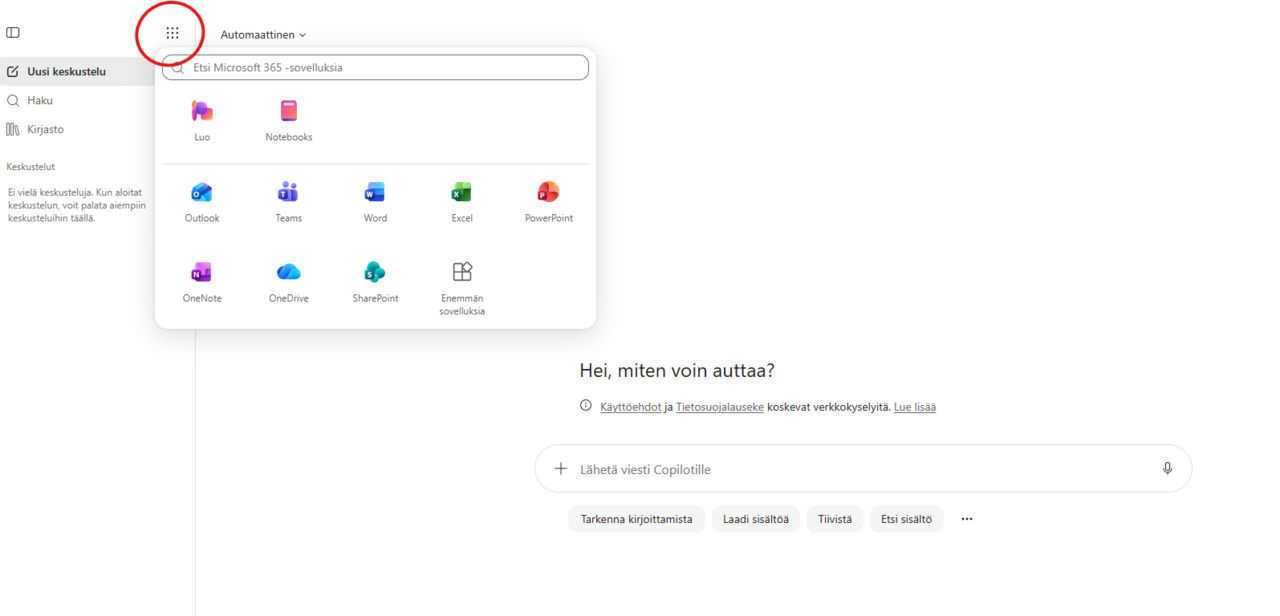
- Käy tutustumassa Outlook-sähköpostissa - näin se aktivoituu käyttöön
- Käy tutustumassa OneDrive-tallennustilassa - näin se aktivoituu käyttöön
- Käy tutustumassa OneNote-muistikirjaan - näin se aktivoituu käyttöön
- Kokeile kysyä Copilotilta jotain
Tee salasanan vaihtaminen

Koulun tunnusten salasanan vaihtaminen suositellaan tekemään Microsoft 365-palvelun käyttöönoton jälkeen.
Salasana vaihtuu samalla M365-palveluun ja Wilmaan.
HUOM! Salasanaa ei saa yrittää vaihtaa Wilman kautta, vaikka sieltä sellainen vaihtoehto voi löytyä!

Salasanan vaihtaminen Poken koulun koneella:
- Kirjaudu sisään Poken tietokoneelle, koululta annetuilla tunnuksilla
- Työpöydän tultua esiin, paina näppäinyhdistelmää CTRL+ALT+DEL
- Valitse kohta ”Vaihda salasana”
- Syötä nykyinen salasanasi sille varattuun kenttään
- Syötä uusi salasana kahteen kertaan
- salasanassa tulee olla pieniä ja isoja kirjaimia, numeroita ja/tai erikoismerkkejä
- salasanassa ei saa olla nimiä, sillä ne järjestelmä tunnistaa automaattisesti
- salasanan vähimmäispituus on 8 merkkiä, mutta tietoturvallinen salasana on vähintään 12 merkkiä pitkä
- Klikkaa nuolta hyväksyäsi uuden salasanan käyttöön
- LAITA SALASANA YLÖS, että muistat sen myöhemmin!
- Pidä se aina mukana koulussa!
- Salasanan vaihtaminen onnistuu myös etänä, Microsoft 365 -palvelun kautta. Vaihda Microsoft-tilisi salasana | Microsoft Support
- Salasanan palautukseen ohje löytyy nettisivuilta: Käyttäjätunnukset ja salasanat - poke.fi
Uusi salasana ei kelpaa?
- Onko vähintään 8 merkkiä
- Onko isoja ja pieniä kirjaimia
- Onko erikoismerkki tai numero
- Eihän ole ä, ö tai å
- Ei saa muistuttaa liikaa nimiä ja olla heikko salasana kuten esim. POKE123 tai Pentti123.
- Joskus ei vaan toimi -> Odota 30 min tai yritä uudelleen seuraavana päivänä.
M365-sovellusten asentaminen omalle koneelle tai puhelimeen (vapaaehtoinen)

 Voit halutettasi asentaa Microsoft 365 -ohjelmat omalle kotikoneellesi. Ajantasaisimmat ohjeet ja laitteistovaatimukset löydät suoraan Microsoftin sivuilta:
Asentaminen PC- tai MAC-tietokoneeseen
Asentaminen mobiililaitteeseen
Asenna ja testaa!
Jos et halua tai voi asentaa ohjelmia omalle koneellesi, voit myös käyttää niiden Online-versoita suoraan selaimesta. Ohjelmien käyttöä harjoittelet opinnoissasi opintojen aikana (jos ne kuuluvat HOKSiisi).
HUOM! Chromebook kannettaviin ei saa sovelluksia asennettua vaan niillä laitteilla M365-sovelluksia tulee käyttää selaimen kautta kirjautumalla M365-palveluun.
Siirry seuraavaksi sivulle
Wilma