
Harjoitukset
Harjoitus: Microsoft 365 käyttöönotto ja kirjautuminen

- Pääset Microsoft 365 -palveluun siirtymällä tietokoneen nettiselaimella osoitteeseen www.poke.fi.
- Valitse oikealta ylhäältä "Pikalinkit" ja avautuvasta valikosta "Microsoft 365"
- Kirjoita kirjautumisikkunaan käyttäjätunnuksesi muodossa opiskelijanumero(at)edu.poke.fi ja salasanasi.
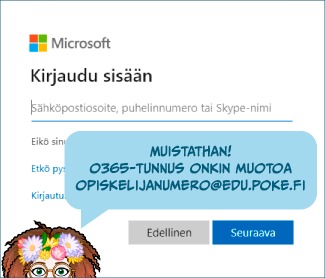
ENSIMMÄINEN KIRJAUTUMINEN (OPISKELIJA)
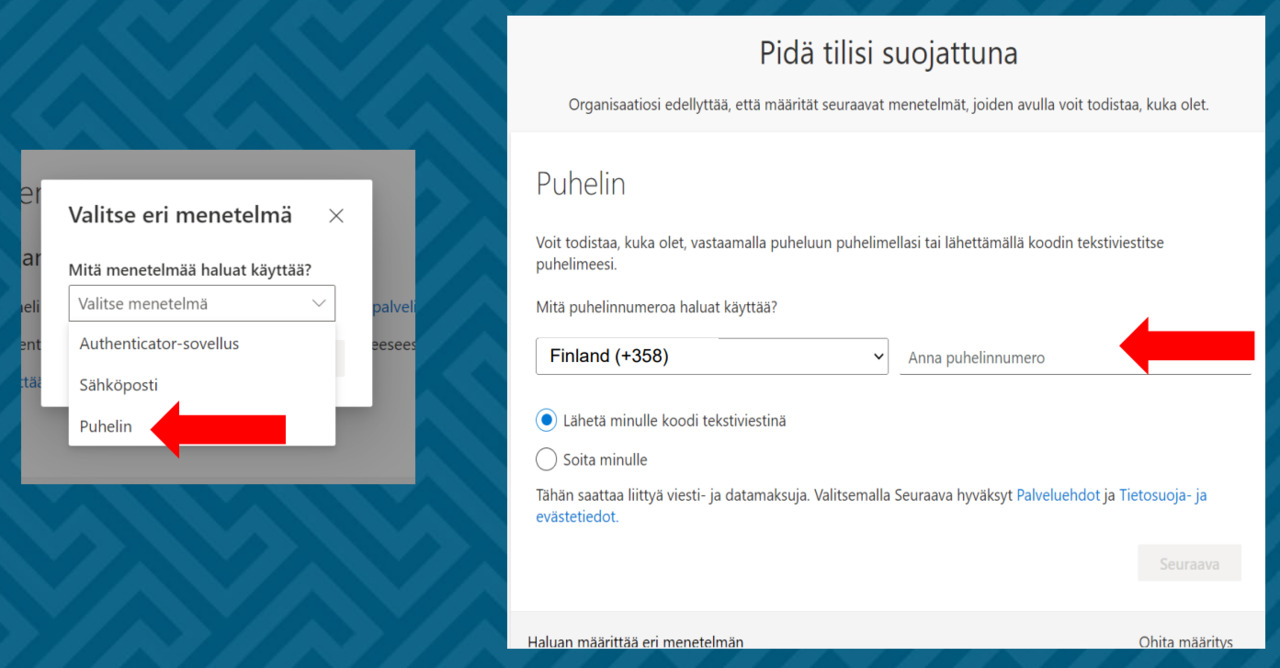
- Ensimmäisen kirjautumisen yhteydessä sinun on määriteltävä puhelinnumero tunnistautumista varten. HUOM! Tätä ei tule ohittaa!
- Valitse ikkunasta kohta "Haluan määrittää eri menetelmän"

- Valitse "Puhelin" ja anna puhelinnumerosi sille tarkoitettuun kenttään
- Katso, että valinta on kohdassa: "Lähetä minulle koodi tekstiviestinä" ja etene valitsemalla "Seuraava".
- Kun saat koodin puhelimeesi, seuraa annettuja ohjeita koodin sijoittamisesta.
- Käy tutustumassa Outlook-sähköpostissa - näin se aktivoituu käyttöön
- Käy tutustumassa OneDrive-tallennustilassa - näin se aktivoituu käyttöön
- Käy tutustumassa OneNote-muistikirjassa - näin se aktivoituu käyttöön
- Kun lopetat Microsoft 365-palvelun käytön, muista kirjautua lopuksi ulos.


Huom! Jos hukkaat salasanan, saat sen jatkossa palautettua Microsoft 365 - palvelun kirjautumissivun toiminnon "Etkö pysty käyttämään tiliäsi?" kautta. Toiminnon käyttö edellyttää, että olet aiemmin syöttänyt puhelinnumerosi Microsoft 365 -tiliisi.
Harjoitus: Salasanan vaihtaminen

Koulun tunnuksien salasana suositellaan vaihtamaan omaksi. Voit vaihtaa sen omaksi koulun koneella tai Microsoft 365 palvelussa. Salasanaa ei saa yrittää vaihtaa Wilman kautta! Salasana vaihtuu samalla kaikkiin koulun tietojärjestelmiin (pois lukien Pedanet, jonne on omat tunnukset).
Salasanan vaihtaminen suositellaan tekemään Microsoft 365-palvelun käyttöönoton jälkeen.

Salasanan vaihtaminen Poken koulun koneella:
- Kirjaudu sisään annetuilla tunnuksilla
- Paina ctrl+alt+del ja vaihda salasanaa
- LAITA SALASANA YLÖS, että muistat sen myöhemmin!
- Pidä se aina mukana koulussa!
Salasanan vaihtaminen onnistuu myös etänä, Microsoft 365 -palvelun kautta. Katso ohjevideo. Video on englanniksi, mutta siihen on saatavissa suomenkielinen tekstitys.
Harjoitus: Officen asentaminen omalle koneelle tai puhelimeen

 Voit halutettasi asentaa Microsoft 365 -ohjelmat omalle kotikoneellesi. Ajantasaisimmat ohjeet ja laitteistovaatimukset löydät suoraan Microsoftin sivuilta:
Asentaminen PC- tai MAC-tietokoneeseen
Asentaminen mobiililaitteeseen
Asenna ja testaa!
Jos et halua tai voi asentaa ohjelmia omalle koneellesi, voit myös käyttää niiden Online-versoita suoraan selaimesta. Ohjelmien käyttöä harjoittelet opinnoissasi opintojen aikana (jos ne kuuluvat HOKSiisi).
HUOM! Chromebook kannettaviin ei saa Office-sovelluksia asennettua vaan niillä laitteilla Office sovelluksia tulee käyttää selaimen kautta kirjautumalla M365 palveluun.