
Perusharjoituksia
Harjoitus: Kiinnitä tehtäväpalkkiin

Kiinnitä esim. kuvakaappaustyökalu tai Word-sovellus tehtäväpalkkiin. Sen voi tehdä esim. näin:
- Etsi sovellus hakutoiminnolla
- Valitse aukeavasta ehdotuksesta oikealta sovelluksen alta "Kiinnitä tehtäväpalkkiin"
- tai klikkaa kohdasta "Paras vastaavuus" hiiren oikealla painikkeella sovelluksen nimen päällä ja valitse "Kiinnitä tehtäväpalkkiin"

Kiinnittäminen suoraan tehtäväpalkista kun sovellus on auki
Jos sinulla on jo sovellus auki tietokoneella ja se näkyy tehtäväpalkissa, voit hiiren oikeata napsauttamalla löytää valikosta kohdan "Kiinnitä tehtäväpalkkiin". Voit myös poistaa sovelluksen tehtäväpalkista tällä tavalla.

Harjoitus: Tutki resurssienhallintaa ja tee uusi kansio

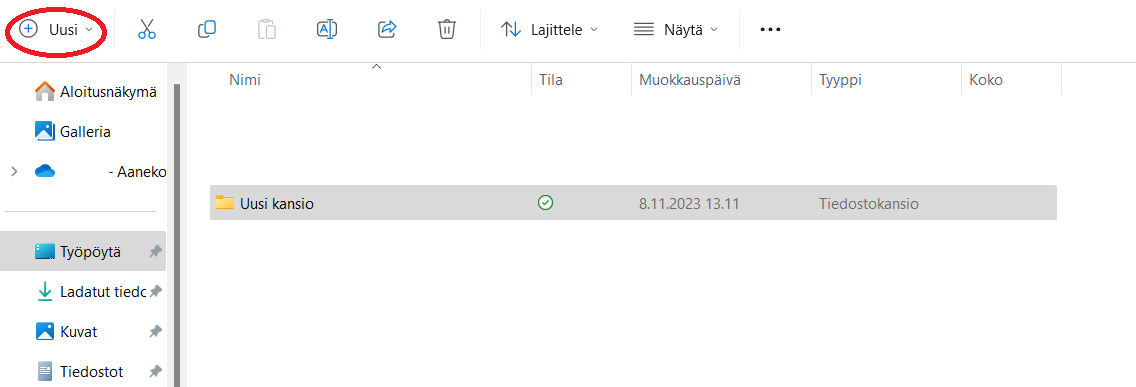
- Tutki resurssinhallinnan (kansion kuva tehtäväpalkissa) työkaluja. Mitä kaikkea voit tehdä suoraan resurssinhallinnasta?

- Tutki kuinka tehdään uusi kansio resurssinhallinnasta. Tee sellainen työpöydälle ja nimeä se omalla nimelläsi. Pohdi ja testaa muulla keinon uuden kansion voi tehdä?

Harjoitus: Kiinnitys pikakäyttöön

Kansiot joita käytät usein kannattaa kiinnittää resurssien hallinnan pikakäyttönäkymään, jossa ne ovat aina helposti saatavilla. Niiden perässä näkyy "nastan" kuvake.
Kokeile kiinnityksen tekemistä!
Kiinnityksen voit tehdä esim. näin:
Valitse haluamasi kansio ja näpäytä hiiren oikeaa näppäintä sen päällä. Valitse "Kiinnitä pikakäyttöön". Kansio ilmestyy resurssienhallinnan vasempaan reunaan.

Harjoitus: Pikakuvakkeen tekeminen työpöydälle

Lisää esim. Kuvat-kansion pikakuvake työpöydälle
- Avaa ensin resurssienhallinta
- Klikkaa hiiren oikealla Kuvat-kansion päällä.
- Valitse "Näytä lisää vaihtoehtoja"

- Valitse "Lähetä kohteeseen"
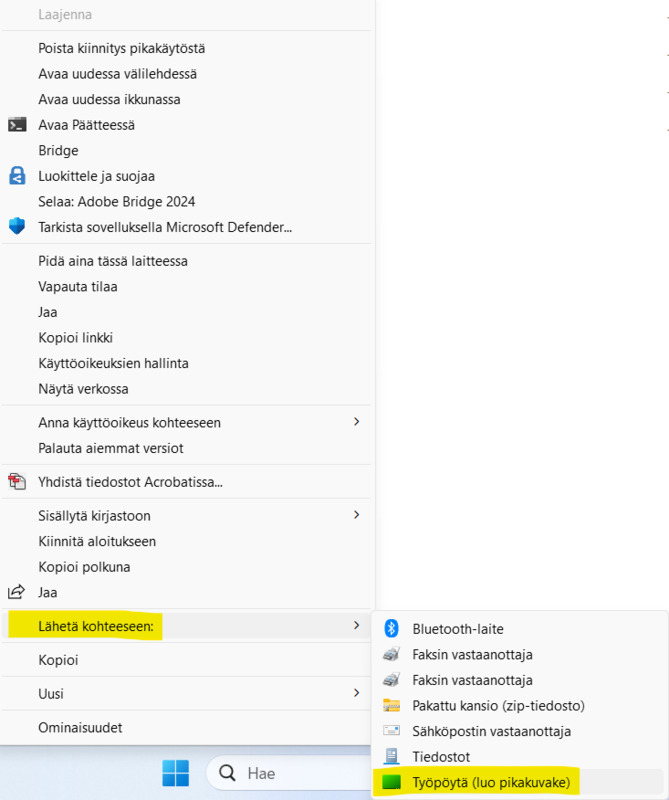
- Valitse "Työpöytä (luo pikakuvake)"
- Nyt kuvakkeen pitäisi löytyä työpöydältäsi!


Harjoitus: Testaa kuvakaappauksen ottamista

- Etsi hakutoiminnolla kuvakaappaustyökalu
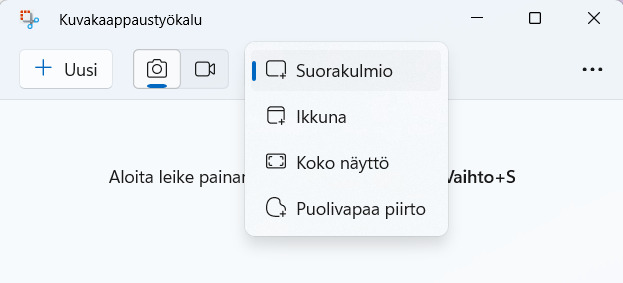
- Kokeile kuvakaappaustyökalua, eli ota kuva tietokoneesi näytöltä eri tavoin. Mitä eroa on jos valittuna on suorakulmio, ikkuna, koko näyttö ja puolivapaa piirto?
- Klikkaa kohdasta "+ uusi" kun aloitat kuvan ottamisen
- Tallenna kuva esim. työpöydällesi

- Ota kuvakaappaus näppäimellä PrtScn eli Print Screen (tai joskus näppäinyhdistelmällä Fn + prt sc). Myös niin pääset kuvakaappaustyökaluun.
- Kokeile myös komentoa Win (ikkunan näköinen näppäin) + PrintScreen (eli PrtScn) (tai Win + fn + prt sc). Kaappaamasi näyttökuva tallentuu tietokoneen Kuvat-kansioon ja siellä olevaan kansioon "Näyttökuvat" automaattisesti!
Harjoitus: Tiedoston siirto, kopiointi ja poistaminen

- Tutki, miten tiedosto kopioidaan tai siirretään toiseen kansioon
- Tutki, miten poistat tiedoston koneelta?
- Löytyykö toiminto kenties hiiren oikean näppäimen alta? Voiko tiedostoja raahata paikasta toiseen? Mikä on pikanäppäinyhdistelmä?
- Kokeile!
Kun klikkaat hiiren oikealla tiedoston päällä, millaisia asioita valikkoon aukeaa?
