
Abitin kuvankäsittelyharjoituksia
Kuvankäsittely- ja piirto-ohjelmat Abitti-järjestelmässä
Abitissa on käytössä kuvien käsittelyä ja piirtämistä varten esimerkiksi ohjelmat Kolourpaint (ohjelman voi ladata Windowsille täältä ja Macille täältä), Libreoffice Draw, GIMP, Inkscape ja DIA. Tämän lisäksi esimerkiksi Libreoffice Impress-esitysgrafiikkaohjelmaa voi käyttää kuvien piirtämiseen.
Tällä sivulla tutustutaan seuraaviin ohjelmiin: Kolourpaint, Libreoffice Draw, GIMP ja Libreoffice Impress. Näistä ohjelmista on myös omat harjoituksensa alla. Jos kaipaat näiden harjoitusten jälkeen vielä lisää tekemistä, tutustu DIA- ja Inkscape-ohjelmiin ja tee GIMPiin liittyvä lisätehtävä. Ohjeita ohjelmien käyttöön löydät ohjelmia käsitteleviltä alasivuilta.
Noudata kuvankäsittelyssä seuraavia ohjeita:
- Tallenna työsi säännöllisesti. Tallenna keskeneräinen työ ohjelman omassa formaatissa, ja vasta lopullinen kuva valitsemassasi kuvaformaatissa (JPG, PNG jne). Muista, että Abitti-järjestelmässä kuvankäsittelyohjelmilla tehdyt työt eivät tallennu automaattisesti.
- Opettele pikanäppäinyhdistelmä Ctrl+z (Macilla: Cmd+z) toiminnon peruuttamiseksi. Säästää aikaa. Teet kuitenkin virheitä. On parempi kumota virhe kuin yrittää korjata sitä. Monesti vain pahennat tilannetta.
- Jos kohtaat ongelmia, et ole ensimmäinen. Etsi ratkaisu netistä. Abitti-kokeessa hyödynnä koejärjestelmän ohjeita. Toki apua voi kysyä myös opettajalta.
Harjoitus 1: Kolourpaint
Harjoitus Kolourpaintille
Selvitä ensin, miten ohjelma toimii
- Testaa eri työkalujen toimintaa. Selvitä:
- miten muutat viivojen, ellipsien ym. viivan paksuutta?
- miten luot kaarevia viivoja?
- miten luot ellipsejä, suorakulmioita, joilla on reunaviiva ja haluttu täyttöväri?
- miten vaihdat fonttia tekstityökalua käytettäessä?
- miten valintatyökalut toimivat?
Piirrä kuva tai kuvia, joissa esität, mistä vuodenaikojen sekä vuorokaudenaikojen vaihtelu maapallolla aiheutuu. Käytä kuvassa tarvittaessa nuolia ja lyhyitä selittäviä tekstejä.
Tallenna valmis kuva png-muodossa (klikkaa valikosta kohta Tiedosto --> Tallenna nimellä. Tallennusmuodon voit valita avautuvassa ikkunassa). Palauta tiedosto oheiseen palautuslaatikkoon.
Katso tarvittaessa apua malliratkaisusta (jossa kuvat vaatisivat tosin vielä lisäselitystä...) vuoden_ja_vuorokaudenajat.png
Harjoitus 2: Libreoffice Impress - Esitysgrafiikkaohjelman piirtotyökalut
Useimmat esitysgrafiikkaohjelmat tarjoavat myös valikoiman erilaisia piirtotyökaluja, joita voidaan käyttää grafiikan luomiseen. Alla olevassa tehtävässä tutustutaan LibreOffice Impress -ohjelman piirtotyökaluihin.
Piirtotyökalut saa näkyviin valikosta Näytä --> Työkalurivit --> Piirros. Kun valinta on päällä, näkyy ohjelman ylä- tai alareunassa seuraava työkalurivi:

Työkalut ovat samat kuin Draw-ohjelmassa
Tehtävä
Harjoittele piirtotyökalujen käyttöä piirtämällä alla olevan kaltainen kuvio veden kiertokulusta. Tehtävässä kelpaa yksinkertaisempikin kuva, kunhan peruselementit ovat kohdallaan.
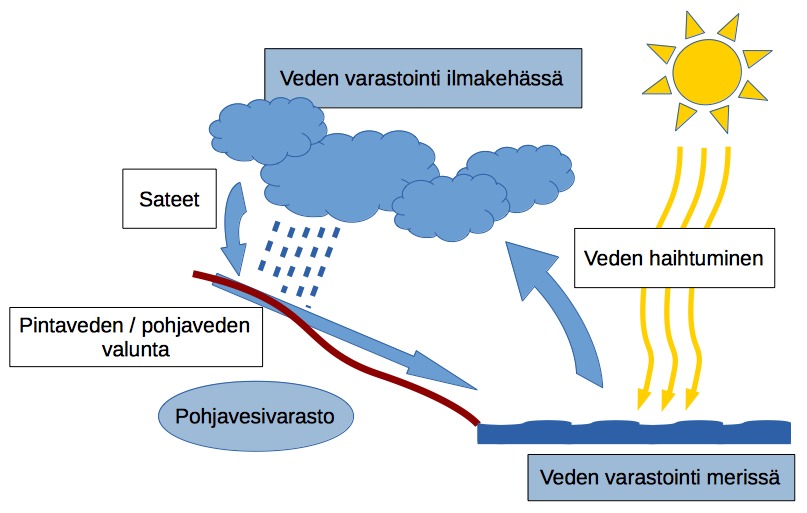
Tallenna valmis tiedosto ja palauta oheiseen palautuslaatikkoon.
Harjoitus 3: GIMP
Jos tarvitset lisäohjeita GIMPin käyttöön, katso niitä GIMP-sivulta: GIMP
Katso myös tarvittaessa videot valintatyökalun käyttämisestä ja kopioinnista sekä kloonaustyökalun käyttämisestä.
Tehtävässä käytettävä kuva: Liikennemerkki.jpg.
Tehtävä:
- Siirrä kuvassa taaempana näkyvä liikennemerkki tien vasemmalle puolelle. Lopputuloksen tulee olla mahdollisimman realistisen näköinen.
Ohjeet tämän tekemiseksi:- Rajaa irti leikattava kohde. Voit käyttää tähän esimerkiksi vapaavalintatyökalua

- Työkalun käyttö: Valitse työkalu ja zoomaa kuva kyllin lähelle taaempaa liikennemerkkiä, jotta pystyt työskentelemään tarkasti.
- Klikkaa jotain kohtaa liikennemerkin reunasta, jolloin ohjelma lisää merkin klikattuun kohtaan.
- Siirrä hiirtä hieman eteenpäin ja klikkaa toista kohtaa liikennemerkin reunasta. Ohjelma piirtää klikattujen kohtien välille viivan. Siirrä taas hiirtä hieman ja klikkaa. Jatka, kunnes olet rajannut merkin. Klikkaa viimeisenä aloituskohtaa, jolloin rajattu alue tulee valituksi.
- Kun olet saanut kohteen valittua, kopioi valittu alue (Muokkaa -> Kopioi)
- Liitä kopioitu alue uutena tasona (Muokkaa -> Liitä määräten -> Uusi taso). Liikennemerkin ei enää tarvitse olla valittuna, joten poista valinta (Valitse -> Ei mitään).
- Siirrä uusi taso tien vasemmalle puolelle sopivaan kohtaan siirtotyökalulla

- Nyt kuvassa on kaksi samanlaista liikennemerkkiä. Alkuperäinen pitäisi siis poistaa. Tämä onnistuu kloonaustyökalulla
 Poisto tulee tehdä siten, että kuva näyttää siltä, kuin liikennemerkkiä ei olisi koskaan alkuperäisellä paikalla ollutkaan. Liikennemerkin kohdalla pitäisi siis näkyä pusikkoa. Kloonaustyökalulla kopioidaan siis pusikkoa merkin päälle, kunnes liikennemerkistä ei ole jäljellä mitään.
Kloonaustyökalun käyttäminen:Kloonaustyökalulla voidaan kopioida jotain kuvan osaa toiseen kohtaan kuvaa
- Aluksi valitaan halutun kokoinen ja muotoinen sivellin
- Tämän jälkeen valitaan lähdealue, eli se alue, jota halutaan kopioida toiseen kohtaan kuvassa
- Lähdealue valitaan pitämällä CTRL-näppäin pohjassa ja klikkaamalla haluttua kohtaa kuvasta
- Nyt lähdealuetta voidaan kopioida toiseen kohtaan hiirellä maalamalla
- Kopioitavana oleva alue liikkuu samalla, kun hiirellä maalataan
- Lähdealuetta on syytä muuttaa usein, jotta kuvasta saadaan luonnollisen näköinen
- Yleensä lähdealue valitaan läheltä maalattavaa kohtaa, jotta kuvasta saadaan luonnollisen näköinen
- Uusi lähdealue valitaan klikkaamalla hiirellä haluttua kohtaa CTRL-näppäin painettuna
- Rajaa irti leikattava kohde. Voit käyttää tähän esimerkiksi vapaavalintatyökalua
- Tallenna kuva jpg-tiedostomuodossa (Tiedosto -> Vie nimellä. Valitse tiedostomuodoksi jpg) ja palauta se oheiseen palautuskansioon.