
6. Sitä sun tätä
OneDrive, tiedostojen nimeäminen
Lukion aikana ja ehkä myöhemminkin elämässäsi tulet jakamaan dokumentteja, kuvia tai muita tiedostoja muille ihmisille. Tärkeä ensimmäinen asia on tiedostojen nimeäminen.
- Käy oma ICT-kansiosi läpi niin, että jokaisen tiedoston nimi kertoo, mitä siellä sisällä on. Lisää lopuksi kansion nimen perään omat nimikirjaimesi, minun tapauksessani se olisi "ICT MH".
- Avaa selaimella OneDrive ja jaa ICT-kansiosi Mikalle niin, että Mikalla on lupa myös muokata sitä. Aina ei kannata antaa lupaa muokata, esimerkiksi jos vaikka jakaa oman työnsä koko luokalle. Näin vältytään vahingoilta. Nimen perässä pitäisi siis nyt olla kynän kuva, jos on lupa muokata.
Puheen äänitys
Kieliä opetellessa oman puheen äänitys ja kuunteleminen auttaa sinua ja ehkä opettajaasikin arvioimaan ja parantamaan ääntämistäsi. Tässä ohjeet siihen:
- Avaa Ääninauhuri (paina Windows- tai suurennuslasinappia kirjoita "Ääninauhuri"). (Jos sitä ei sinulta löydy, avaa Microsoft Store ja asenna se sieltä. Jos se kyselee lupia, kysy Mikalta tai Juulialta lupa kuntoon.)
- Anna ohjelmalle lupa käyttää mikrofonia, jos se sitä kysyy.
- Äänitä lyhyt ääniviesti, jossa sanot vaikkapa "Tämä on testi, this is a test". Yksinkertaisesti paina mikrofonin kuvaa ja puhu. Paina uudelleen, kun haluat lopettaa. Kuuntele äänitys, että se varmasti toimii.
- Nimeä äänitys nimellä "Testiäänitys" käyttämällä oikean alakulman painiketta.
- Paina kolmea pistettä ja valitse sieltä "Avaa tiedostosijainti".
- Siirrä tiedosto omaan ICT-kansioosi.
Nspirellä kuvaajia
Erityisesti fysiikassa ja kemiassa on hyvä osata tehdä siistejä kuvaajia, kun tiedetään mittaustuloksia. Tässä ohjeet kuinka toimia:
Tallenna Nspire-tiedosto ICT-kansioosi.
- Etsi tiedot mittaustuloksista. Tässä esimerkissä lataa tältä sivulta tiedot, ne löytyvät kahdessa muodossa (Calc ja Excel).
- Avaa Nspire ja sieltä "Vernier DataQuest". Avaa sieltä taulukkonäkymä:
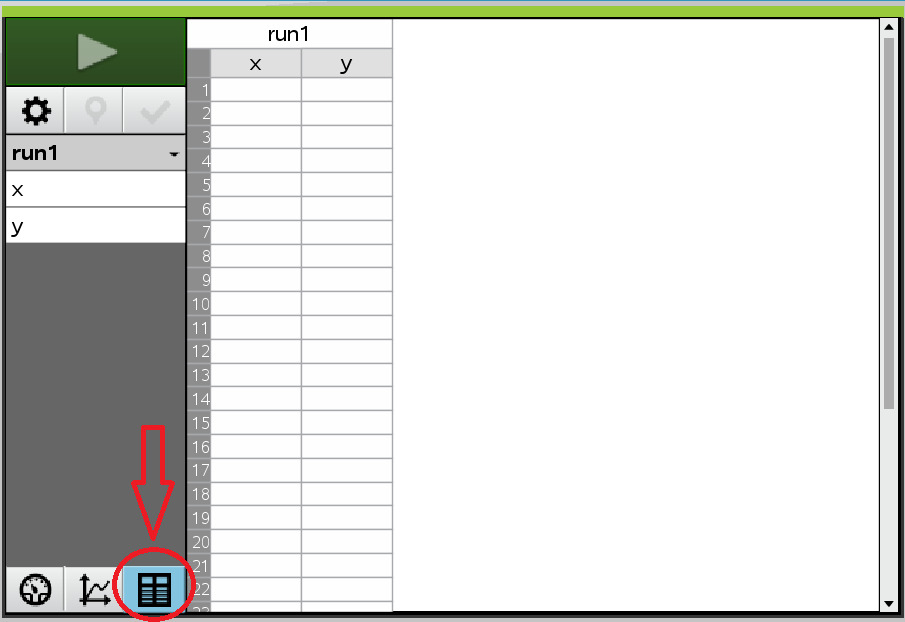
- Varmista, että tuloksissasi ei käytetä pilkkua vaan pistettä desimaalierottimena! Tämä on helpoin tehdä Korvaustoiminnolla (Ctrl+H), jossa laitat ohjelman etsimään pilkkuja ja korvaamaan ne pisteillä. Kopioi sitten tulokset taulukkoon niin, että ensin maalaat saman kokoisen alueen ohjelmasta, minkä kopioit tuloksista.
- Tuplaklikkaa sarakkeiden otsikoista (x ja y) ja muuta sieltä oikeat tiedot eli nimi ja mittayksikkö. Voit joutua kelaamaan alaspäin, että Ok-nappi tulee esiin.
- Nyt kuvaajasi on melkein valmis. Avaa Kuvausnäkymä (keskimmäinen nappi), jolloin näät kuvaajasi. Yleensä kuvaajissa aika on vaaka-akselilla ja muu tieto pystyssä, joten vaihda ne klikkaamalla akselien nimiä.
- Usein tarvitaan myös suoran sovitus, joka tehdään näin:
- Klikkaa valikko esiin jostain pisteestä ja valitse Analysoi -> Käyrän sovitus -> Lineaarinen
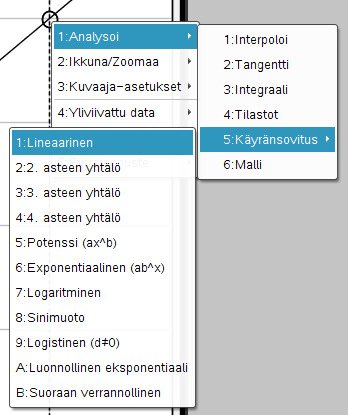
- Saat paljon tietoa, mutta tärkein tieto on etsiä m-kirjaimen arvo. Tämä on kulmakerroin, jota haetaan.
- Klikkaa valikko esiin jostain pisteestä ja valitse Analysoi -> Käyrän sovitus -> Lineaarinen


Tallenna Nspire-tiedosto ICT-kansioosi.