
2. 3D -mallinnus Tinkercadillä
Tunnuksen luominen Tinkercadiin (opettaja)
Opettajan tunnuksen voi luoda sivulla https://www.tinkercad.com/
Jos et halua luoda tunnuksia, oo luomatta. Pääset käyttämään TinkerCadiä tuonnempana oppilastunnuksilla.
1. Valitse Sign Up
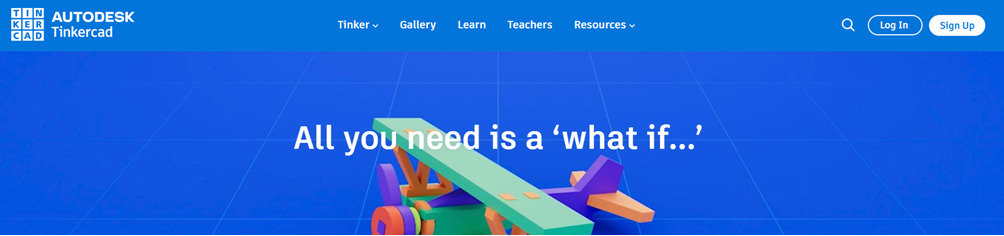
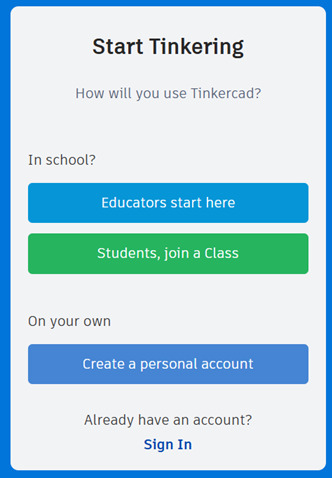
2. Valitse Educators start here
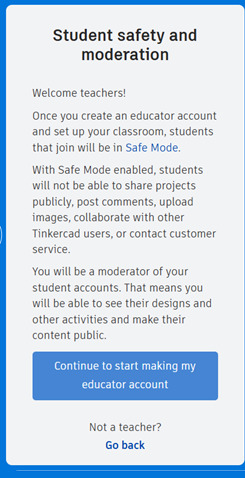
3. Valitse Continue to start...
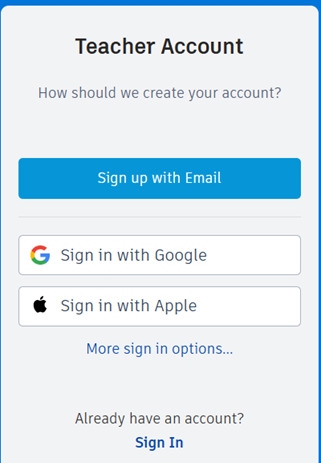
4. Valitse kirjautumistapa (esim. Sign up with Email)
5. Anna tiedot ja valitse Seuraava
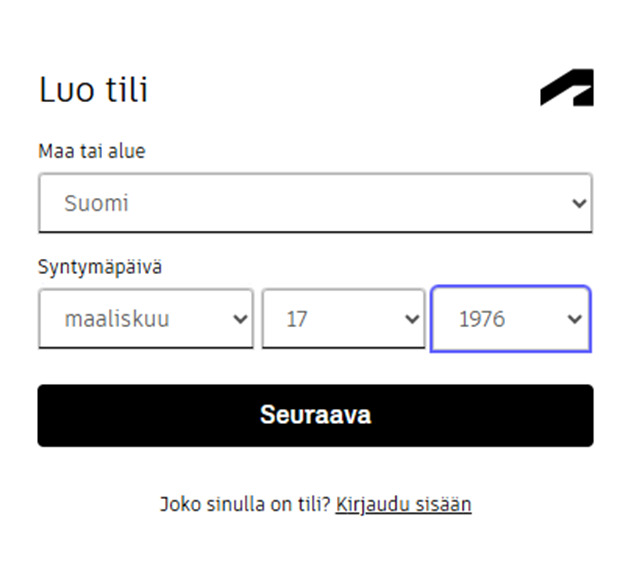
6. Anna sähköposti, aseta salasana ja valitse Luo tili
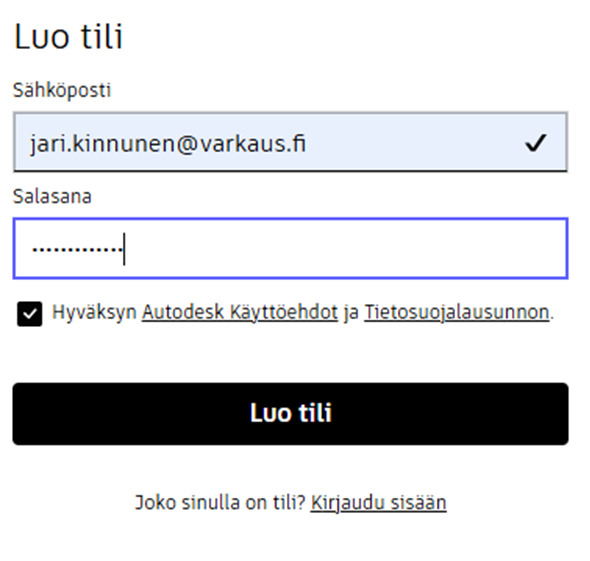
7. Tilisi on nyt luotu, valitse Valmis
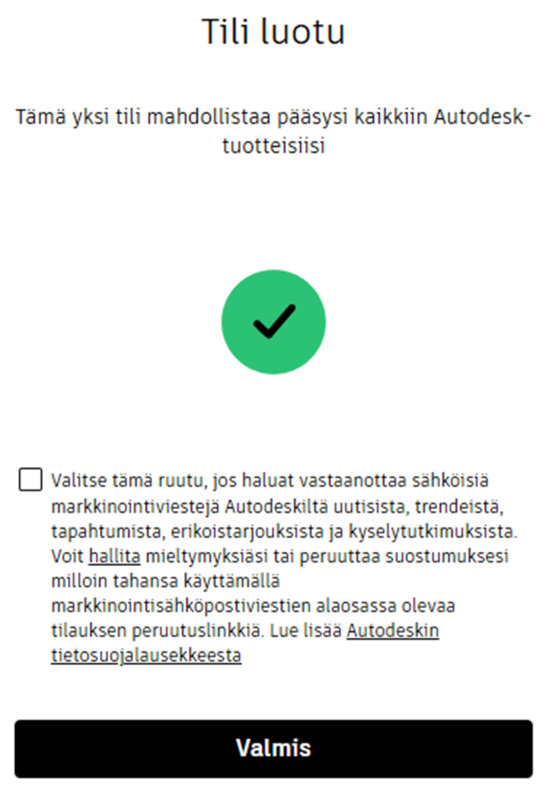
8. Aloitusnäkymäsi (opettaja)
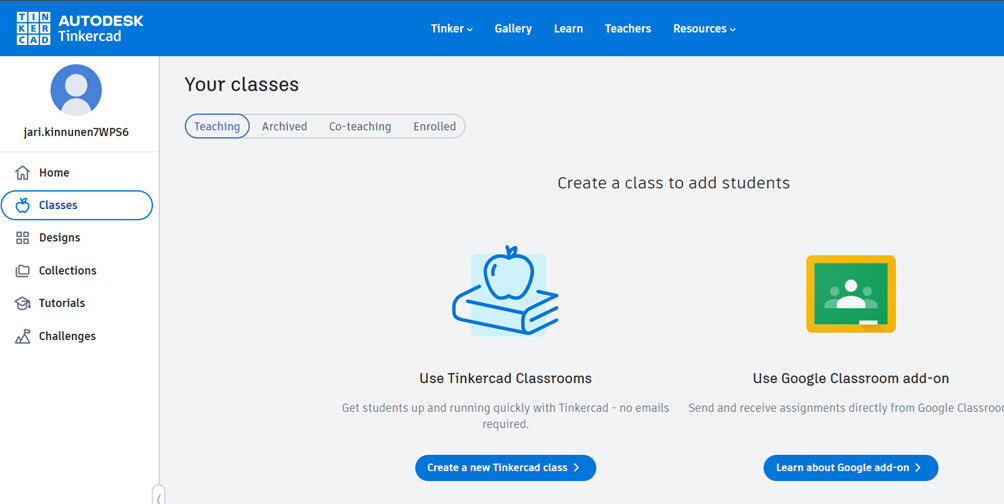
Jos et halua luoda tunnuksia, oo luomatta. Pääset käyttämään TinkerCadiä tuonnempana oppilastunnuksilla.
1. Valitse Sign Up

2. Valitse Educators start here

3. Valitse Continue to start...

4. Valitse kirjautumistapa (esim. Sign up with Email)

5. Anna tiedot ja valitse Seuraava

6. Anna sähköposti, aseta salasana ja valitse Luo tili

7. Tilisi on nyt luotu, valitse Valmis

8. Aloitusnäkymäsi (opettaja)

Tunnusten luominen Tinkercadiin (oppilaat)
Mene sivustolle https://www.tinkercad.com/
1. KIrjaudu opettajatunnuksillasi (Log In), ellet ole jo kirjautuneena.
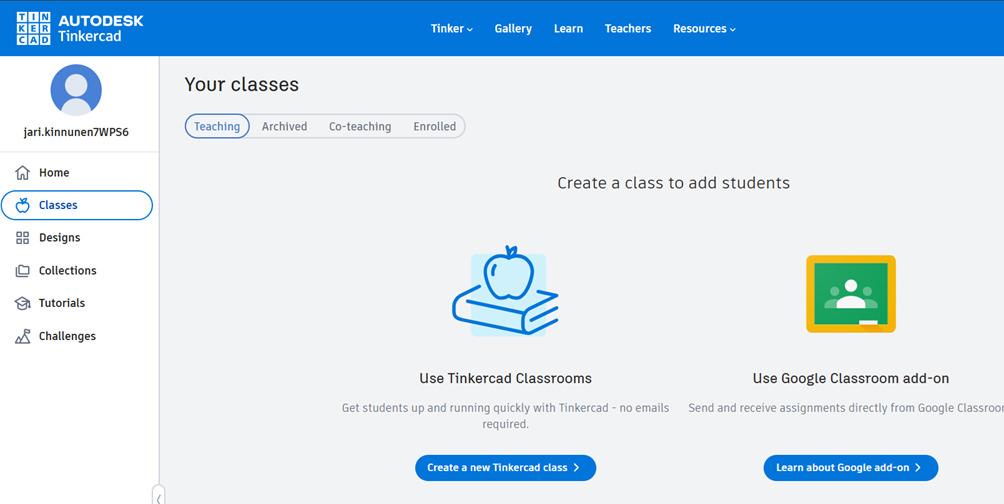
2. Valitse vasemma reunan valikosta Classes ja klikkaa Create a new class
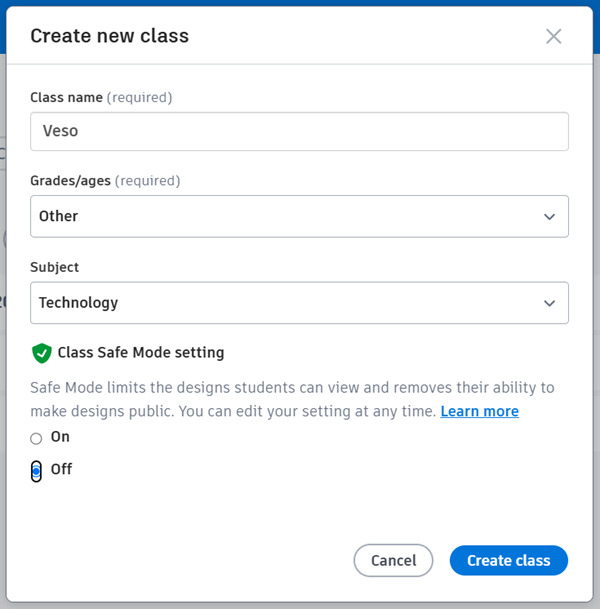
3. Anna tarvittavat tiedot ja valitse Create class
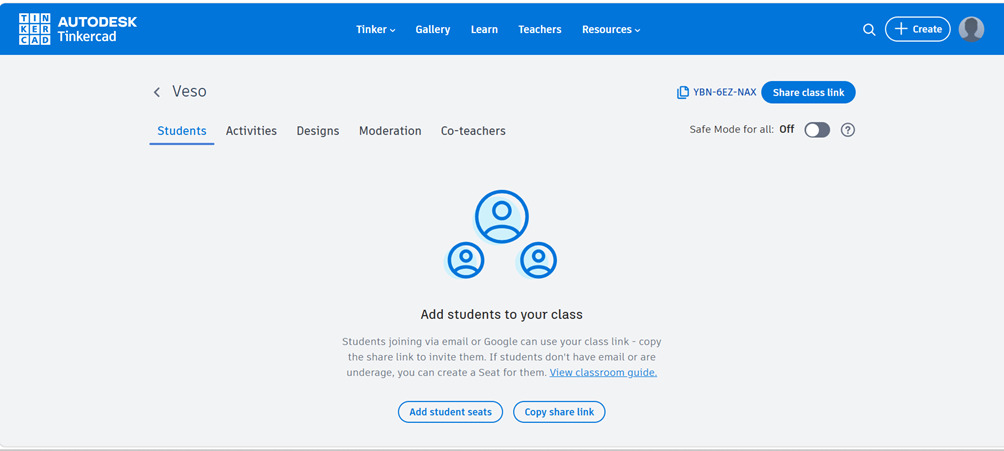
4. Luokka on luotu, lisätään seuraavaksi oppilaat, varmista että olet oikeassa luokassa ja valitse Add student seats
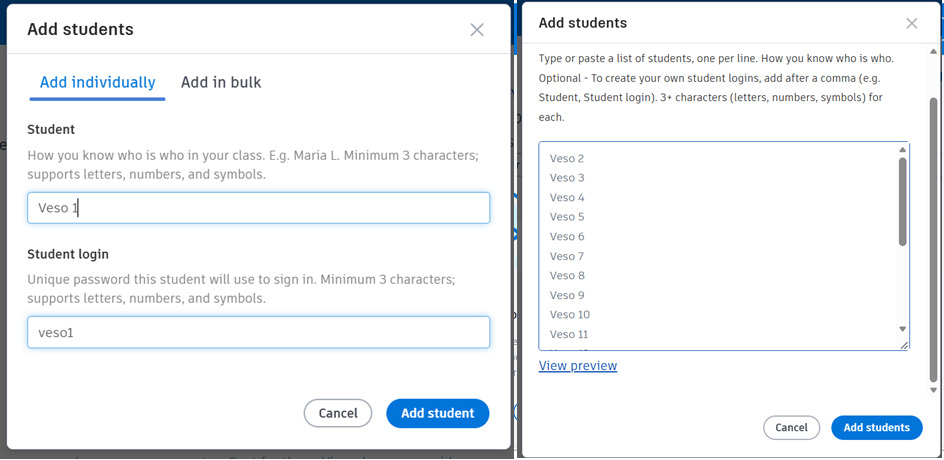
5. Lisää oppilaat (anonyymit) yksitellen Add individually tai monta kerralla Add in Bulk. Valitse lopuksi Add student(s).
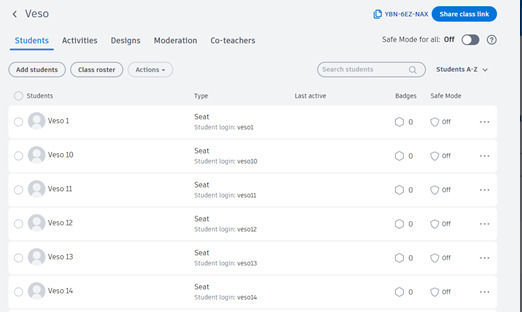
6. Näet seuraavaksi luokkasi oppilaat (anonyymit). Type -kohdassa oppilaan kirjautumistunnus. Safe Mode -liukukytkimellä voit valita pystyvätkö oppilaat jakamaan töitään vapaasti.
1. KIrjaudu opettajatunnuksillasi (Log In), ellet ole jo kirjautuneena.
2. Valitse vasemma reunan valikosta Classes ja klikkaa Create a new class

3. Anna tarvittavat tiedot ja valitse Create class

4. Luokka on luotu, lisätään seuraavaksi oppilaat, varmista että olet oikeassa luokassa ja valitse Add student seats

5. Lisää oppilaat (anonyymit) yksitellen Add individually tai monta kerralla Add in Bulk. Valitse lopuksi Add student(s).

6. Näet seuraavaksi luokkasi oppilaat (anonyymit). Type -kohdassa oppilaan kirjautumistunnus. Safe Mode -liukukytkimellä voit valita pystyvätkö oppilaat jakamaan töitään vapaasti.

Kirjautuminen Tinkercadiin (oppilaat)
Opettaja (luokkakoodi)
Mene sivustolle https://www.tinkercad.com/
1. KIrjaudu opettajatunnuksillasi (Log In)
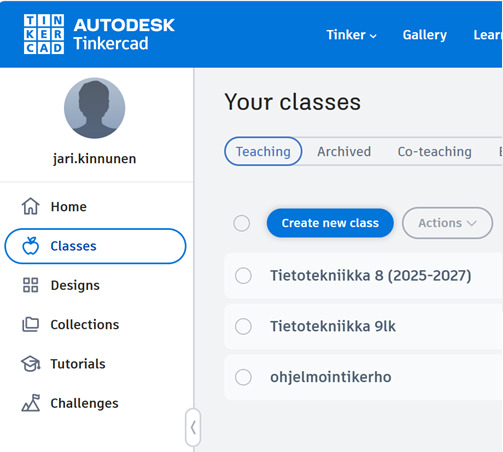
2. Valitse vasemma reunan valikosta Classes ja valitse haluamasi luokka. Tässä näkymässä voit lisätä myös uuden luokan.
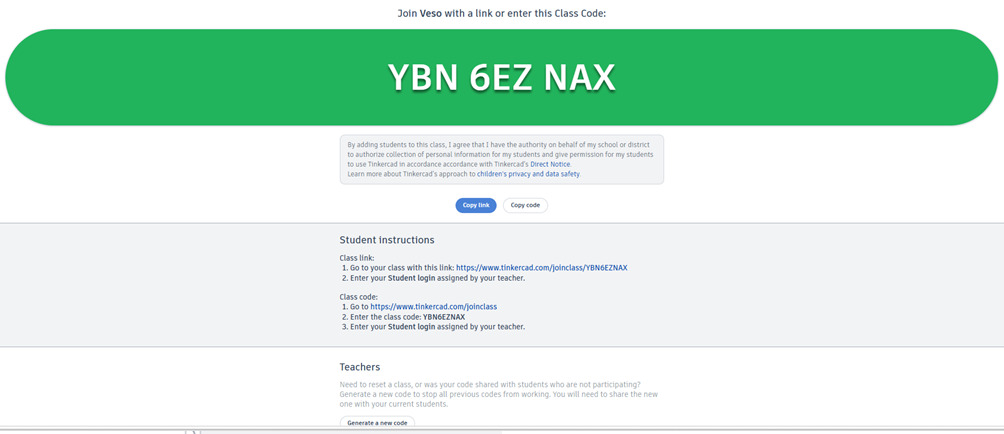
3. Oppilas liittyy luokkaan luokkatunnuksella (Class Code). Luokkatunnuksen näet luokka -näkymän oikeassa ylänurkassa ja voit kopioida tai jakaa linkin.
Oppilas
Mene sivustolle https://www.tinkercad.com/
1. Oppilas valitsee oikean yläkulman vaihtoehdoista jomman kumman
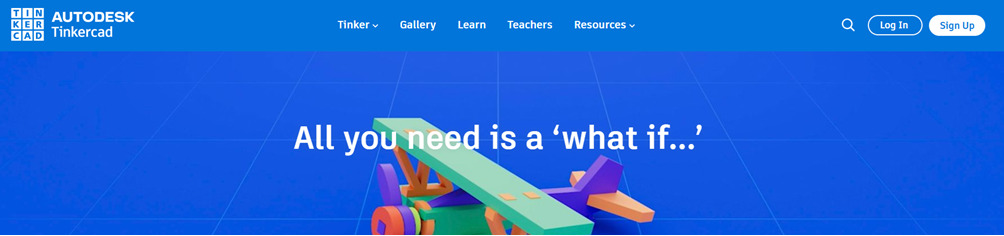
2. Oppilas valitsee Students with Class Code (Log in -vaihtoehto) tai Students, join a Class (Sign Up -vaihtoehto, tämä yleensä 1. kerralla)
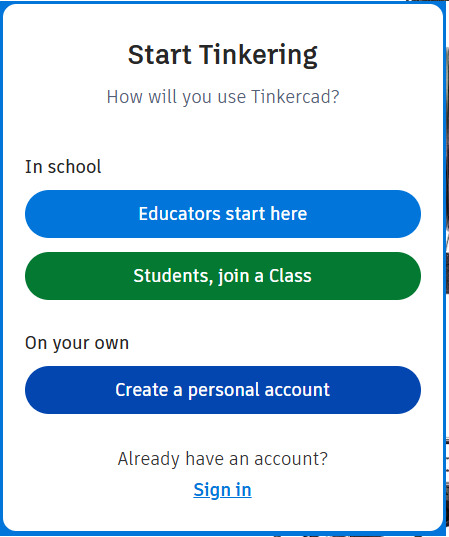
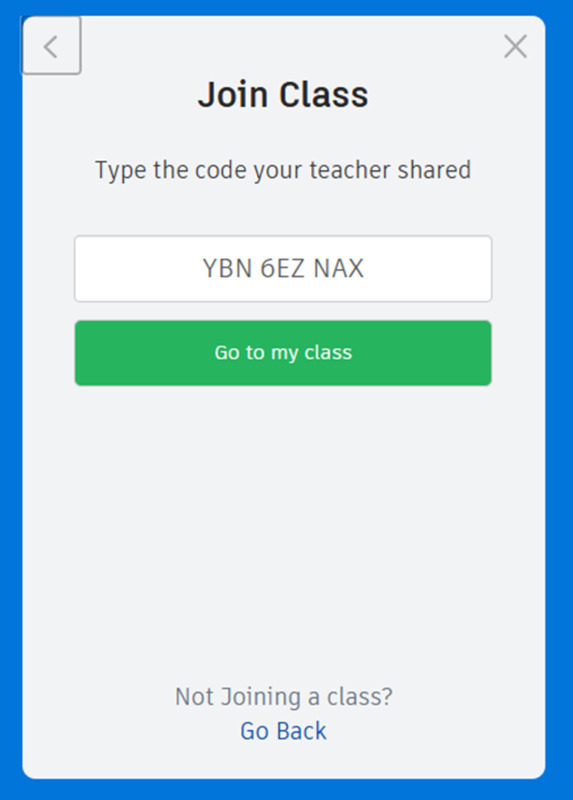
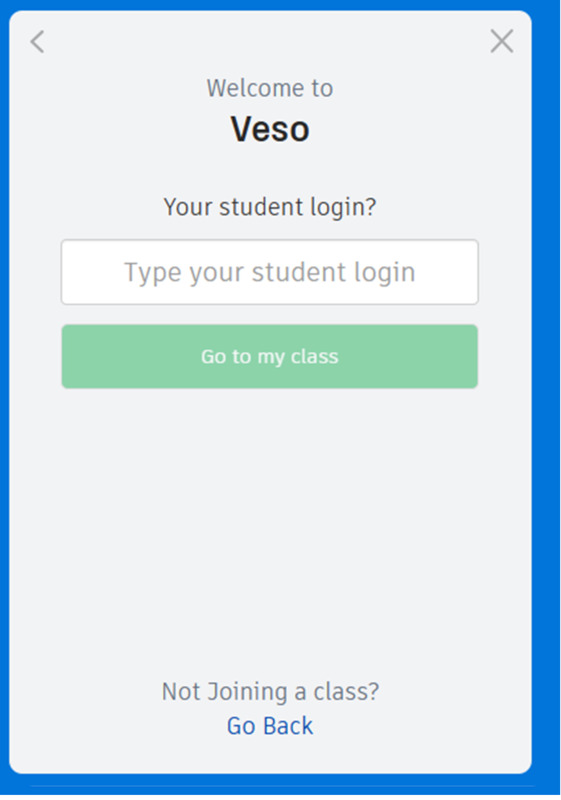
3. Oppilas kirjoittaa opettajan antaman Luokka tunnuksen (Class Code) ja valitsee Go to my class
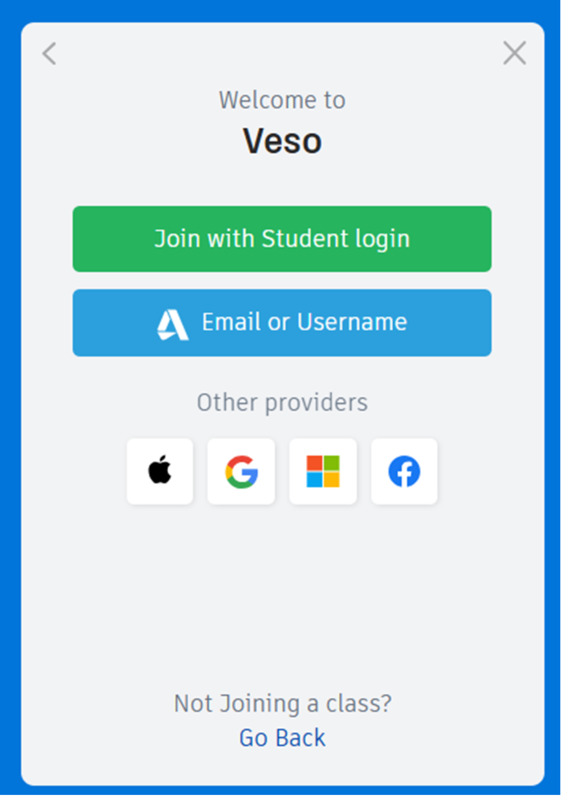
4. Oppilas valitsee Join with Student login
5. Oppilas kirjoittaa opettajalta saadun (anonyymin) oppilastunnuksen
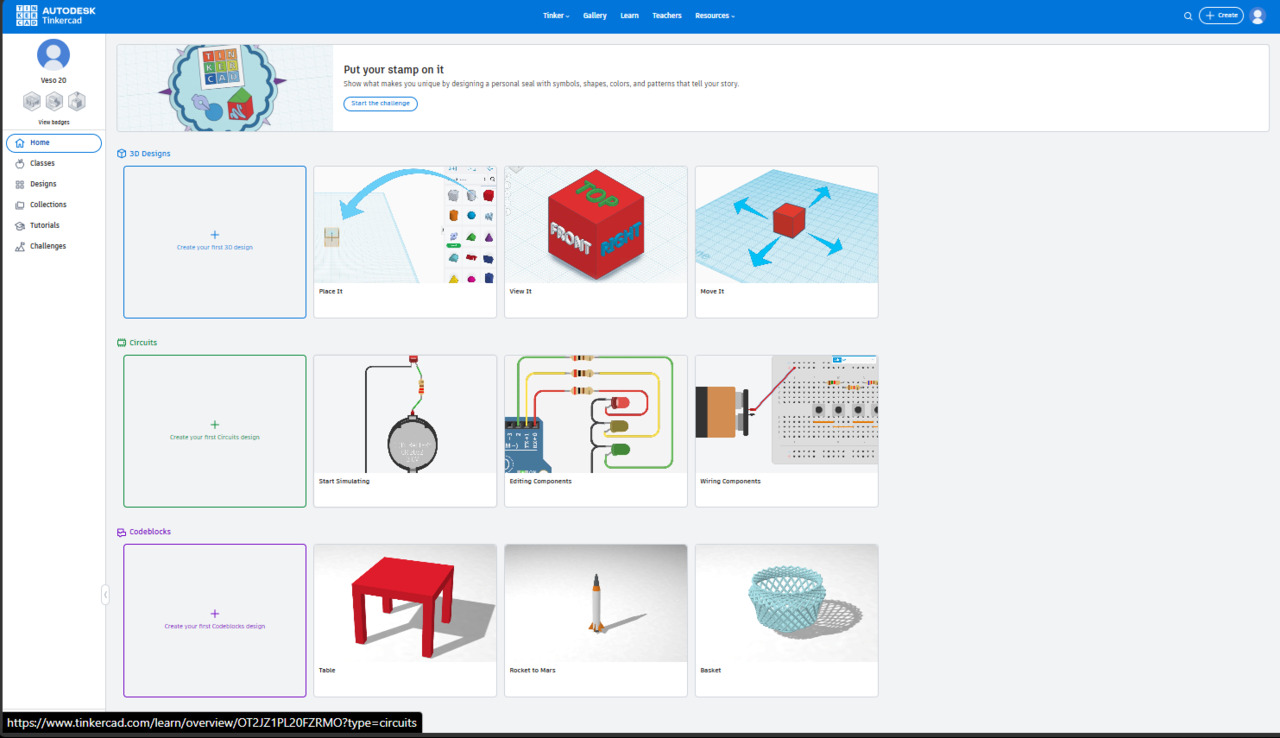
6. TinkerCadin Oppilasnäkymä eli aloitussivu. Sivulta valitaan mitä halutaan tehdä esim + Create your first 3D design. Uuden työn voi aloittaa myös oikean yläreunan +Create -valikosta.
Mene sivustolle https://www.tinkercad.com/
1. KIrjaudu opettajatunnuksillasi (Log In)

2. Valitse vasemma reunan valikosta Classes ja valitse haluamasi luokka. Tässä näkymässä voit lisätä myös uuden luokan.

3. Oppilas liittyy luokkaan luokkatunnuksella (Class Code). Luokkatunnuksen näet luokka -näkymän oikeassa ylänurkassa ja voit kopioida tai jakaa linkin.
Oppilas
Mene sivustolle https://www.tinkercad.com/
1. Oppilas valitsee oikean yläkulman vaihtoehdoista jomman kumman
2. Oppilas valitsee Students with Class Code (Log in -vaihtoehto) tai Students, join a Class (Sign Up -vaihtoehto, tämä yleensä 1. kerralla)

3. Oppilas kirjoittaa opettajan antaman Luokka tunnuksen (Class Code) ja valitsee Go to my class
4. Oppilas valitsee Join with Student login

5. Oppilas kirjoittaa opettajalta saadun (anonyymin) oppilastunnuksen

6. TinkerCadin Oppilasnäkymä eli aloitussivu. Sivulta valitaan mitä halutaan tehdä esim + Create your first 3D design. Uuden työn voi aloittaa myös oikean yläreunan +Create -valikosta.

Tinkecadin peruskäyttö
Harjoitellaan peruskäyttöä esimerkkien avulla.
Kirjautumisen jälkeen kaikki 3D piirtämisen peruskäyttöön liittyvät asia löytävä aloitussivun vasemman alareunan Help Center -valikosta (3D Design - 3D modeling) Voit ottaa selaimessa käyttöön käännöksen suomen kielelle.
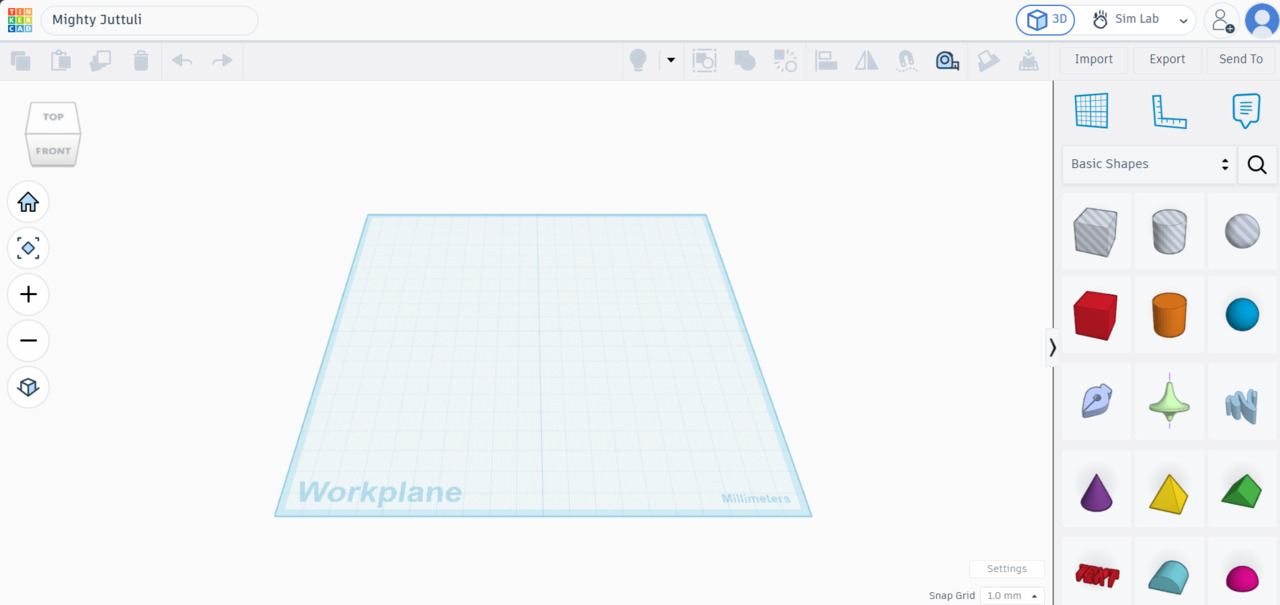
Käydään yhdessä läpi ainakin seuraavat kohdat:
1. Työtila
2. Työtilan asetukset
3. Muotojen lisääminen, muokkaaminen ja sijoittelu
4. Valmiin työn tallentamin STL-muodossa tietokoneelle
Kirjautumisen jälkeen kaikki 3D piirtämisen peruskäyttöön liittyvät asia löytävä aloitussivun vasemman alareunan Help Center -valikosta (3D Design - 3D modeling) Voit ottaa selaimessa käyttöön käännöksen suomen kielelle.

Käydään yhdessä läpi ainakin seuraavat kohdat:
1. Työtila
2. Työtilan asetukset
3. Muotojen lisääminen, muokkaaminen ja sijoittelu
4. Valmiin työn tallentamin STL-muodossa tietokoneelle