
2. Kuvia ja luetteloita
Kuvan ja luettelon lisääminen ja muotoilu
Teksti osittain lähteestä
http://kirjasto.tampere.fi/files/5714/1777/7132/Tekstinkasittelymateriaali_LIBREOFFICE.pdf

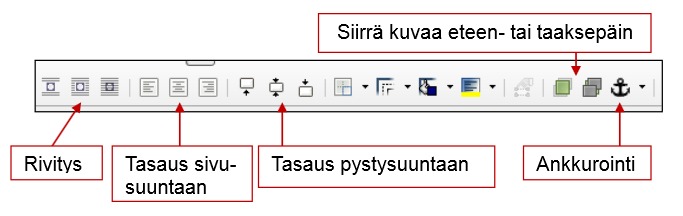
Kuvakoon muuttaminen
Luetteloa voit muokata maalaamalla muokattavaksi halutun osan luettelosta (voit muuttaa luettelomerkkiä, fonttia, ym. halutulle osalle luetteloa).
http://kirjasto.tampere.fi/files/5714/1777/7132/Tekstinkasittelymateriaali_LIBREOFFICE.pdf
Voit lisätä kuvia asiakirjaan joko kopioimalla niitä toisesta ohjelmasta, tai suoraan tiedostosta. Toisinaan kuvan kopiointi ja liittäminen antaa suppeat oikeudet kuvan jatkokäsittelylle, eli tallentaminen on varmempi tapa, jos asiakirjan asettelua halutaan muuttaa.
Kuvan lisääminen tietokoneen muistista
- Avaa Lisää -valikko.
- Valitse Kuva ja avautuvasta sivuvalikosta Tiedostosta.
- Hae lisättävä kuva avautuvassa Tietokone -ikkunasta.
- Kaksoisklikkaa lisättävää kuvaa ja se lisätään tekstiin.
Kun haluat muokata kuvaa, se pitää aktivoida. Kuva aktivoidaan klikkaamalla kuvan päällä. Aktivoidussa kuvassa on kulmissa ja reunoissa pienet vihreät neliöt.
Kun kuva on aktivoitu, Muotoilu -työkalurivi muuttuu kuvatyökaluiksi.
Kuvakoon muuttaminen
1.Aktivoi kuva, jonka kokoa haluat muuttaa ja tarkista, että sen kulmissa on vihreät neliöt.
2. Kuvan kokoa voi muuttaa vetämällä kulmista.
HUOM! Jos vedät reunasta, kuvasuhteet voivat muuttua!
Kuvan siirtäminen
1. Aktivoi kuva, jonka haluat siirtää.
2. Paina hiiren painike pohjaan kuvan päällä, kun hiiren osoitin on muuttunut nelipäiseksi nuoleksi.
3. Raahaa kuva haluamaasi paikkaan pitäen nappia pohjassa.
Kuvan rivittäminen eli kuvan paikka tekstissä
1. Aktivoi kuva, jonka haluat rivittää.
2. Klikkaa kuvaa hiiren oikealla napilla.
3. Valitse Rivitä -komento.
4.Valitse haluamasi asema kuvalle. (Kokeile eri rivitysvaihtoehtoja ja mitä ne tekevät.)
Kuvan poistaminen
1. Aktivoi kuva, jonka haluat poistaa ja tarkista, että sen reunoissa näkyy siniset neliöt.
2. Paina näppäimistöltä Delete -painiketta.
Kuvan muokkaaminen
1. Aktivoi kuva
2. Käytä kuvatyökaluriviä TAI kaksoisklikkaa kuvaa ja saat kuvavalintaikkunan
Luettelon lisääminen tapahtuu Muotoilu -työkalurivin Luettelomerkit tai Numerointi -työkalua käyttämällä. Painamalla isosta Luettelomerkit - työkalusta saat vakiomuotoisen luettelon. Mikäli haluat itse valita luettelomerkin, valitse työkalun oikeassa reunassa oleva nuolipainike.
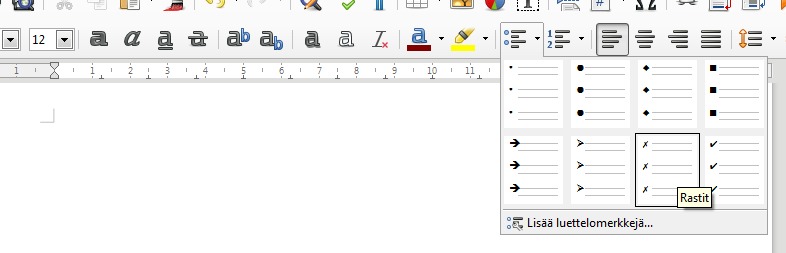
Valitse haluamasti luettelomerkki tai numerointi. Saat ensimmäisen luettelomerkin automaattisesti. Tämän jälkeen uuden luettelomerkin saat Enter -näppäimellä.
Luettelomerkin voit sisentää Tabulaattori -näppäimellä ja sisennetyn luettelomerkin saat takaisinpäin painamalla Shift + Tabulaattori

Luettelon valmistuttua pääset takaisin asiakirjateksiin klikkaamalla uudelleen Luettelomerkit (tai Numerointi) -työkalua.2. Käytä kuvatyökaluriviä TAI kaksoisklikkaa kuvaa ja saat kuvavalintaikkunan
Luettelon lisääminen tapahtuu Muotoilu -työkalurivin Luettelomerkit tai Numerointi -työkalua käyttämällä. Painamalla isosta Luettelomerkit - työkalusta saat vakiomuotoisen luettelon. Mikäli haluat itse valita luettelomerkin, valitse työkalun oikeassa reunassa oleva nuolipainike.
Valitse haluamasti luettelomerkki tai numerointi. Saat ensimmäisen luettelomerkin automaattisesti. Tämän jälkeen uuden luettelomerkin saat Enter -näppäimellä.
Luettelomerkin voit sisentää Tabulaattori -näppäimellä ja sisennetyn luettelomerkin saat takaisinpäin painamalla Shift + Tabulaattori
Luetteloa voit muokata maalaamalla muokattavaksi halutun osan luettelosta (voit muuttaa luettelomerkkiä, fonttia, ym. halutulle osalle luetteloa).