
Osio 9: Tekoälyn luonti omalle palvelimelle
Koko moduulin aineisto
Avaa tai lataa koko moduulin aineisto (HTML)
Tämä tiedosto sisältää moduulin tekstit ja tehtäväohjeet kokonaisuudessaan. Erityisen pitkät ohjeet voivat näkyä sivun tekstilohkossa vain osittain. Lataa tiedosto ja avaa se selaimessa. Kuvat ja liitteet edellyttävät pääsyä tähän kurssiin.
Osio 9: Tekoälyn luonti omalle palvelimelle – aineisto
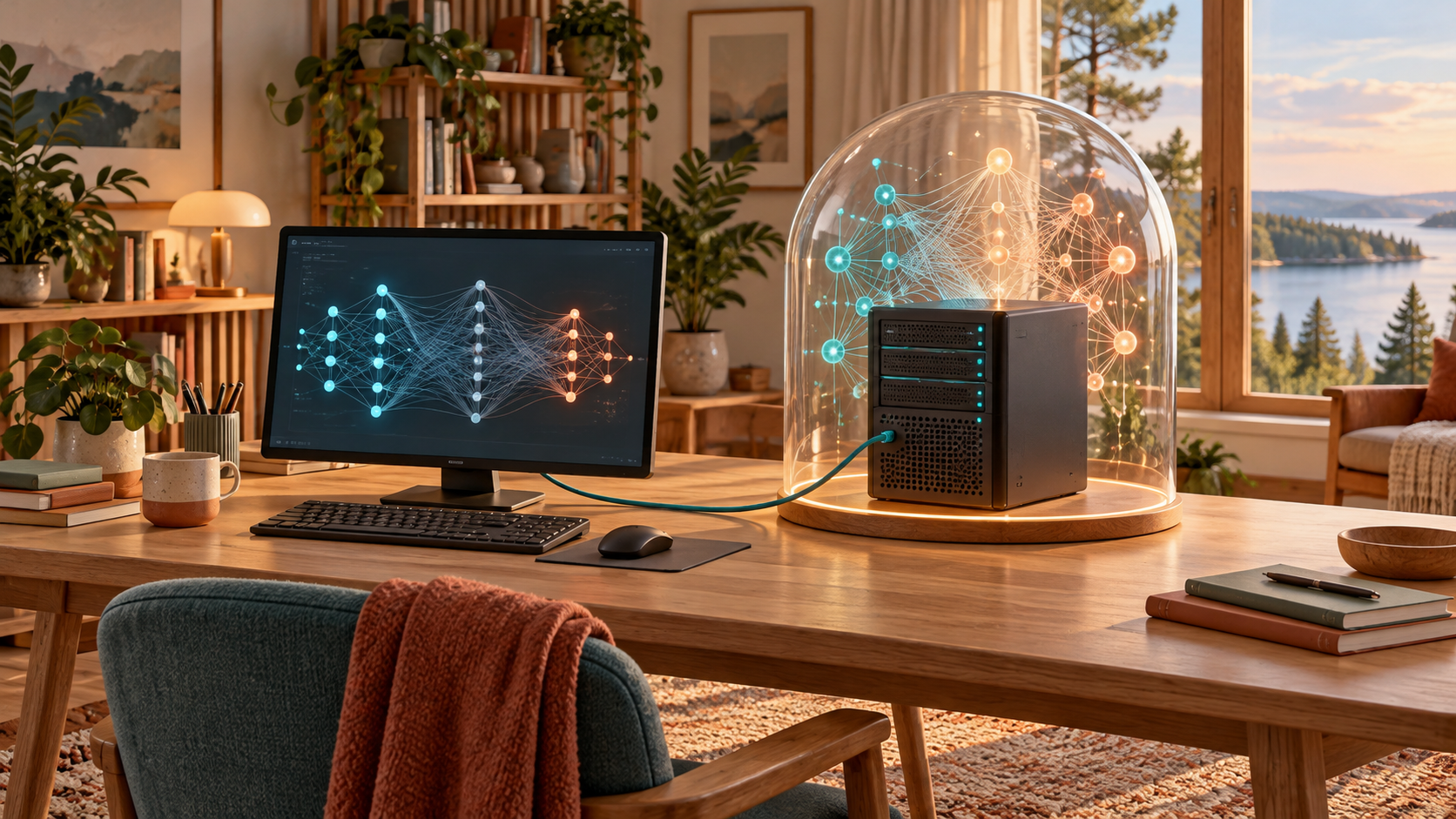 Paikallinen tekoäly toimii omassa palvelinympäristössä. Kuvitus: tekoälyllä generoitu.
Tekoälyn luonti omalle palvelimelle
@@PLUGINFILE@@/20250301_1437_Cats%20Space%20Adventure_simple_compose_01jn8vckfxfgtamnv94tn5j5nc.mp4
@@PLUGINFILE@@/20250301_1338_Building%20AI%20Masterpiece_simple_compose_01jn8r0a5sebp99e9dm25v9f36.mp4.crdownload
Alla esimerkki, miten rakensin oman kustomoidun tekoälyn omalle palvelimelle = tietokoneelle.
Saatat kuitenkin mieluummin haluta lukea asian tästä linkistä: https://www.theseus.fi/items/8cba1207-5b66-4e38-9c63-9030d3a80835 (Sivu 41, kappale 7: oman kielimallin toteutus).
Haluaisin rakentaa oman tekoälyn. Minulla on VPS jossa Ubuntu. Kuinka edetä
ChatGPT sanoi:Rakentaminen oman tekoälymallin ympärille VPS-palvelimella, jossa on Ubuntu, on innostava ja laaja projekti. Tässä vaiheittainen ohjeistus, jonka avulla voit aloittaa:
1. Ympäristön valmistelu
-
Päivitä järjestelmä:
bash KopioiMuokkaasudo apt update && sudo apt upgrade -y -
Asenna tarvittavat työkalut:
- Python ja pip: bash KopioiMuokkaa
sudo apt install python3 python3-pip -y - Git: bash KopioiMuokkaa
sudo apt install git -y - Virtuaaliympäristö: bash KopioiMuokkaa
sudo apt install python3-venv -y
- Python ja pip: bash KopioiMuokkaa
-
Luo projektille hakemisto:
bash KopioiMuokkaamkdir ~/tekoaly-projekti && cd ~/tekoaly-projekti -
Ota käyttöön virtuaaliympäristö:
bash KopioiMuokkaapython3 -m venv venv source venv/bin/activate
2. Tekoälymallin valinta
Sinun on päätettävä, haluatko:
- Rakentaa oman tekoälymallin alusta asti: Tämä vaatii koneoppimisen algoritmien ymmärtämistä.
- Käyttää esikoulutettua mallia ja mukauttaa sitä: Suosittelen tätä, jos haluat nopeampia tuloksia.
- GPT-tyyliset mallit (esim. Hugging Face Transformers)
- Kuvatunnistuksen mallit (esim. TensorFlow, PyTorch)
- Käyttöliittymä Chatbotille (esim. Rasa Framework)
Asenna tarvittavat kirjastot:
bash KopioiMuokkaapip install tensorflow torch transformers flask
3. Mallin lataaminen ja muokkaaminen
Voit hyödyntää esimerkiksi Hugging Facen esikoulutettuja malleja:
Luo yksinkertainen NLP-botti (GPT-pohjainen):-
Lataa malli:
bash KopioiMuokkaapip install transformers -
Koodiesimerkki: Luo tiedosto nimeltä
python KopioiMuokkaaapp.py:from transformers import AutoModelForCausalLM, AutoTokenizer model_name = "gpt2" # Vaihda halutessasi toiseen malliin tokenizer = AutoTokenizer.from_pretrained(model_name) model = AutoModelForCausalLM.from_pretrained(model_name) while True: prompt = input("Syötä kysymys: ") inputs = tokenizer.encode(prompt, return_tensors="pt") outputs = model.generate(inputs, max_length=50, num_return_sequences=1) print(tokenizer.decode(outputs[0], skip_special_tokens=True)) -
Käynnistä ohjelma:
bash KopioiMuokkaapython app.py
4. Tekoälyn käyttö REST API:n kautta
Voit luoda Flaskin avulla API:n, jonka kautta tekoälyä voi käyttää:
-
Asenna Flask:
bash KopioiMuokkaapip install flask -
Tee Flask-sovellus: Luo tiedosto
python KopioiMuokkaaserver.py:from flask import Flask, request, jsonify from transformers import AutoModelForCausalLM, AutoTokenizer app = Flask(__name__) model_name = "gpt2" tokenizer = AutoTokenizer.from_pretrained(model_name) model = AutoModelForCausalLM.from_pretrained(model_name) @app.route('/generate', methods=['POST']) def generate(): data = request.json prompt = data.get('prompt', '') inputs = tokenizer.encode(prompt, return_tensors="pt") outputs = model.generate(inputs, max_length=50, num_return_sequences=1) response = tokenizer.decode(outputs[0], skip_special_tokens=True) return jsonify({'response': response}) if __name__ == '__main__': app.run(host='0.0.0.0', port=5000) -
Käynnistä palvelin:
bash KopioiMuokkaapython server.py -
Testaa API: Voit testata API:a esimerkiksi
bash KopioiMuokkaacurl-komennolla:curl -X POST http://<VPS-IP>:5000/generate -H "Content-Type: application/json" -d '{"prompt": "Mitä kuuluu?"}'
5. Optimointi
-
GPU-tuki (jos käytettävissä): Asenna NVIDIA CUDA:
bash KopioiMuokkaasudo apt install nvidia-cuda-toolkit pip install torch torchvision --extra-index-url https://download.pytorch.org/whl/cu116 -
Mallin pienentäminen ja nopeuttaminen:
- Käytä Hugging Facen DistilGPT2-mallia, joka on kevyempi versio GPT-2:sta.
-
Skaalautuminen: Jos haluat ottaa tekoälyn laajempaan käyttöön, harkitse Nginx:in ja Gunicornin käyttöä Flask-sovelluksen kanssa.
6. Dokumentointi ja jakelu
-
Käyttöohjeet: Luo README-tiedosto projektin hakemistoon.
-
Jakelu: Voit paketoida sovelluksen Dockerilla, jolloin se on helposti siirrettävissä:
- Luo
Dockerfile: dockerfile KopioiMuokkaaFROM python:3.9-slim WORKDIR /app COPY . /app RUN pip install -r requirements.txt CMD ["python", "server.py"]
- Luo
-
Aseta käyttöoikeudet ja tietoturva: Suojaa API avaimilla tai salauksella (esim. HTTPS).
Jos haluat tarkempia ohjeita tietystä vaiheesta, kerro lisätietoja projektisi tavoitteista! 😊
Sinä sanoit: Saako tästä graafisen käyttöliittymän ajettavaksi kotisivuilla? ChatGPT sanoi:Kyllä, voit toteuttaa tekoälyprojektillesi graafisen käyttöliittymän (GUI) verkkosivukäyttöön. Tämä onnistuu esimerkiksi yhdistämällä Flask (tai FastAPI) -sovelluksen frontendiin, joka voi olla rakennettu HTML:n, CSS:n ja JavaScriptin avulla. Alla on ohjeet vaiheittain:
1. Backend Flask API
Käytä aiemmin luotua Flask-sovellusta ja tee siihen pieniä muutoksia, jotta se voi palvella verkkosivuston käyttöliittymää.
Esimerkki Flask-palvelimesta:
python KopioiMuokkaafrom flask import Flask, request, jsonify, render_template
from transformers import AutoModelForCausalLM, AutoTokenizer
app = Flask(__name__, template_folder="templates")
model_name = "gpt2"
tokenizer = AutoTokenizer.from_pretrained(model_name)
model = AutoModelForCausalLM.from_pretrained(model_name)
@app.route("/")
def home():
return render_template("index.html")
@app.route("/generate", methods=["POST"])
def generate():
data = request.json
prompt = data.get("prompt", "")
inputs = tokenizer.encode(prompt, return_tensors="pt")
outputs = model.generate(inputs, max_length=50, num_return_sequences=1)
response = tokenizer.decode(outputs[0], skip_special_tokens=True)
return jsonify({"response": response})
if __name__ == "__main__":
app.run(host="0.0.0.0", port=5000)
- Mitä tämä tekee?
/-reitti palauttaa HTML-sivun./generate-reitti käsittelee tekoälykyselyt.
2. Frontend-käyttöliittymä
Frontend rakennetaan yksinkertaisella HTML-, CSS- ja JavaScript-koodilla.
Tiedosto: templates/index.html
<!DOCTYPE html>
<html lang="en">
<head>
<meta charset="UTF-8">
<meta name="viewport" content="width=device-width, initial-scale=1.0">
<title>Tekoäly Chat</title>
<style>
body {
font-family: Arial, sans-serif;
margin: 20px;
}
#chatbox {
width: 100%;
height: 300px;
border: 1px solid #ccc;
padding: 10px;
overflow-y: auto;
background-color: #f9f9f9;
}
#chatbox p {
margin: 5px 0;
}
.user {
color: blue;
}
.bot {
color: green;
}
#prompt {
width: 80%;
}
#send {
width: 18%;
}
</style>
</head>
<body>
<h1>Tekoäly Chat</h1>
<div id="chatbox"></div>
<input type="text" id="prompt" placeholder="Kirjoita viesti...">
<button id="send">Lähetä</button>
<script>
const chatbox = document.getElementById("chatbox");
const promptInput = document.getElementById("prompt");
const sendButton = document.getElementById("send");
sendButton.addEventListener("click", async () => {
const userPrompt = promptInput.value.trim();
if (!userPrompt) return;
// Lisää käyttäjän viesti chatboxiin
const userMessage = document.createElement("p");
userMessage.textContent = `Sinä: ${userPrompt}`;
userMessage.classList.add("user");
chatbox.appendChild(userMessage);
// Lähetä pyyntö palvelimelle
const response = await fetch("/generate", {
method: "POST",
headers: { "Content-Type": "application/json" },
body: JSON.stringify({ prompt: userPrompt }),
});
const data = await response.json();
// Lisää tekoälyn vastaus chatboxiin
const botMessage = document.createElement("p");
botMessage.textContent = `Tekoäly: ${data.response}`;
botMessage.classList.add("bot");
chatbox.appendChild(botMessage);
// Tyhjennä syötekenttä
promptInput.value = "";
chatbox.scrollTop = chatbox.scrollHeight; // Vieritä alas
});
</script>
</body>
</html>
3. Flask-sovelluksen käynnistys
Käynnistä Flask-sovellus:
bash KopioiMuokkaapython server.py
- Siirry selaimessa osoitteeseen
http://<VPS-IP>:5000/ja käyttöliittymä on valmis käytettäväksi.
4. Parannuksia graafiseen käyttöliittymään
-
Styling ja responsiivisuus:
- Käytä CSS-kehyksiä, kuten Bootstrap, parantamaan ulkoasua.
- Lisää animaatioita käyttäen Tailwind CSS.
-
Chat-tyyli:
- Lisää aikaleimat viesteille.
- Koristele käyttäjän ja tekoälyn viestit eri värisillä laatikoilla.
-
JavaScript-kirjastot:
- Lisää reaaliaikaisia toimintoja (esim. viestin kirjoittaminen reaaliajassa) Socket.IO-kirjaston avulla.
-
HTTPS ja tietoturva:
- Käytä Nginxiä ja asenna SSL-varmenne (esim. Let's Encrypt).
5. Lisäominaisuuksia
- Monipuoliset toiminnot:
- Lisää painikkeita tekoälyn eri toimintoja varten (esim. luovaa kirjoittamista tai käännöksiä).
- Käyttäjien hallinta:
- Luo kirjautumistoiminto (esim. Flask-Login) ja säilytä käyttäjän viestihistoria tietokannassa.
- Pilvipalvelut:
- Voit myös siirtää käyttöliittymän hosting-alustalle, kuten AWS, Google Cloud tai Heroku.
Näin voit rakentaa täysin toimivan graafisen käyttöliittymän, jonka avulla käyttäjät voivat helposti keskustella tekoälyn kanssa suoraan kotisivuilla!
Sinä sanoit: Miten syötän nämä: Ota käyttöön virtuaaliympäristö: bash Kopioi koodi python3 -m venv venv source venv/bin/activate ChatGPT sanoi:Voit ottaa käyttöön virtuaaliympäristön syöttämällä komennot suoraan komentorivillä (terminalissa). Jos käytät VPS:ää ja olet kirjautunut palvelimelle esimerkiksi SSH:n kautta, toimi näin:
1. Siirry projektihakemistoon
Jos olet luonut projektihakemiston (esim. tekoaly-projekti), siirry sinne:
cd ~/tekoaly-projekti
2. Luo virtuaaliympäristö
Virtuaaliympäristö eristää Python-projektisi riippuvuudet muista järjestelmässä olevista Python-paketeista:
bash KopioiMuokkaapython3 -m venv venv
- Tämä luo uuden virtuaaliympäristön nimeltä
venvnykyiseen hakemistoon. - Hakemistoon ilmestyy alihakemisto nimeltä
venv, joka sisältää kaikki virtuaaliympäristön tiedostot.
3. Aktivoi virtuaaliympäristö
Ota virtuaaliympäristö käyttöön:
bash KopioiMuokkaasource venv/bin/activate
- Kun aktivoit virtuaaliympäristön, komennon onnistumisen jälkeen terminaalisi näyttää jotain tämän tapaista: bash KopioiMuokkaa
(venv) user@server:~/tekoaly-projekti$Tässä(venv)tarkoittaa, että virtuaaliympäristö on aktiivinen.
4. Asenna riippuvuudet
Kun virtuaaliympäristö on aktiivinen, kaikki Python-pakettien asennukset pysyvät eristettynä tästä ympäristöstä. Esimerkiksi:
bash KopioiMuokkaapip install flask transformers
5. Poistu virtuaaliympäristöstä
Kun haluat lopettaa virtuaaliympäristön käytön, voit deaktivoida sen:
bash KopioiMuokkaadeactivate
Usein kysyttyä
-
Mitä teen, jos
python3 -m venvei toimi?- Asenna virtuaaliympäristömoduuli: bash KopioiMuokkaa
sudo apt install python3-venv
- Asenna virtuaaliympäristömoduuli: bash KopioiMuokkaa
-
Unohdin aktivoida virtuaaliympäristön ja asensin paketteja, mitä teen?
- Poista väärään sijaintiin asennetut paketit komennolla: bash KopioiMuokkaa
pip uninstall <paketin_nimi> - Aktivoi virtuaaliympäristö ja asenna paketit uudelleen.
- Poista väärään sijaintiin asennetut paketit komennolla: bash KopioiMuokkaa
-
Miten varmistan, että käytän oikeaa Python-versiota?
- Tarkista Python-versio: bash KopioiMuokkaa
python3 --version
- Tarkista Python-versio: bash KopioiMuokkaa
Näin voit hallita ja hyödyntää virtuaaliympäristöjä tehokkaasti! 😊
Sinä sanoit: Meni näkymään jossa vain > ChatGPT sanoi:Jos terminaali näyttää vain >, se tarkoittaa todennäköisesti, että olet päätynyt Python-interaktiiviseen tilaan tai jossain vaiheessa unohtanut päätellä komennon (esim. unohtunut sulkea lainausmerkit tai kaarisulut). Näin pääset takaisin normaalitilaan:
1. Poistu >-tilasta
Voit poistua tilasta painamalla näppäinyhdistelmää Ctrl + D tai kirjoittamalla:
bash KopioiMuokkaaexit()
2. Tarkista, mitä teit
Jos olet juuri syöttänyt komennon, varmista seuraavaa:
-
Unohtunut päättää komento oikein:
- Esimerkiksi jos kirjoitit vahingossa vain
python3ilman lisäargumentteja, se käynnistää Python-tulkin.- Oikea komento virtuaaliympäristön luomiseksi on: bash KopioiMuokkaa
python3 -m venv venv
- Oikea komento virtuaaliympäristön luomiseksi on: bash KopioiMuokkaa
- Jos syötit väärän komennon, aloita alusta.
- Esimerkiksi jos kirjoitit vahingossa vain
-
Tarkista aktivoitko virtuaaliympäristön:
- Jos yritit aktivoida virtuaaliympäristön, varmista että käytit oikeaa komentoa: bash KopioiMuokkaa
source venv/bin/activate
- Jos yritit aktivoida virtuaaliympäristön, varmista että käytit oikeaa komentoa: bash KopioiMuokkaa
-
Käytätkö oikeaa Python-versiota?
- Varmista, että koneessasi on asennettuna oikea versio Pythonista: bash KopioiMuokkaa
python3 --version
- Varmista, että koneessasi on asennettuna oikea versio Pythonista: bash KopioiMuokkaa
3. Aloita uudelleen
Jos ongelma jatkuu, sulje terminaali ja avaa se uudelleen. Siirry projektihakemistoosi ja kokeile uudelleen:
bash KopioiMuokkaacd ~/tekoaly-projekti
python3 -m venv venv
source venv/bin/activate
Jos kohtaat vielä ongelmia, kerro tarkemmin, mitä teit ennen kuin >-tila ilmestyi! 😊
Jos haluat rakentaa keskustelevaa tekoälymallia, kuten ChatGPT, paras tapa aloittaa on hyödyntää esikoulutettuja malleja, joita on saatavilla avoimena lähdekoodina. Esimerkiksi Hugging Face tarjoaa GPT-tyylisiä malleja, jotka ovat helposti otettavissa käyttöön.
1. Asenna tarvittavat kirjastot
Ensimmäiseksi asenna tarvittavat Python-kirjastot virtuaaliympäristössä:
bash KopioiMuokkaapip install transformers flask
- Transformers: Tarjoaa käyttöön valmiita tekoälymalleja, kuten GPT-2, GPT-3:n avointa versiota ja muita.
- Flask: Käytetään, jos haluat rakentaa sovellusliittymän (API) tekoälyn ympärille.
2. Valitse malli
Hugging Facen kirjastossa on useita GPT-tyylisiä malleja:
- GPT-2: Pienempi ja avoin malli, hyvä testaukseen.
- DialoGPT: Keskusteluun optimoitu versio GPT-2:sta.
- GPT-Neo: Avoimen lähdekoodin GPT-3:n kaltainen malli.
3. Koodi keskustelevaan tekoälyyn
Luo Python-tiedosto (esim. chatbot.py) seuraavalla sisällöllä:
from transformers import AutoModelForCausalLM, AutoTokenizer

# Lataa DialoGPT-malli ja sen tokenizer
model_name = "microsoft/DialoGPT-medium" # Voit käyttää myös "gpt2"
tokenizer = AutoTokenizer.from_pretrained(model_name)
model = AutoModelForCausalLM.from_pretrained(model_name)

# Keskustelu
chat_history_ids = None
while True:
    # Pyydä käyttäjän syötettä
    user_input = input("Sinä: ")
    if user_input.lower() in ["exit", "quit"]:
        print("Keskustelu päättyi.")
        break
# Koodaa käyttäjän syöte ja lisää aiempi keskustelu
    new_input_ids = tokenizer.encode(user_input + tokenizer.eos_token, return_tensors="pt")

    # Generoi vastaus tekoälyltä
    bot_output = model.generate(
        new_input_ids,
        max_length=1000,
        pad_token_id=tokenizer.eos_token_id
    )

    # Tulosta vastaus
    response = tokenizer.decode(bot_output[:, new_input_ids.shape[-1]:][0], skip_special_tokens=True)
    print(f"Tekoäly: {response}")
- Mitä tämä tekee?
- Käyttäjän syöte koodataan ja lisätään mallille syötettäväksi.
- Tekoäly generoi vastauksen pohjautuen syötteeseen ja keskustelun kontekstiin.
- Keskustelu pysyy aktiivisena, kunnes käyttäjä kirjoittaa "exit" tai "quit".
4. Käynnistä chatbot
Kun koodi on tallennettu tiedostoon (esim. chatbot.py), suorita se virtuaaliympäristössä:
python chatbot.py
5. Tekoälymallin parannukset
-
Keskustelukonteksti:
- Koodissa säilytetään keskustelun historia, mutta sen pituus kannattaa rajoittaa esimerkiksi 10 viimeiseen vuoropuheluun, jotta mallin suorituskyky säilyy hyvänä.
-
Malli optimointiin:
- Jos VPS:llä on rajoitettu muistimäärä, harkitse pienemmän mallin, kuten
microsoft/DialoGPT-small, käyttöä. - Mikäli tarvitset kehittyneemmän mallin, voit käyttää Hugging Facen GPT-Neo-malleja.
- Jos VPS:llä on rajoitettu muistimäärä, harkitse pienemmän mallin, kuten
-
Käyttöliittymä:
- Integroi Flask, jotta voit käyttää chatbotia selaimen kautta tai REST API:ssa.
6. Tekoälyn käyttö API:n kautta
Jos haluat laajentaa chatbotin käyttöä verkkosovelluksille, käytä Flaskia.
Koodi API:lle: Luo tiedosto app.py:
from flask import Flask, request, jsonify
from transformers import AutoModelForCausalLM, AutoTokenizer

app = Flask(__name__)

model_name = "microsoft/DialoGPT-medium"
tokenizer = AutoTokenizer.from_pretrained(model_name)
model = AutoModelForCausalLM.from_pretrained(model_name)

chat_history_ids = None
@app.route("/chat", methods=["POST"])
def chat():
    global chat_history_ids

    user_input = request.json.get("prompt", "")
    new_input_ids = tokenizer.encode(user_input + tokenizer.eos_token, return_tensors="pt")

    bot_output = model.generate(
        new_input_ids,
        max_length=1000,
        pad_token_id=tokenizer.eos_token_id
    )
    response = tokenizer.decode(bot_output[:, new_input_ids.shape[-1]:][0], skip_special_tokens=True)

    return jsonify({"response": response})

if __name__ == "__main__":
    app.run(host="0.0.0.0", port=5000)
Käynnistä API:
bash KopioiMuokkaapython app.py
Testaa API esimerkiksi curl:illa:
curl -X POST http://<VPS-IP>:5000/chat -H "Content-Type: application/json" -d '{"prompt": "Hei, mitä kuuluu?"}'
7. Suosituksia jatkoa varten
- Tietoturva:
- Lisää HTTPS ja API-avain autentikointiin.
- Suorituskyky:
- Käytä GPU:ta, jos VPS:llä on sellainen.
- Käytä pienempiä malleja, jos VPS:ssä on vain vähän muistia.
- Hosting:
- Voit siirtää chatbotisi pilvipalveluun, kuten AWS:ään, Digital Oceaniin tai Herokuun, helpottaaksesi käyttöä ja ylläpitoa.
Näillä ohjeilla voit saada keskustelevaa tekoälyä käyttöön VPS-palvelimella. Jos tarvitset apua seuraavassa vaiheessa, kysy rohkeasti! 😊
Sinä sanoit: tein nyt pip installin ja asensin transformers flaskin. Miten valitsen mallin kuten kohdassa 2? ChatGPT sanoi:Hienoa, että olet saanut tarvittavat kirjastot asennettua! Mallin valinta ja käyttö onnistuu helposti Hugging Facen avulla. Tässä on tarkemmat ohjeet mallin valintaan ja käyttöönottoon.
1. Mallin valinta Hugging Facesta
Hugging Face tarjoaa useita avoimen lähdekoodin malleja keskusteluun. Suosittuja vaihtoehtoja ovat:
- DialoGPT (optimoitu keskusteluun):
- Pienempi ja nopeampi malli, hyvä peruskeskusteluun.
- Mallit:
microsoft/DialoGPT-small,microsoft/DialoGPT-medium,microsoft/DialoGPT-large
- GPT-Neo (avoin GPT-3-tasoinen malli):
- Tarkoitettu laajempiin sovelluksiin ja monimutkaisempiin vastauksiin.
- Mallit:
EleutherAI/gpt-neo-125M,EleutherAI/gpt-neo-1.3B,EleutherAI/gpt-neo-2.7B
- GPT-2:
- Kevyt ja yleinen malli, joka toimii myös hyvin keskusteluissa.
- Malli:
gpt2
2. Mallin käyttöönotto
Valitse malli ja käytä sitä koodissa seuraavasti. Oletetaan, että haluat käyttää DialoGPT-medium-mallia.
Esimerkki koodi: Mallin lataaminenLuo tiedosto nimeltä chat_model.py ja lisää seuraava sisältö:
from transformers import AutoModelForCausalLM, AutoTokenizer

# Valitse malli
model_name = "microsoft/DialoGPT-medium" # Voit vaihtaa haluamasi mallin
# Lataa tokenizer ja malli
print("Ladataan malli...")
tokenizer = AutoTokenizer.from_pretrained(model_name)
model = AutoModelForCausalLM.from_pretrained(model_name)

print(f"Malli '{model_name}' ladattu onnistuneesti!")

# Testaa mallia
print("\nKeskustelun testi:")
user_input = "Hei, miten menee?"
new_input_ids = tokenizer.encode(user_input + tokenizer.eos_token, return_tensors="pt")
bot_output = model.generate(new_input_ids, max_length=50, pad_token_id=tokenizer.eos_token_id)
response = tokenizer.decode(bot_output[0], skip_special_tokens=True)
print(f"Tekoäly: {response}")
3. Mallin vaihto
Jos haluat käyttää eri mallia, muuta model_name-muuttujan arvoa koodissa:
- Pieni:
"microsoft/DialoGPT-small" - Keskikokoinen:
"microsoft/DialoGPT-medium" - Suuri:
"microsoft/DialoGPT-large"
- Kevyt malli:
"EleutherAI/gpt-neo-125M" - Suurempi malli:
"EleutherAI/gpt-neo-1.3B"
- Perusmalli:
"gpt2"
4. Koodin suoritus
Kun olet tallentanut koodin tiedostoon chat_model.py, suorita se:
python chat_model.py
5. Seuraava askel: Keskustelu jatkuvassa tilassa
Jos haluat tehdä keskusteluohjelman, jossa käyttäjä voi syöttää jatkuvasti viestejä, käytä seuraavaa koodia:
python KopioiMuokkaafrom transformers import AutoModelForCausalLM, AutoTokenizer
# Lataa malli
model_name = "microsoft/DialoGPT-medium"
tokenizer = AutoTokenizer.from_pretrained(model_name)
model = AutoModelForCausalLM.from_pretrained(model_name)
# Keskustelun hallinta
chat_history_ids = None
print("Tervetuloa keskustelemaan tekoälyn kanssa! Kirjoita 'exit' lopettaaksesi.\n")
while True:
user_input = input("Sinä: ")
if user_input.lower() in ["exit", "quit"]:
print("Keskustelu päättyi. Hei hei!")
break
# Lisää syöte keskusteluhistoriaan
new_input_ids = tokenizer.encode(user_input + tokenizer.eos_token, return_tensors="pt")
bot_output = model.generate(
new_input_ids,
max_length=1000,
pad_token_id=tokenizer.eos_token_id
)
# Tulosta tekoälyn vastaus
response = tokenizer.decode(bot_output[:, new_input_ids.shape[-1]:][0], skip_special_tokens=True)
print(f"Tekoäly: {response}")
6. Suoritus virtuaalitilassa
Suorita ohjelma:
bash KopioiMuokkaapython <tiedostonimi>.py
Lisähuomiot:
- DialoGPT on kevyempi, mutta vähemmän "älykäs" kuin GPT-Neo. Suosittelen aloittamaan DialoGPT:stä.
- Jos VPS:lläsi on rajoitetusti muistia, valitse pienemmät mallit (
smalltai125M). - Tekoäly tarvitsee jonkin verran laskentatehoa, erityisesti jos käytät suuria malleja (esim. 1.3B tai 2.7B).
Jos törmäät ongelmiin tai haluat lisäohjeita, kysy rohkeasti! 😊
Sinä sanoit: Pitääkö chat_modle.py tallentaa serveriin vai teenkö sen kehotteessa? ChatGPT sanoi:chat_model.py kannattaa tallentaa tiedostoksi palvelimelle, jotta voit helposti muokata ja suorittaa sitä myöhemmin. Kehotteessa (terminaalissa) kirjoittaminen ei ole käytännöllistä, sillä siellä kirjoitettua koodia ei voi tallentaa pysyvästi.
1. Tiedoston luominen ja tallentaminen palvelimelle
Vaihtoehto 1: Tiedoston luominen terminaalissaVoit luoda tiedoston suoraan palvelimella käyttäen tekstieditoria, kuten nano tai vim.
-
Nano-editorilla:
- Luo tiedosto: bash KopioiMuokkaa
nano chat_model.py - Liitä koodi (kopioi ja liitä aiemmin antamani koodi editoriin).
- Tallenna painamalla:
- Ctrl + O, kirjoita tiedoston nimi (tai paina Enter).
- Ctrl + X sulkeaksesi editorin.
- Luo tiedosto: bash KopioiMuokkaa
-
Vim-editorilla (kehittyneempi vaihtoehto):
- Luo tiedosto: bash KopioiMuokkaa
vim chat_model.py - Paina
i(Insert-tila) ja liitä koodi. - Tallenna ja sulje painamalla:
Esc, kirjoita:wq, ja paina Enter.
- Luo tiedosto: bash KopioiMuokkaa
Vaihtoehto 2: Tiedoston lataaminen palvelimelle
Jos mieluummin kirjoitat koodin paikallisella tietokoneellasi, voit ladata sen palvelimelle:
- Luo tiedosto paikallisella tietokoneellasi haluamallasi tekstieditorilla (esim. VS Code, Notepad++, tai vaikka vain Muistio).
- Siirrä tiedosto palvelimelle SCP-komennolla (olettaen, että käytät SSH:ta): bash KopioiMuokkaa
scp chat_model.py käyttäjä@palvelimen_ip:/polku/projektiisi/
2. Tiedoston suorittaminen palvelimella
Kun tiedosto on tallennettu palvelimelle, voit suorittaa sen terminaalista:
bash KopioiMuokkaapython chat_model.py
3. Miksi tiedosto kannattaa tallentaa?
- Helppo muokata myöhemmin: Voit avata tiedoston editorissa ja tehdä siihen muutoksia.
- Koodi on tallessa: Jos suljet SSH-istunnon, tiedosto ei häviä.
- Joustavuus: Voit lisätä uusia ominaisuuksia myöhemmin tai testata muita malleja helposti.
Jos tarvitset apua tiedoston siirrossa tai editorin käytössä, kysy rohkeasti! 😊
Sinä sanoit: Käytän tiedostomuotoa chatmodel.py. Pysyykö koodi muuttumattomana? from transformers import AutoModelForCausalLM, AutoTokenizer # Lataa malli model_name = "microsoft/DialoGPT-medium" tokenizer = AutoTokenizer.from_pretrained(model_name) model = AutoModelForCausalLM.from_pretrained(model_name) # Keskustelun hallinta chat_history_ids = None print("Tervetuloa keskustelemaan tekoälyn kanssa! Kirjoita 'exit' lopettaaksesi.\n") while True: user_input = input("Sinä: ") if user_input.lower() in ["exit", "quit"]: print("Keskustelu päättyi. Hei hei!") break # Lisää syöte keskusteluhistoriaan new_input_ids = tokenizer.encode(user_input + tokenizer.eos_token, return_tensors="pt") bot_output = model.generate( new_input_ids, max_length=1000, pad_token_id=tokenizer.eos_token_id ) # Tulosta tekoälyn vastaus response = tokenizer.decode(bot_output[:, new_input_ids.shape[-1]:][0], skip_special_tokens=True) print(f"Tekoäly: {response}") ChatGPT sanoi:Kyllä, koodi pysyy muuttumattomana, jos olet tallentanut sen tiedostoon (esim. chatmodel.py). Kun koodi tallennetaan tiedostoon, sitä voi suorittaa useita kertoja muuttamatta mitään, ellet avaa ja muokkaa tiedostoa manuaalisesti.
Tässä on tarkennuksia ja huomioitavaa, jotta koodi toimii odotetusti ja pysyy vakaana:
1. Tiedoston tallennus ja suorittaminen
- Tallenna tiedosto:
- Varmista, että olet tallentanut tiedoston nimellä
chatmodel.pyprojektihakemistoon.
- Varmista, että olet tallentanut tiedoston nimellä
- Suorita tiedosto:
- Suorita koodi virtuaaliympäristössä: bash KopioiMuokkaa
python chatmodel.py
- Suorita koodi virtuaaliympäristössä: bash KopioiMuokkaa
2. Koodin toiminta ja vakioisuus
Koodissa käytettyjä osia:
from transformers import AutoModelForCausalLM, AutoTokenizer:- Tämä tuo tarvittavat osat Hugging Facen kirjastosta käyttöön.
- Mallin lataus (
AutoModelForCausalLM.from_pretrained):- Lataa ja käyttää esikoulutettua mallia nimeltä
microsoft/DialoGPT-medium.
- Lataa ja käyttää esikoulutettua mallia nimeltä
- Keskustelun logiikka (
while True):- Toistuva silmukka sallii keskustelun jatkuvan, kunnes käyttäjä kirjoittaa "exit" tai "quit".
- Vastauksen generointi (
model.generate):- Luo tekoälyn vastaus syötteeseen perustuen.
Mikään koodissa ei muutu itsestään, ellei:
- Muutat tiedostoa manuaalisesti.
- Kirjastoja päivitetä merkittävästi: Harvinaista, mutta jos Hugging Face -kirjaston API muuttuu huomattavasti (esim. tulevaisuuden päivityksissä), jotkut kutsut saattavat vaatia muokkausta.
3. Mahdolliset virheilmoitukset
Jos koodi antaa virheen, tarkista seuraavat:
- Riippuvuudet:
- Varmista, että
transformers-kirjasto on asennettu. bash KopioiMuokkaapip install transformers
- Varmista, että
- Internet-yhteys:
- Malli ladataan ensimmäisellä suorituskerralla Hugging Facen palvelimilta, joten yhteys on oltava toimiva.
- Muistin käyttö:
- Jos VPS:llä on rajallinen muisti, harkitse pienempää mallia, kuten: python KopioiMuokkaa
model_name = "microsoft/DialoGPT-small"
- Jos VPS:llä on rajallinen muisti, harkitse pienempää mallia, kuten: python KopioiMuokkaa
4. Parannukset ja jatko
Voit lisätä koodiin uusia ominaisuuksia muuttamatta perustoiminnallisuutta, esimerkiksi:
- Tallenna keskusteluhistoria tiedostoon:
- Voit kirjata keskustelutiedot lokitiedostoon jatkokäyttöä varten.
- Integroi käyttöliittymä:
- Lisää Flask tai muu verkkosovelluskehys, jotta käyttäjät voivat keskustella selaimen kautta.
Jos mitään muutoksia ei tehdä, koodi säilyy ennallaan ja toimivana! 😊
Sinä sanoit: käytän nanoa, miten liitän koodin? ChatGPT sanoi:Kun käytät nano-editoria palvelimella, voit helposti liittää koodin terminaaliin kopioimalla ja liittämällä. Seuraavassa ovat yksityiskohtaiset ohjeet:
1. Avaa tiedosto nanossa
Jos haluat luoda uuden tiedoston tai avata olemassa olevan tiedoston, käytä komentoa:
bash KopioiMuokkaanano chatmodel.py
2. Liitä koodi
Linux tai macOS:- Kopioi haluamasi koodi paikalliselta koneeltasi.
- Palvelimella ollessasi liitä koodi nanossa painamalla:
- Ctrl + Shift + V, tai
- Hiiren oikea painike > "Liitä" (Riippuu terminaaliohjelmasta, kuten PuTTY tai Terminal).
- Kopioi koodi paikalliselta koneeltasi (Ctrl + C).
- PuTTY:ssä liittäminen tapahtuu hiiren oikealla painikkeella (tai Shift + Insert, jos hiiren oikea painike ei toimi).
3. Tallenna tiedosto
Kun koodi on liitetty nanossa:
- Paina Ctrl + O (kirjoita tiedostoon).
- Varmista, että tiedoston nimi on oikein (esim.
chatmodel.py), ja paina Enter. - Poistu nanosta painamalla Ctrl + X.
4. Suorita tiedosto
Kun tiedosto on tallennettu, suorita koodi seuraavalla komennolla:
bash KopioiMuokkaapython chatmodel.py
5. Vinkkejä liittämiseen
- Jos koodin liittäminen ei näytä toimivan oikein:
- Tarkista terminaaliohjelman asetukset: Useimmissa ohjelmissa on "Paste"-toiminto.
- Käytä manuaalista syöttöä pienemmissä osissa: Jos liittäminen on haastavaa, voit syöttää koodin pienemmissä pätkissä suoraan nanossa.
Jos kohtaat ongelmia, kerro, niin autan tarkemmin! 😊
Sinä sanoit: kuinka poistun vimistä ChatGPT sanoi:Vimistä poistuminen voi olla hieman hämmentävää, jos et ole käyttänyt sitä aiemmin. Tässä ovat ohjeet Vimistä poistumiseen eri tilanteissa:
1. Poistu tallentaen muutokset
Jos haluat tallentaa tiedoston ja poistua Vimistä:
- Paina
Esc(palaa komentotilaan). - Kirjoita
:wqja paina Enter: vim KopioiMuokkaa:wq:wtallentaa tiedoston.:qpoistuu editorista.
2. Poistu tallentamatta
Jos et halua tallentaa tiedostoa ja haluat vain poistua:
- Paina
Esc(palaa komentotilaan). - Kirjoita
:q!ja paina Enter: vim KopioiMuokkaa:q!!pakottaa poistumisen tallentamatta.
3. Poistu ilman muutoksia, jos et ole muokannut mitään
- Paina
Esc. - Kirjoita
:qja paina Enter: vim KopioiMuokkaa:q
Yleisvinkit
- Jos et ole varma, missä tilassa olet, paina
Esc. Tämä palauttaa sinut komentotilaan, mistä voit antaa poistumiskomennot. - Tilat Vimissä:
- Insert-tila: Tekstin muokkaamiseen (siirryt painamalla
i). - Komentotila: Komentojen antamiseen (siirryt painamalla
Esc).
- Insert-tila: Tekstin muokkaamiseen (siirryt painamalla
Jos jokin näistä ei toimi tai jää epäselväksi, kerro lisää tilanteestasi, niin opastan tarkemmin! 😊
Sinä sanoit: nyt tipuin kehittäjätilasta, kuinka pääsen takaisin ChatGPT sanoi:Jos olet "tipahtanut" kehittäjätilasta, eli esimerkiksi poistunut tekstieditorista tai virtuaaliympäristöstä vahingossa, seuraa näitä vaiheita tilanteesi korjaamiseksi.
1. Tarkista, oletko edelleen oikeassa hakemistossa
Kun avaat terminaalin, varmista, että olet hakemistossa, jossa työskentelit. Siirry tarvittaessa takaisin projektihakemistoon:
bash KopioiMuokkaacd ~/tekoaly-projekti
2. Aktivoi virtuaaliympäristö uudelleen
Jos virtuaaliympäristö ei ole aktiivinen (et näe (venv) terminaalin alussa), aktivoi se uudelleen:
source venv/bin/activate
Kun virtuaaliympäristö on aktivoitu, pitäisi näkyä jotain tämän tapaista:
bash KopioiMuokkaa(venv) user@server:~/tekoaly-projekti$
3. Avaa tiedosto uudelleen
Jos haluat palata muokkaamaan tiedostoa, avaa se tekstieditorilla. Jos käytät nanoa:
bash KopioiMuokkaanano chatmodel.py
Jos käytät Vim:iä:
bash KopioiMuokkaavim chatmodel.py
4. Suorita koodi
Kun koodi on valmis, suorita tiedosto:
bash KopioiMuokkaapython chatmodel.py
5. Tarkista, missä tilassa olet
Jos epäilet, että olet väärässä tilassa, testaa nämä:
- Virtuaaliympäristö: Tarkista, näkyykö
(venv)terminaalin alussa. - Tekstieditori: Jos olet jumissa editorissa (esim. Vim), poistu
Esc+:q.
Yleisvinkki
Jos olet epävarma, missä vaiheessa olet tai mikä meni vikaan, voit aina aloittaa uudelleen:
- Aktivoi virtuaaliympäristö.
- Siirry projektihakemistoon.
- Avaa ja muokkaa tiedosto tarvittaessa.
Jos ongelma jatkuu, kerro tarkemmin, mitä tapahtui, niin voin auttaa paremmin! 😊
Sinä sanoit: ja aktivointi vans'+ ChatGPT sanoi:Virtuaaliympäristön aktivointi tapahtuu seuraavasti, riippuen siitä, millä alustalla työskentelet. Jos esimerkiksi työskentelet Ubuntu-pohjaisella VPS:llä ja olet jo luonut virtuaaliympäristön, toimi näin:
1. Tarkista hakemisto
Varmista ensin, että olet hakemistossa, jossa virtuaaliympäristö sijaitsee. Oletuksena se on luotu venv-hakemistoon projektisi sisällä.
Siirry oikeaan hakemistoon:
bash KopioiMuokkaacd ~/tekoaly-projekti
2. Aktivoi virtuaaliympäristö
Virtuaaliympäristön aktivointi riippuu käyttöjärjestelmästä:
Linux/Ubuntu/MacOS: bash KopioiMuokkaasource venv/bin/activate
Windows:
Jos käytät Windows-palvelinta, aktivointi tapahtuu näin:
bash KopioiMuokkaavenv\Scripts\activate
3. Varmista aktivointi
Kun virtuaaliympäristö on aktivoitu, terminaalissa pitäisi näkyä (venv) ennen komentorivin tekstiä. Esimerkiksi näin:
(venv) user@server:~/tekoaly-projekti$
4. Jos aktivointi ei toimi
- Virtuaaliympäristöä ei ole luotu: Varmista, että olet aiemmin suorittanut tämän komennon projektihakemistossa: bash KopioiMuokkaa
python3 -m venv venv - Komentovirhe: Tarkista, että kirjoitit
source venv/bin/activateoikein. - Puuttuva
venv-moduuli: Jos kohtaat virheen kutenNo module named venv, asenna virtuaaliympäristön luontityökalu: bash KopioiMuokkaasudo apt install python3-venv
Jos ongelma jatkuu, kerro tarkemmin, mitä tapahtuu, kun yrität aktivoida virtua
Sinä sanoit: ja sitten tiedoston liittäminen, se on aika vaikeaa ChatGPT sanoi:Tiedoston liittäminen voi olla haastavaa, mutta tässä ovat yksityiskohtaiset ohjeet, joilla onnistut helposti, riippuen siitä, miten haluat tehdä sen. On muutama tapa, joista voit valita itsellesi parhaiten sopivan.
Vaihtoehto 1: Kopioi ja liitä terminaalissa
Jos käytät nano-editoria:
-
Avaa tiedosto nanolla:
bash KopioiMuokkaanano chatmodel.py -
Siirry paikalliselle koneelle:
- Kopioi koodi paikallisesta editoristasi (esim. Ctrl + C).
-
Liitä koodi terminaaliin:
- Linux/Mac: Paina Ctrl + Shift + V liittääksesi koodin nanoon.
- Windows (esim. PuTTY): Klikkaa hiiren oikealla painikkeella liittääksesi tekstin.
-
Tallenna tiedosto:
- Paina Ctrl + O, ja sitten Enter tallentaaksesi.
- Poistu nanosta painamalla Ctrl + X.
Vaihtoehto 2: Käytä SCP-komentoa siirtääksesi tiedoston palvelimelle
Jos koodi on tallennettu paikalliseen tiedostoon (esim. chatmodel.py), voit siirtää sen palvelimelle käyttämällä SCP:ta.
-
Siirry paikallisen tiedoston hakemistoon tietokoneellasi.
-
Suorita tämä komento terminaalissa:
bash KopioiMuokkaascp chatmodel.py käyttäjä@palvelimen_ip:/polku/projektiisi/- Korvaa
käyttäjäpalvelimen käyttäjätunnuksella. - Korvaa
palvelimen_ippalvelimesi IP-osoitteella. - Korvaa
/polku/projektiisi/projektisi hakemiston polulla.
- Korvaa
-
Palvelimella tiedosto on nyt siirretty ja voit muokata sitä tarvittaessa nanolla:
bash KopioiMuokkaanano /polku/projektiisi/chatmodel.py
Vaihtoehto 3: Kopioi tiedosto paikalliselta tietokoneelta SFTP:n avulla
Jos käytät SFTP-asiakasta (kuten FileZillaa):
- Avaa FileZilla tai muu SFTP-asiakas.
- Kirjaudu palvelimelle:
- Käytä palvelimesi IP-osoitetta, käyttäjänimeä ja salasanaa.
- Etsi projektihakemisto palvelimella.
- Siirrä tiedosto: Raahaa
chatmodel.pypaikalliselta koneelta palvelimen hakemistoon.
Vaihtoehto 4: Manuaalinen kirjoitus terminaalissa
Jos kopiointi tai siirto ei onnistu, voit kirjoittaa koodin suoraan nano-editorissa.
-
Avaa tiedosto:
bash KopioiMuokkaanano chatmodel.py -
Kirjoita koodi käsin nanossa. Voit aloittaa näin:
python KopioiMuokkaafrom transformers import AutoModelForCausalLM, AutoTokenizer model_name = "microsoft/DialoGPT-medium" tokenizer = AutoTokenizer.from_pretrained(model_name) model = AutoModelForCausalLM.from_pretrained(model_name) print("Tervetuloa keskustelemaan!") -
Tallenna ja poistu:
- Paina Ctrl + O tallentaaksesi ja Ctrl + X poistuaksesi.
Tiedoston liittämisen jälkeen
Kun tiedosto on siirretty tai tallennettu palvelimelle:
- Aktivoi virtuaaliympäristö: bash KopioiMuokkaa
source venv/bin/activate - Suorita koodi: bash KopioiMuokkaa
python chatmodel.py
Ongelmatilanteet
- Liittäminen ei toimi: Tarkista terminaaliohjelmasi (esim. PuTTY:ssa hiiren oikea painike).
- Ei pääsy palvelimelle: Varmista, että olet yhteydessä palvelimeen ja sinulla on tarvittavat oikeudet.
Jos jokin vaihe tuntuu hankalalta, kerro lisää, niin ohjaan tarkemmin! 😊
Sinä sanoit: PASTE tapahtuisi nuolimerkki ylös ja U, mutta en löydä ko nuolimerkkiä ChatGPT sanoi:Jos käytät terminaalia, jossa liittäminen tapahtuisi erityisellä näppäinyhdistelmällä, kuten "nuolimerkki ylös" + U, ja et löydä kyseistä näppäintä, tässä on yleisiä ratkaisuja ja vaihtoehtoja, joilla voit liittää koodin terminaalissa nano-editoriin tai muuhun tekstieditoriin:
1. Vaihtoehto: Käytä yleistä liittämistä terminaalissa
Linux/MacOS:- Kopioi teksti tietokoneeltasi (Ctrl + C).
- Palvelimella nano-editorissa paina:
- Ctrl + Shift + V liittääksesi kopioidun tekstin.
- Kopioi teksti tietokoneeltasi (Ctrl + C).
- PuTTY-terminaalissa:
- Klikkaa hiiren oikeaa painiketta terminaalissa. Tämä liittää tekstin suoraan nykyiseen paikkaan, jossa kursori on.
Jos käyttämässäsi ohjelmassa liittäminen edellyttää "nuoli ylös" + U, eikä nuolimerkkiä löydy, kokeile näitä:
- Shift + Insert: Tämä toimii monissa terminaaleissa Windowsilla ja Linuxissa tekstin liittämiseen.
- Hiiren oikea painike: Liittäminen toimii usein myös suoraan hiiren oikean painikkeen kautta.
2. Vaihtoehto: Käytä suoraan nanoa ilman erityisnäppäimiä
- Avaa tiedosto nanossa: bash KopioiMuokkaa
nano chatmodel.py - Kirjoita koodi käsin tai liitä sitä osissa:
- Esimerkiksi, jos pitkän koodin liittäminen ei onnistu kerralla, kirjoita kriittiset osat manuaalisesti ja testaa.
3. Vaihtoehto: Tallenna tiedosto paikallisesti ja siirrä palvelimelle
Jos liittäminen terminaalissa ei onnistu, tallenna tiedosto ensin paikallisesti tietokoneellesi ja siirrä palvelimelle.
Käytä SCP-komentoa: bash KopioiMuokkaascp chatmodel.py käyttäjä@palvelimen_ip:/polku/projektiisi/
4. Vaihtoehto: Käytä vaihtoehtoista editoria
Jos nano aiheuttaa ongelmia liittämisessä, kokeile vim-editoria:
- Avaa tiedosto vim:ssä: bash KopioiMuokkaa
vim chatmodel.py - Siirry Insert-tilaan painamalla
i. - Liitä kopioitu teksti:
- Linux/Mac: Ctrl + Shift + V.
- Windows (PuTTY): Hiiren oikea painike.
- Tallenna ja poistu:
- Paina Esc ja kirjoita
:wqtallentaaksesi ja poistuaksesi.
- Paina Esc ja kirjoita
5. Jos nuoli ylös + U ei toimi
- Jos olet epävarma käyttämäsi terminaaliohjelman toiminnasta, kokeile jotain seuraavista:
- Testaa tavalliset liittämiskomennot (Ctrl + Shift + V tai hiiren oikea).
- Vaihda terminaaliohjelmaa: Esimerkiksi PuTTY tai Terminator saattaa tarjota helpompia liittämistapoja.
Jos ongelma jatkuu, voit kertoa lisää terminaaliohjelmastasi, niin voin antaa tarkempia ohjeita! 😊
Sinä sanoit: alhaalla on jokin valikko, jossa ohjeita ja näppäinyhdistelmiä. Miten pääsen valikkoon? ChatGPT sanoi:Nano-editorin alhaalla näkyvä valikko ei ole erillinen valikko, vaan se näyttää näppäinoikoteitä, joita voit käyttää suoraan nano-editorissa. Siihen ei "mennä" erikseen, vaan näitä näppäinyhdistelmiä käytetään suoraan. Tässä on ohjeet, miten nämä toimivat.
1. Ymmärrä nanon valikon merkinnät
- Alhaalla näet rivejä, joissa on jotain tällaista: mathematica KopioiMuokkaa
^G Help ^O Write Out ^R Read File ^X ExitNäin tulkitaan symbolit:^tarkoittaa Ctrl-näppäintä.- Esimerkiksi
^Otarkoittaa Ctrl + O.
- Esimerkiksi
- Komennon kuvaus kertoo, mitä yhdistelmä tekee:
- Write Out: Tiedoston tallentaminen.
- Exit: Poistuminen.
2. Yleisimmät näppäinyhdistelmät
Näitä käytetään usein nano-editorissa:
| Näppäinyhdistelmä | Toiminto |
|---|---|
| Ctrl + G | Näytä ohje (Help) |
| Ctrl + O | Tallenna tiedosto |
| Ctrl + X | Poistu editorista |
| Ctrl + K | Poista rivi |
| Ctrl + U | Liitä aiemmin leikattu rivi |
| Ctrl + W | Etsi tekstistä |
| Ctrl + C | Näytä kursori ja rivi-info |
3. Liittäminen nanoon
Jos yrität liittää koodia, voit hyödyntää näppäinyhdistelmää Ctrl + U, mutta tämä toimii vain, jos olet aiemmin leikannut tai kopioinut sisältöä nanon sisällä (ei terminaalin ulkopuolella).
- Jos haluat liittää tekstiä terminaalin ulkopuolelta:
- Linux/MacOS: Ctrl + Shift + V
- Windows: Hiiren oikea painike (esim. PuTTY:ssa).
4. Tiedoston tallentaminen
Kun olet lisännyt tekstin:
- Paina Ctrl + O (Write Out) tallentaaksesi tiedoston.
- Varmista tiedoston nimi (oletusnimi näkyy alhaalla) ja paina Enter.
- Poistu editorista painamalla Ctrl + X.
5. Jos jokin jää epäselväksi
Voit painaa Ctrl + G, joka näyttää lisätietoja nano-editorin toiminnoista suoraan editorissa. Tämä voi auttaa löytämään oikean näppäinyhdistelmän tilanteeseesi.
Jos valikkoa tai liittämistä koskeva ongelma jatkuu, kerro tarkemmin, mitä yrität tehdä, niin voin auttaa paremmin! 😊
Sinä sanoit: Ctrl U komennolla sanoo cufferbuf empty ChatGPT sanoi:Viesti "cufferbuf empty" tarkoittaa, että Ctrl + U -komento yrittää liittää jotain, mutta leikepuskuri (buffer) on tyhjä. Tämä johtuu siitä, että Ctrl + U toimii nanon sisäisenä liitä-komentona, joka liittää vain sellaisen sisällön, joka on aiemmin leikattu tai kopioitu nanon sisällä (esim. käyttäen Ctrl + K).
Jos yrität liittää tekstiä, jonka olet kopioinut terminaalin ulkopuolelta, Ctrl + U ei toimi. Sen sijaan sinun pitää käyttää terminaalisi leikepöytäominaisuutta. Tässä ohjeet:
Liitä teksti terminaalin ulkopuolelta nanoon
Jos haluat liittää tekstiä, jonka olet kopioinut esimerkiksi paikalliselta koneelta, seuraa alla olevia ohjeita käyttöjärjestelmän mukaan:
Linux ja macOS- Kopioi teksti paikalliselta koneeltasi (esim. Ctrl + C).
- Liitä teksti nano-editoriin terminaalissa:
- Paina Ctrl + Shift + V terminaalissa.
- Teksti liitetään suoraan siihen kohtaan, missä kursori on nanossa.
- Kopioi teksti paikalliselta koneeltasi (Ctrl + C).
- Liitä teksti terminaalissa:
- Hiiren oikea painike: PuTTY:ssa liittäminen tapahtuu usein pelkästään hiiren oikealla painikkeella.
- Jos tämä ei toimi, kokeile Shift + Insert.
- Jotkin terminaaliohjelmat, kuten Terminator, Konsole, tai iTerm2, tukevat myös hiiren oikean painikkeen kautta tapahtuvaa liittämistä. Käytä ohjelmasi omaa "Paste"-toimintoa.
Miten käyttää Ctrl + U oikein?
Jos haluat käyttää Ctrl + U -komentoa, sinun pitää ensin kopioida tai leikata tekstiä nanon sisällä. Näin se toimii:
- Leikkaa rivi: Siirrä kursori riville, jonka haluat leikata, ja paina Ctrl + K.
- Tämä leikkaa rivin leikepuskuriin.
- Liitä leikepuskuri: Siirrä kursori haluamaasi paikkaan ja paina Ctrl + U.
- Nyt leikepuskuri liitetään tähän kohtaan.
Tallenna ja poistu, kun teksti on liitetty
Kun olet onnistuneesti liittänyt tekstin:
- Tallenna tiedosto: Paina Ctrl + O.
- Poistu: Paina Ctrl + X.
Jos liittäminen edelleen tuottaa ongelmia, kerro lisää käyttämästäsi terminaalista tai ympäristöstä (esim. Linux, Windows, SSH-asiakasohjelma), niin voin ohjeistaa tarkemmin! 😊
Sinä sanoit: Ubuntu on graafinen? Kuin käynnistän sen terminaalissa? ChatGPT sanoi:Jos käytät Ubuntua graafisessa ympäristössä, mutta olet nyt terminaalissa (tekstipohjaisessa tilassa), voit käynnistää sen graafisen käyttöliittymän (GUI:n) seuraavasti:
1. Tarkista, onko graafinen ympäristö asennettu
Useimmissa Ubuntu-asennuksissa graafinen työpöytäympäristö (kuten GNOME, KDE tai Xfce) on jo asennettu. Jos se ei ole, sinun täytyy ensin asentaa graafinen ympäristö. Tämä tehdään terminaalissa:
bash KopioiMuokkaasudo apt update
sudo apt install ubuntu-desktop
Tämä asentaa GNOME-työpöytäympäristön, joka on Ubuntun oletus.
2. Käynnistä graafinen käyttöliittymä (GUI)
a) Käynnistäminen manuaalisestiKäynnistä graafinen ympäristö komentamalla:
bash KopioiMuokkaastartx
- Tämä käynnistää X-palvelimen ja työpöytäympäristön.
Useimmissa moderneissa Ubuntun asennuksissa käytetään järjestelmänhallintapalvelua (systemctl) hallitsemaan käyttöliittymiä. Käynnistä graafinen käyttöliittymä seuraavalla komennolla:
sudo systemctl start gdm
gdmon GNOME Display Manager, joka vastaa kirjautumisnäytön ja graafisen ympäristön käynnistämisestä.
Jos käytät KDE:tä:
bash KopioiMuokkaasudo systemctl start sddm
3. Siirtyminen graafiseen käyttöliittymään
Jos olet terminaalitilassa (TTY), voit siirtyä graafiseen käyttöliittymään painamalla:
- Ctrl + Alt + F1–F7: Yleensä Ctrl + Alt + F1 vie sinut takaisin graafiseen käyttöliittymään.
- Ctrl + Alt + F2–F6: Nämä ovat eri tekstipohjaisia terminaalitiloja.
4. Käynnistä graafinen ympäristö automaattisesti
Jos haluat graafisen käyttöliittymän käynnistyvän automaattisesti aina järjestelmän käynnistyessä, varmista, että järjestelmä on asetettu graafiseen tilaan oletuksena:
bash KopioiMuokkaasudo systemctl set-default graphical.target
Jos haluat siirtyä takaisin tekstipohjaiseen tilaan:
bash KopioiMuokkaasudo systemctl set-default multi-user.target
5. Tarkistus graafisen ympäristön käynnistymisestä
Kun olet suorittanut yllä olevat vaiheet, sinun pitäisi nähdä Ubuntun graafinen käyttöliittymä, jossa voit käyttää sovelluksia, tiedostoselainta ja muuta graafisesti.
Jos graafinen käyttöliittymä ei käynnisty, kerro:
- Näetkö virheilmoituksia?
- Mikä Ubuntu-versio sinulla on?
- Oletko terminaalitilassa SSH:n kautta vai paikallisesti?
Näiden tietojen perusteella voin auttaa tarkemmin! 😊
Sinä sanoit: mikä ubuntu kannattaisi asentaa tämäntyyppiseen tekoälykehitysympäristöön? ChatGPT sanoi:Tekoälykehitysympäristöön kannattaa valita Ubuntu-versio, joka tarjoaa vakauden, tuen ja yhteensopivuuden uusimpien tekoäly- ja koneoppimistyökalujen kanssa. Tässä on suositukset:
1. Ubuntu LTS (Long Term Support)
Paras valinta: Ubuntu 22.04 LTS (Jammy Jellyfish)
LTS-versiot ovat pitkäaikaisesti tuettuja (5 vuotta), mikä tekee niistä vakaita ja suositeltavia tuotantoympäristöihin ja kehitykseen.
Hyödyt:
- Pitkä tuki: Tukea ja päivityksiä vuoteen 2027 asti.
- Yhteensopivuus: Suosituimmat tekoäly- ja koneoppimiskirjastot (TensorFlow, PyTorch, Hugging Face Transformers) toimivat hyvin.
- Vakaus: Testattu laajasti kehittäjäyhteisössä.
Asennus: Lataa virallinen ISO-levykuva Ubuntu 22.04 LTS ja asenna järjestelmään.
2. Ubuntu 23.10 (Mantic Minotaur)
Vaihtoehto, jos tarvitset uusinta teknologiaa ja ohjelmistopäivityksiä.
Hyödyt:
- Sisältää uusimmat ytimen (kernel) ja kirjastojen päivitykset.
- Saattaa olla hyödyllinen, jos haluat kokeilla uusimpia tekoälykehityksen ominaisuuksia.
Haitat:
- Lyhyempi tuki (vain 9 kuukautta), joten se ei ole paras pitkäaikaiseen kehitykseen.
3. Ubuntu Server
Jos käytät VPS-palvelinta tai muuta etäkäyttöistä ympäristöä ilman graafista käyttöliittymää, Ubuntu Server 22.04 LTS on ihanteellinen valinta.
Hyödyt:
- Ei graafista käyttöliittymää oletuksena, joten se on kevyempi.
- Helppo asentaa graafinen käyttöliittymä myöhemmin tarpeen mukaan (esim. GNOME, KDE).
4. Ubuntu Flavors (vaihtoehtoiset työpöytäympäristöt)
Jos työskentelet työpöytäympäristössä ja haluat kevyemmän vaihtoehdon kuin GNOME:
- Xubuntu (Xfce-työpöytä): Kevyt ja nopea, sopii vanhemmille koneille.
- Kubuntu (KDE-työpöytä): Graafisesti näyttävä, mutta vaatii enemmän resursseja.
5. Näkökulmat tekoälykehitykseen
Valitse versio tarpeidesi mukaan:
- Resurssit ja keveys: Jos kehität koneessa, jossa on vähän resursseja, käytä kevyttä versiota, kuten Ubuntu Server + Xfce.
- GPU-tuki: Jos aiot käyttää NVIDIA GPU:ta, varmista, että järjestelmään on helppo asentaa CUDA ja NVIDIA-ajurit. Ubuntu 22.04 LTS on yhteensopiva uusimpien NVIDIA-ajureiden kanssa.
6. Tekoälykehitysympäristön vaatimukset
Tekoälyprojektit voivat olla laskennallisesti raskaita. Varmista, että järjestelmäsi täyttää nämä vähimmäisvaatimukset:
- Prosessori: 4-ytiminen tai parempi.
- Muisti: Suositeltu vähintään 16 GB RAM (32 GB parempi).
- Kiintolevy: SSD-levy vähintään 256 GB, mieluiten enemmän (paljon malleja ja kirjastoja tallennetaan paikallisesti).
- GPU (valinnainen): NVIDIA GPU, jos teet GPU-kiihdytettyä kehitystä (TensorFlow/PyTorch).
7. Miksi Ubuntu?
Ubuntu on suosittu tekoälykehityksessä, koska:
- Siihen on helppo asentaa kirjastot kuten TensorFlow, PyTorch, scikit-learn ja Hugging Face Transformers.
- Erinomainen dokumentaatio ja laaja yhteisön tuki.
Suositeltu valinta: Ubuntu 22.04 LTS
- Vakaa, pitkään tuettu ja optimoitu uusimmille tekoälykirjastoille.
- Jos tarvitset graafista työpöytää, asenna GNOME tai Xfce.
- Kevyempiä ratkaisuja varten käytä Ubuntu Serveriä + yksinkertainen ikkunaohjelma (kuten Xfce).
Jos tarvitset apua asennuksessa tai ympäristön optimoinnissa, kysy rohkeasti! 😊
Sinä sanoit: minkä ubuntun startx aktivoi? ChatGPT sanoi:Komento startx käynnistää X.org Display Serverin, joka on perinteinen graafisen käyttöliittymän käynnistystapa monissa Linux-järjestelmissä, kuten vanhemmissa Ubuntu-versioissa. Kuitenkin, nykyiset Ubuntu-versiot (18.04 ja uudemmat) käyttävät oletuksena systemd-pohjaista hallintaa ja GNOME-työpöytää, eivätkä yleensä tue suoraan startx-komentoa ilman lisäasetuksia.
startx toimii parhaiten seuraavilla Ubuntu-versioilla:
-
Ubuntu 16.04 ja vanhemmat:
- Näissä versioissa
startxtoimii oletuksena. - Graafinen käyttöliittymä pohjautuu X.org-palvelimeen, ja työpöytäympäristö käynnistyy tämän komennon avulla.
- Näissä versioissa
-
Ubuntu Server (kaikki versiot):
- Jos olet asentanut X.org Display Serverin ja työpöytäympäristön (kuten GNOME, Xfce, KDE), voit käyttää
startx-komentoa graafisen käyttöliittymän käynnistämiseen.
- Jos olet asentanut X.org Display Serverin ja työpöytäympäristön (kuten GNOME, Xfce, KDE), voit käyttää
-
Ubuntu Minimal Installation:
- Jos olet asentanut kevyen ympäristön, kuten Openbox tai Xfce,
startxvoi olla hyödyllinen.
- Jos olet asentanut kevyen ympäristön, kuten Openbox tai Xfce,
Nykyisissä Ubuntu-versioissa (18.04 ja uudemmat):
Ubuntu 18.04 ja uudemmat käyttävät oletuksena GDM (GNOME Display Manager) ja Waylandia tai X.org graafisen käyttöliittymän hallintaan. Näissä versioissa startx ei ole enää oletustapa graafisen käyttöliittymän käynnistämiseen.
startx:
Käynnistä graafinen käyttöliittymä komennolla:
bash KopioiMuokkaasudo systemctl start gdm
Jos käytät jotain muuta näyttömanageria, kuten LightDM:
bash KopioiMuokkaasudo systemctl start lightdm
Mitä startx vaatii nykyisissä Ubuntu-versioissa?
Jos haluat käyttää startx-komentoa, sinun on asennettava tarvittavat komponentit manuaalisesti:
-
X.org-palvelin:
bash KopioiMuokkaasudo apt install xorg -
Työpöytäympäristö (esim. GNOME, Xfce, KDE):
- GNOME: bash KopioiMuokkaa
sudo apt install ubuntu-desktop - Xfce (kevyt työpöytäympäristö): bash KopioiMuokkaa
sudo apt install xubuntu-desktop
- GNOME: bash KopioiMuokkaa
-
Asenna
bash KopioiMuokkaastartx:sudo apt install xinit -
Käynnistä graafinen kä
Varoitus: sisältö oli liian pitkä, ja sen loppu on poistettu. Koko sisältö näkyy vain muokkausnäkymässä.