
Live-opetus etänä
TÄRKEÄ: Zoom-ohjelman turvallinen käyttö 17.4.2020
Katso videolta, miten Zoom-istunto suojataan salasanalla ja miten odotushuonetta käytetään.
Video-opetus Zoom-sovelluksella
Zoom nimistä sovellusta käyttämällä opettaja ja oppilaat voivat viestiä keskenään videoyhteydellä kaksisuuntaisesti reaaliajassa. Opettaja näkee ja kuulee oppilaat sekä oppilaat opettajan. Ainoastaan opettajan tulee rekisteröityä Zoomiin, jotta hän voi toimia video-opetuksen "isäntänä". Zoomin ilmaisversiossa on 40 minuutin aikaraja. Sen jälkeen yhteys katkeaa ja opettajan tulee muodostaa uusi "istunto" jatkaakseen. Mutta 40 minuttiakin on yhdelle kerralle ja paljon. Sen aikana ehtii hyvin vaihtaa tietoja.
Zoom välittää osallistujille kuvaa laitteen kamerasta ja ääntä mikrofonista. Esimerkiksi kannettavista tietokoneista kamera ja mikrofoni löytyy yleensä valmiina, mutta pöytätietokoneeseen ne joudutaan liittämään erillisinä laitteina. Kameran lisäksi on mahdollista tehdä lähetys tietokoneen näytöltä. Puheenvuorojen jakaminen voi olla haastavaa varsinkin isoissa ryhmissä ja silloin kannattaakin käyttää sovelluksesta löytyvää keskustelutoimintoa (kirjoitettu teksti) lyhyiden viestien välittämiseen tai puhevuorojen jakamiseen. Zoomia voi käyttää tietokoneella, tabletilla ja puhelimella.
Opettajan rekisteröityminen Zoom-palveluun
Video-opetuksen aloitus:
1. Kirjaudu Zoomiin
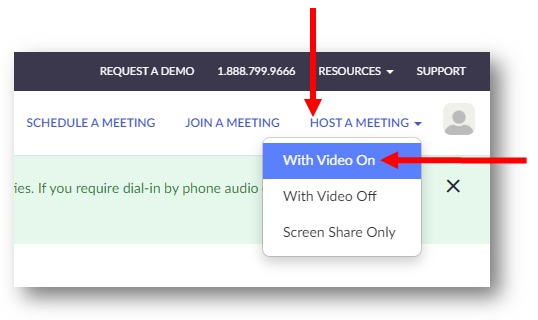
2. Klikkaa oikeasta yläkulmasta tekstiä "HOST A MEET" ja valitse valikosta valinta "VIDEO ON"
3. Asenna / avaa tarjottava Zoom-sovellus
4. Valitse ikkuvasta valinta "JOIN WITH COMPUTER AUDIO".
5. Hanki nettiosoite, jonka kautta oppilaat voivat liittyä video-opetukseen.
Linkin kautta oppilaat liittyvät video-opetukseen.
Video-ohje:
Zoom välittää osallistujille kuvaa laitteen kamerasta ja ääntä mikrofonista. Esimerkiksi kannettavista tietokoneista kamera ja mikrofoni löytyy yleensä valmiina, mutta pöytätietokoneeseen ne joudutaan liittämään erillisinä laitteina. Kameran lisäksi on mahdollista tehdä lähetys tietokoneen näytöltä. Puheenvuorojen jakaminen voi olla haastavaa varsinkin isoissa ryhmissä ja silloin kannattaakin käyttää sovelluksesta löytyvää keskustelutoimintoa (kirjoitettu teksti) lyhyiden viestien välittämiseen tai puhevuorojen jakamiseen. Zoomia voi käyttää tietokoneella, tabletilla ja puhelimella.
Opettajan rekisteröityminen Zoom-palveluun
Video-opetuksen aloitus:
1. Kirjaudu Zoomiin
2. Klikkaa oikeasta yläkulmasta tekstiä "HOST A MEET" ja valitse valikosta valinta "VIDEO ON"
3. Asenna / avaa tarjottava Zoom-sovellus
4. Valitse ikkuvasta valinta "JOIN WITH COMPUTER AUDIO".
5. Hanki nettiosoite, jonka kautta oppilaat voivat liittyä video-opetukseen.
- Klikkaa kuvaketta "INVITE"
- Klikkaa painiketta "COPY URL", linkin osoite kopioituu leikepöydälle
Linkin kautta oppilaat liittyvät video-opetukseen.
Video-ohje:
- Vaihdeiden 1-6 suoritus
- Keskustelutoiminnon käyttö
- Video-opetuksen päättäminen
Live-lähetys YouTubella
YouTube Live

YouTuben Live-lähetyksellä opettaja voi lähettää reaaliaikaista videoa oppilaille. Kuva- ja ääniyhteys on yksisuuntainen, eli opettajalta oppilaille. Live-lähetyksessä on myös keskustelutoiminto, mutta sen käyttö edellyttää kirjautumista Google-tiliin myös katsojilta. Pelkän videon katsomisessa ei tarvitse kirjautua. Lähetyksen tekevän opettajan tulee kirjautua YouTubeen Google-tilin tunnuksilla. Live-lähetyksen voi tallentaa ja käyttää myöhemmin katsottavana videona. Live-lähetys voidaan upottaa Peda.net-sivulle, jossa oppilaat voivat katsoa sitä reaaliajassa. Katsomiseen ohjaava linkki voidaan myös jakaa oppilaille esim. Peda.net-sivulla, Wilma-viestillä tai Whatsapp-ryhmässä.
Oppilaat voidaan ohjeistaa lähettämään kysymyksiä Whatsapp-ryhmän kautta live-lähetyksen aikana. Näin viestinnästä tulee kaksisuuntaista opettajan ja oppilaiden välillä.Alla olevalla videolla näytetään, miten YouTuben Live-lähetys käynnistetään ja miten lähetyksen video upotetaan Peda.net-sivulle.
YouTuben Live-lähetyksellä opettaja voi lähettää reaaliaikaista videoa oppilaille. Kuva- ja ääniyhteys on yksisuuntainen, eli opettajalta oppilaille. Live-lähetyksessä on myös keskustelutoiminto, mutta sen käyttö edellyttää kirjautumista Google-tiliin myös katsojilta. Pelkän videon katsomisessa ei tarvitse kirjautua. Lähetyksen tekevän opettajan tulee kirjautua YouTubeen Google-tilin tunnuksilla. Live-lähetyksen voi tallentaa ja käyttää myöhemmin katsottavana videona. Live-lähetys voidaan upottaa Peda.net-sivulle, jossa oppilaat voivat katsoa sitä reaaliajassa. Katsomiseen ohjaava linkki voidaan myös jakaa oppilaille esim. Peda.net-sivulla, Wilma-viestillä tai Whatsapp-ryhmässä.
Oppilaat voidaan ohjeistaa lähettämään kysymyksiä Whatsapp-ryhmän kautta live-lähetyksen aikana. Näin viestinnästä tulee kaksisuuntaista opettajan ja oppilaiden välillä.Alla olevalla videolla näytetään, miten YouTuben Live-lähetys käynnistetään ja miten lähetyksen video upotetaan Peda.net-sivulle.