
Tee Microsoft 365 -palveluun ensimmäinen kirjautuminen ja käyttöönotto
Tätä Microsoft 365 -palvelun käyttöönottoa varten tarvitset:

Ensimmäisellä kerralla järjestelmä ilmoittaa lisäsuojauksen käyttöönotosta, valitse "Seuraava"
Microsoft Authenticator -sovelluksen asentaminen puhelimeen
Authenticator-sovelluksen käynnistäminen ja QR-koodin skannaus
Testivahvistus
- Opettajaltasi henkilökohtaiset koulun tunnukset, jolla pääset palveluun
- Tietokoneen ja internetyhteyden, joiden avulla käyttöönottaminen tehdään
- Puhelimen Microsoft Authenticator -sovelluksen asentamista varten
ENSIMMÄINEN KIRJAUTUMINEN (OPISKELIJA)
- Pääset Microsoft 365 -palveluun siirtymällä tietokoneen nettiselaimella osoitteeseen www.poke.fi.
- Valitse oikealta ylhäältä "Pikalinkit" ja avautuvasta valikosta "Microsoft 365"
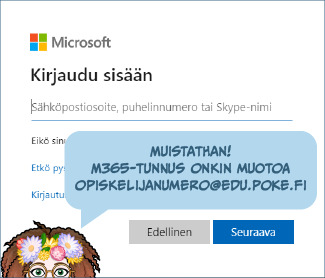
- Kirjoita kirjautumisikkunaan käyttäjätunnuksesi muodossa opiskelijanumero(at)edu.poke.fi ja salasanasi.

LISÄSUOJAUKSEN KÄYTTÖÖNOTTAMINEN
Ensimmäisellä kerralla järjestelmä ilmoittaa lisäsuojauksen käyttöönotosta, valitse "Seuraava"
Microsoft Authenticator -sovelluksen asentaminen puhelimeen
- Avaa App Store tai Google Play puhelimestasi
- Hae Microsoft Authenticator -sovellus
- Asenna sovellus puhelimeesi
- Salli sovellukselle ilmoitukset
Authenticator-sovelluksen käynnistäminen ja QR-koodin skannaus
- Avaa Microsoft Authenticator
- Valitse Lisää tili (+)
- Valitse Työ- tai koulutili
- Valitse "Skannaa QR-koodi tietokoneen ruudulta"
- Tietokoneelle avautuu QR-koodi (Huom! koodi on henkilökohtainen ja voimassa vain hetken tietokoneen ruudulla)
- Skannaa QR-koodi puhelimellasi
- Tili lisätään automaattisesti Authenticatoriin
Testivahvistus
- Tietokoneella valitaan "Seuraava"
- Puhelimeen saapuu hyväksyntäpyyntö
- Hyväksy pyyntö
- Määritys valmistuu
TUTUSTUMINEN JA AKTIVOINTI
- Käy tutustumassa Outlook-sähköpostissa - näin se aktivoituu käyttöön
- Käy tutustumassa OneDrive-tallennustilassa - näin se aktivoituu käyttöön
- Käy tutustumassa OneNote-muistikirjaan - näin se aktivoituu käyttöön
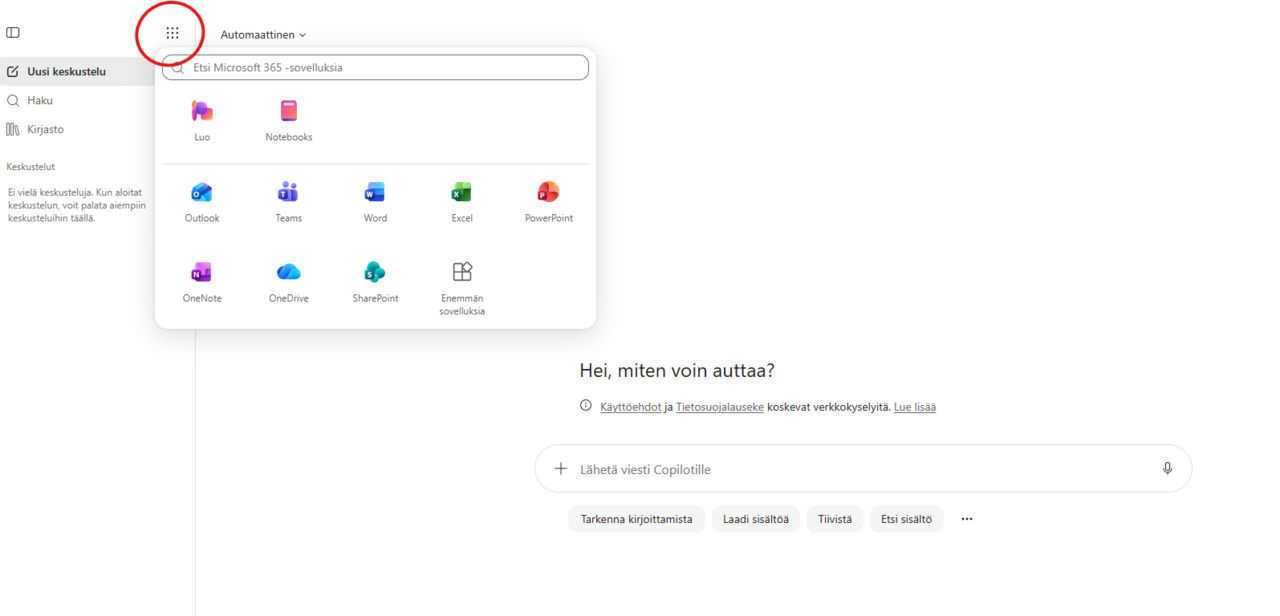
- Kokeile kysyä Copilotilta jotain