Ohjeet DigiOnen käyttöön
Kirjautuminen

Huoltajan kirjautuminen tapahtuu osoitteessa app.digione.fi
Voit käyttää DigiOnea puhelimen tai tietokoneen selaimella. Näkymä skaalautuu eli mukautuu ruudun kokoon sopivaksi.
Muut- välilehden kautta voit muokata kielivalintaasi.
Kun valitset huollettavan listasta, saavut kotinäkymään. Kotinäkymässä saat nopeasti yleisnäkymän siihen, mitä kouluun kuuluu.
Voit siirtyä DigiOnessa seuraaville välilehdille:
-
Kotinäkymä
-
Opiskelu
-
Viestintä (siirtyy viestintäpalveluun erilliselle selaimen sivulle)
-
Kalenteri
-
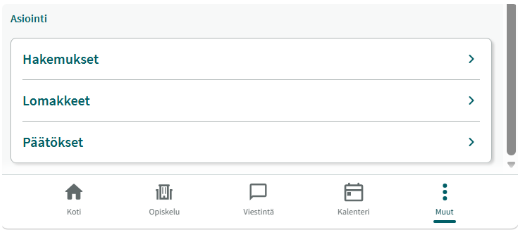
Muut
Poissaolot: poissaolon ilmoittaminen, poissaolon anominen etukäteen
Poissaolot: poissaolon ilmoittaminen, poissaolon anominen etukäteen
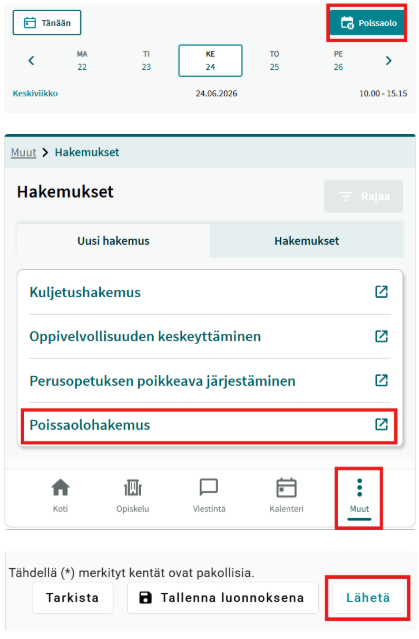
Voit ilmoittaa äkillisistä ja lyhytaikaisista poissaoloista kotinäkymän kalenterin "Poissaolo"-painikkeesta. Avautuvasta valikosta voit valita poissaolon syyn, keston ja ilmoittaa sen koskevan vain tiettyjä oppitunteja tai koko päivän.
Poissaolon syy:
-
Terveydellinen = sairauspoissaolo tai terveydenhoitoon liittyvä tapahtuma/vastaanottokäynti
-
Muu = esimerkiksi äkillinen perhetilanne. Huom! Tässä ET voi tehdä poissaolohakemusta esim. lomamatkalle
Jos poissaolo on ennakolta tiedossa, voit tehdä poissaoloanomuksen kohdassa "Muut"
-
Valitse "Hakemukset" ja "Poissaolohakemus".
-
Siirryt Asiointi-palveluun, missä voit antaa tarvittavat tiedot ja siirtää anomuksen koululle käsiteltäväksi "Lähetä"-nappia painamalla. Järjestelmä ilmoittaa: "lomakkeesi on vastaanotettu".
-
Tämän jälkeen opettaja tai rehtori käsittelee hakemuksen. Hyväksytty poissaolohakemus näkyy sovelluksessa Päätökset-kohdassa. Hylätystä päätöksestä tulee lisäksi päätös Suomi.fi-palveluun.
-
Alkuvaiheessa huoltajan kannattaa lähettää opettajalle myös viesti tehdystä poissaolohakemuksesta.
Poissaolon selvittäminen, poissaolojen seuranta
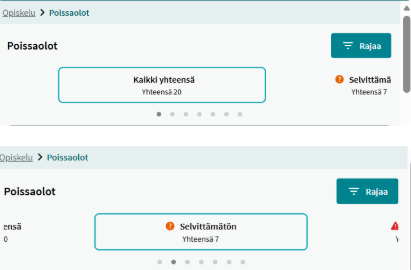
Voit seurata huollettavan poissaoloja Poissaolot-kohdasta kotinäkymän tai opiskelu-välilehden kautta
-
"Näytä kaikki" näyttää kaikki poissaolot
-
Pääset tarkastelemaan poissaoloja tyypeittäin valitsemalla tyypin yläreunasta.
-
Mikäli on tarvetta selvittää joitakin poissaoloja, voit tehdä sen selvittämättömien poissaolojen kautta "Selvitä"-painikkeesta.
Oppimistapahtumat
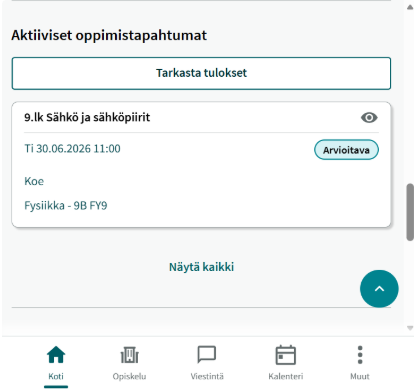
Oppimistapahtuma tarkoittaa esimerkiksi koetta, esitelmää, tehtävää tai muuta koulutyöhön liittyvää oppimisen tapahtumaa
Oppimistapahtumien tarkastelu:
-
Tulevat oppimistapahtumat löytyvät kotinäkymän tai opiskelu-välilehden kautta.
-
Näet listauksen aktiivisista eli tulevista oppimistapahtumista.
-
"Näytä kaikki"-kohdasta pääset tarkastelemaan tulevia ja menneitä oppimistapahtumia listauksena.
-
Painamalla oppimistapahtumaa löydät siihen liittyvät tarkemmat tiedot ja ohjeet.
Tulosten tarkastelu: -
Kotinäkymän kautta kohdasta "Tarkasta tulokset" tai
-
Opiskelu-välilehdeltä kohdasta "Tulokset"
Mitä kouluun kuuluu?
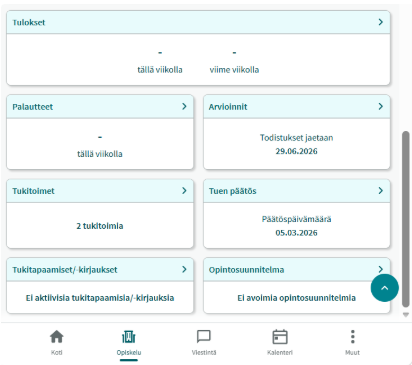
Opiskelu-välilehdellä saat tarkempia tietoja siitä, mitä kouluun kuuluu
Oppimistapahtumien lisäksi voit tarkastella oppijan saamia tuntipalautteita eli merkintöjä oppimiseen ja käyttäytymiseen liittyen.
Palaute voi olla tyypiltään:
-
kasvatuksellista tai oppimiseen kohdistuvaa
-
ohjaavaa tai palkitsevaa
Opiskelu- välilehdeltä löydät tietoa myös arvioinneista ja oppijan mahdollisista tukitoimista.
Oppituntitiedot ja kalenteri
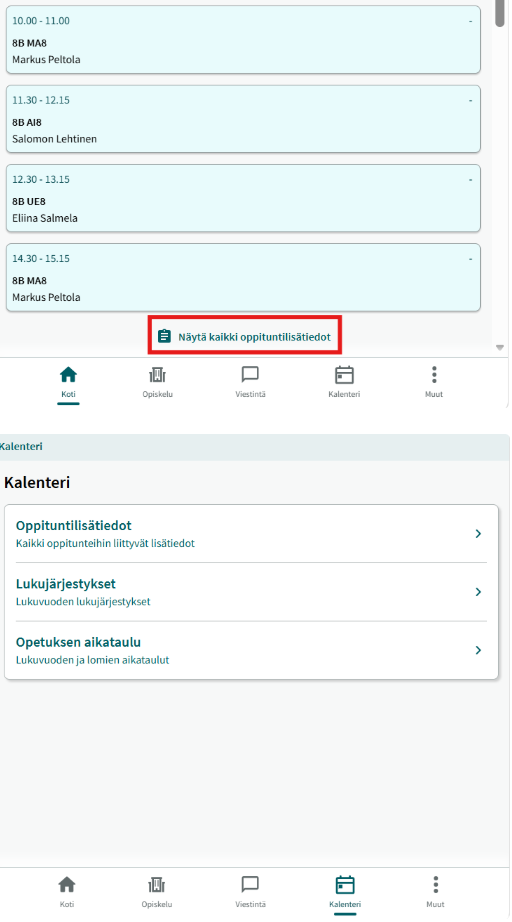
Etusivun tuntien alapuolelta pääset suoraan oppituntilisätietoihin
-
Tänne kirjataan mahdolliset lisätiedot koskien tiettyä oppituntia, kuten kotitehtävät tai muuta tietoa oppituntiin liittyen.
-
Löydät oppituntilisätiedot myös kalenteri- välilehden kautta.
Kalenteri- välilehdeltä löytyvät lisäksi lukuvuoden aikataulut ja koko lukuvuoden lukujärjestykset.
Viestintä: toiminnot

Viestintä-palvelu avautuu selaimessa erilliselle sivulle
Viestintä-palvelun etusivun toimintapainikkeet löytyvät selainversiossa vasemmasta reunasta.
Toimintapainikkeita ovat:
- Profiilikuvake, jonka kautta pääsee vaihtamaan profiiliasetukset (mm. käyttökielen suomi, ruotsi, englanti), valitsemaan teeman (tumma, vaalea), aloittamaan opetusohjelman sekä kirjautumaan ulos palvelusta.
- Ilmoitukset: antaa herätteen siitä, että Viestintä-palvelussa on jotain uutta huomioitavaa. Esimerkiksi lukematon viesti tai tiedote.
- Haku: mahdollisuus tehdä hakuja Viestintä-palvelun keskusteluihin, tiedotteisiin ja käyttäjiin liittyen.
- Keskustelut: avaa listauksen keskusteluista.
- Tiedotteet: avaa näkymän tiedotteisiin.
- Sivupalkin leveyden muokkaaminen
- Oman organisaation tunnus, esim. H=Huhtasuon koulu
Viestintä: keskustelut
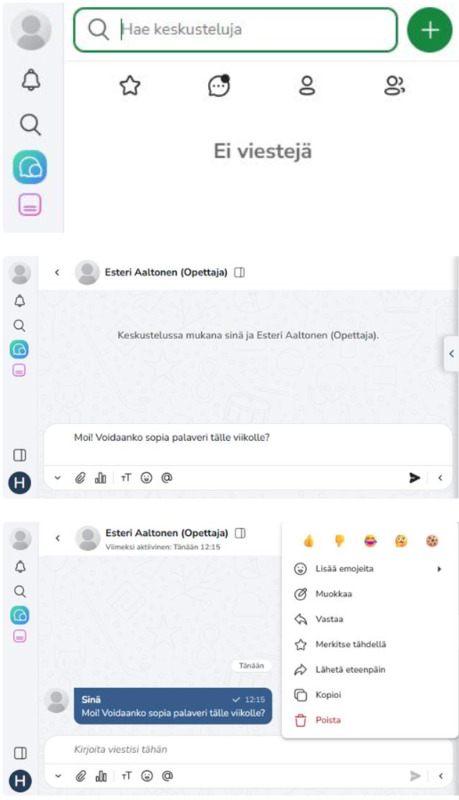
Keskustelut
Uusi keskustelu aloitetaan "Keskustelut"-välilehden vihreästä plusmerkistä.
-
Käyttäjiä voi selata avautuvan valikon käyttäjälistauksesta.
Viesti kirjoitetaan näkymän alalaidassa olevaan kenttään.
- Kentän vasemmassa laidassa on plus-kuvake, joka mahdollistaa erilaisia viestin liittyviä lisätoiminnallisuuksia. Viestiin voi esimerkiksi liittää tiedostoja.
- Kuvatiedoston lisääminen viestiin onnistuu myös kopioi-liitä -komennolla (ctrl + c & ctrl + v).
- Valmis viesti lähetetään "Kirjoita viesti" -kentän nuolikuvakkeella.
Vastaanotettuihin viesteihin voi reagoida emojilla, vastata suoraan kyseiseen viestiin tai tähdittää viestit, jotka haluaa löytää helposti uudelleen. Saadun ja luetun viestin voi merkitä lukemattomaksi.
Ryhmäkeskusteluun voi lisätä ainoastaan yhden oppijan huoltajat.
Opettajan lisäksi myös huoltaja voi aloittaa ryhmäkeskustelun, jossa on molemmat huoltajat ja yksi tai useampi koulun henkilökunnan jäsen. Tämä on suositeltavaa, jos toivotte olevan samassa viestiketjussa.
Viestintä: tiedotteet
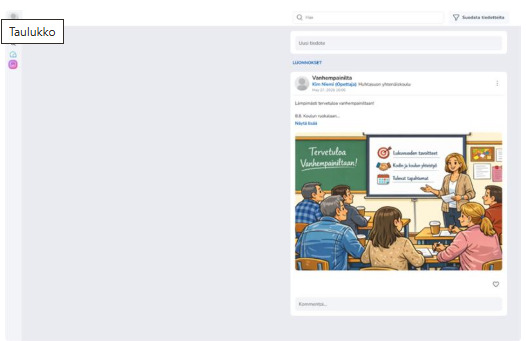
Tiedotteet
Tiedotteet-kohdasta pääset lukemaan koulun henkilökunnan lähettämiä tiedotteita. Ne ovat joko luokanopettajan tai rehtorin lähettämiä viestejä.
Jatkossa voit luokitella koko koulun ja luokan tiedotteita tai itse tähdellä merkattuja tiedotteita "suodata tiedotteita"-toiminnon avulla.
Tiedotteiden vastaanottajat eivät näe toistensa nimiä. Lähettäjä voi erikseen määrittää, onko vastaanottajalla mahdollisuus vastata tiedotteeseen, vai onko se vain luettavaksi.
Tiedotteiden ja keskusteluiden yhteydessä on käytössä kyselytyökalu, jonka kautta teiltä voidaan kysyä vastausta pienimuotoisiin kyselyihin esimerkiksi osallistumisesta vanhempainiltaan.
Henkilö- ja yhteystiedot
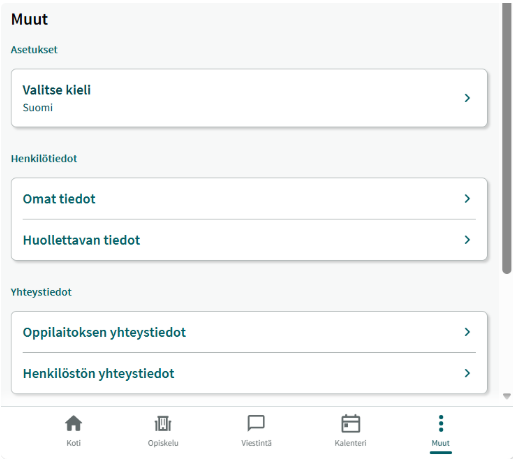
Henkilö- ja yhteystiedot
Henkilötiedot tulevat suoraan valtion väestötietojärjestelmästä.
Voit muokata tarvittaessa yhteystietojasi omalta ja huollettavan osalta.