Linux työasemassa
Harjoitukset
1. Tiedostojen pelastaminen
Kirjoita itsellesi muistiinpanoja blogiisi sitä mukaa kun teet tehtäviä!
|
Tässä työssä opit, miten koneen kiintolevyltä voi lukea tiedostoja, vaikka koneen käyttöjärjestelmä ei käynnisty tai sinne ei voi kirjautua. Älä käytä taitojasi väärin. Jos urkit, tuhoat tai muutat toisten ihmisten tallentamia tietoja ilman lupaa, voit joutua rikosoikeudelliseen vastuuseen. Jos teet vahinkoa silkkaa tollouttasi, voit silti joutua vastaamaan taloudellisista menetyksistä. On hyvä myös ymmärtää, että yksikään työasema, johon hyökkääjä pääsee käsiksi, ei ole turvassa. Tunnukset ja salasanat eivät riitä suojaamaan koneelle tallennettua aineistoa. Hyökkääjä voi lukea tiedostoja, selaimen historiatietoja jne. Jos kiintolevyllä on arkaluontoista aineistoa, kuten liikesalaisuuksia, se on suojattava kryptaamalla. Tiedot eivät ole varmassa turvassa myöskään pilvipalvelussa, ellei niitä ole kryptattu. |
Kaikki tähän osaan kuuluvat harjoitukset tehdään vanhoilla läppäreillä, joista yhden kuittaat omaan käyttöösi.
Käynnistä työasema uudelleen Debian 11-livelevyltä (muistitikulta). Painele käynnistyksen aikana näppäintä F12, kunnes näkyviin tulee käynnityslevyvalikko. Valitse USB HDD. Livelevyn aloitusnäytön vaihtoehdoista valitse toinen: Debian Live with Localisation Support. Valitse kieleksi suomi.
Odota, kunnes työpöytä ja paneelit tulevat kokonaan näkyviin. Tutustu käyttöliittymään. Tutki, mitä ohjelmia levyllä on. Live CD suomennetaan joskus esittelylevyksi; sen tarkoitus on päästä kokeilemaan jakelua ja testata sen sopivuutta laitteistolle. Muistikulla on vain rajallinen määrä ohjelmia ja käyttöliittymä on karu. Kaikkea voi säätää ja sievistää myöhemmin. Tärkeintä tässä vaiheessa on, että laitteisto toimii.
Liitä työasema langattomaan verkkoon. Verkkoyhteyskuvake on ilmoitusalueella paneelin oikeassa reunassa.
Työpöydän kuvakkeiden joukossa ovat tietokoneen levyasemat. Selvitä, mitkä niistä ovat koneen kiintolevyllä. Etsi sieltä /home ja katsele siellä olevia kansioita. Samalla tavalla voisit tarkastella Windows-koneen käyttäjätietoja.
Vinkki: Työselostukseesi voit ottaa kuvakaappauksia aktivoimalla ohjelman xfce4-screenshooter painamalla Print Screen- (tai PrtScr) nappia. |
2. Ennen asennusta
|
Tämä ei ole varsinaisesti tehtävä, mutta ohje kannattaa lukea läpi. Tästä ohjeesta on apua, jos haluat kokeilla Linuxin asentamista kotona. Silloin toimit kokonaan omalla vastuulla! Jos haluat tehdä muutoksia käytössäsi olevaan tietokoneeseen, pyydä kotiväeltä lupa. Muista tehdä muistiinpanoja. |
Osiointi
Työaseman kiintolevylle on tehty Windows-osion rinnalle tyhjää tilaa, johon Debian asennetaan. Kiintolevyn osiointi eli partitiointi tarkoittaa, että yksi kiintolevy jaetaan osioihin, jotka näkyvät järjestelmässä erillisinä levyinä. Jokaisella osiolla voi olla oma tiedostojärjestelmä. Windows-käyttöjärjestelmässä nämä näkyvät eri levyasemakirjaimina (C:\, D:\ jne).
Aiomme asentaa Debian Linuxin omalle osiolleen Windowsin rinnalle niin, että konetta käynnistettäessä voi valita, kumpaa käyttöjärjestelmää aikoo käyttää. Rinnakkaisasennusta varten kiintolevylle on saatava tyhjää tilaa. Tämän voi tehdä Windowsin työkaluilla:
Ohjauspaneeli > Järjestelmä ja suojaus > Valvontatyökalut > Luo ja järjestä kiintolevyosioita.
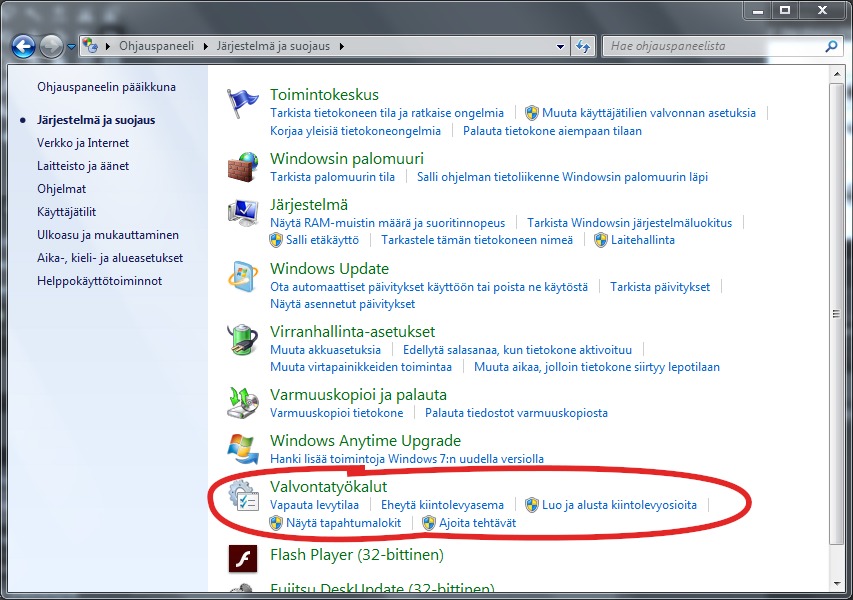
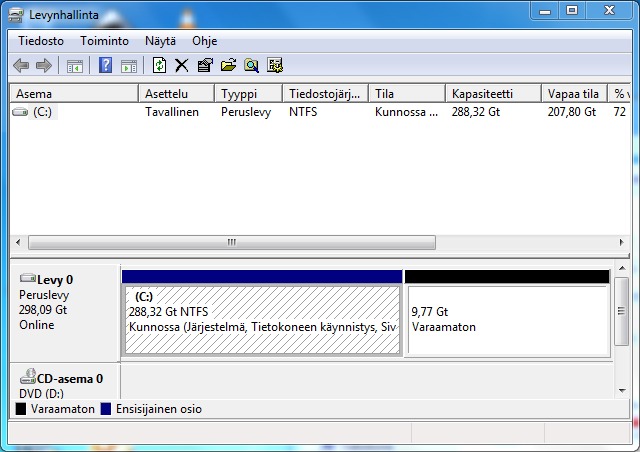
Ennen osion pienentämistä kannattaa poistaa tarpeettomia tiedostoja sekä Windows 7:ssa eheyttää kiintolevy. Win10 eheyttää levyä automaattisesti.
Osiointityökalussa valitaan C:-aseman päällä hiiren oikealla napilla "Pienennä osio". Ohjelma laskee C:-aseman tarvitseman pienimmän tilan ja ehdottaa uutta kokoa. Tyhjennettävän osan kokoa kannattaa vähän pienentää, koska muuten Windows-osio voi käydä ahtaaksi. Debianin XFCE-työpöydällä voi asentaa noin 10 GB:n tilaan, mutta sujuvaa käyttöä varten on oltava ainakin 30-80 GB, jos osiolle on tarkoitus mahtua myös kotikansion tiedostot ja on tarkoitus asentaa paljon ohjelmia.
Osiointi vaatii järjestelmänvalvojan oikeudet, joten kiintolevylle on tehty valmiiksi tyhjää tilaa.
Debian Linuxin asentamisen jälkeen kiintolevy on jaettu näin:
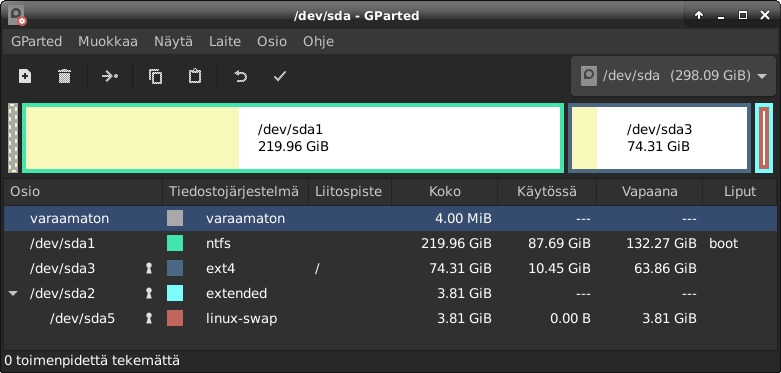
NTFS-osio (n. 200 GB) on Windowsin C:-asema. EXT4 on Debian. Swap on Linuxin käyttämä välimuisti. Kuvasta näkyy, että vaikka Windows-osiota ei pystynyt pienentämään enempää, vain osa levystä on oikeasti käytössä. Debian mahtuu kuitenkin hyvin 80 GB:n tilaan.
Uudemmissa koneissa kiintolevyllä näkyy EFI-osio, joka on tarkoitettu järjestelmän käynnistämiseen. Älä koske siihen!
Asennuslevyn valmistaminen
Ladataan levykuva Linux-jakelun sivuilta. Debianin viralliset asennusvedokset löytyvät helposti pääsivun kautta.
Debianin virallisilla vedoksilla on vain avoimia ohjelmia. Joskus esimerkiksi wifi-piiri saattaa vaatia suljetun ajurin käyttöä. Tällä kertaa käytämme epävirallista vedosta, jossa on mukana suljettuja laiteajureita. Tällä varmistetaan, että laitteisto toimii livelevyltä ja asennuksen aikana.
Hakusanat: debian 11 nonfree iso
Tulos: https://cdimage.debian.org/cdimage/unofficial/non-free/cd-including-firmware/> 10.0.0-live+nonfree/ > amd64/ > iso-hybrid/ > debian-live-10.0.0-amd64-xfce+nonfree.iso
Levykuva voidaan tallentaa CD- tai DVD-levylle tai muistitikulle. Levykuvan kirjoittamiseen on lukuisia ohjelmia (UNetbootin, Universal USB Installer, Startup Disk Creator jne.). Tässä esimerkissä luodaan livemuistitikku Windowsissa Rufus-ohjelmalla. Tikun muistitilan on oltava vähintään ladatun asennusvedoksen kokoinen.
Liitä muistitikku koneeseen. Tikun koko sisältö tullaan pyyhkimään pois, joten varmista, ettei siellä ole mitään tärkeää säilytettävää tietoa. Avaa Rufus. Valitse ladattu levykuva ja varmista, että valittu laite on oikea muistitikku. Paina sitten "Aloita".
3. Asennus
|
Jos kokeilet tätä ohjetta kotona, teet sen kokonaan omalla vastuulla. Tee muistiinpanoja! |
Tässä tehtävässä asennetaan Debian Linux koneen kiintolevylle. Asennuksen aikana kiintolevyn entinen sisältö pyyhitään kokonaan pois, mukaan lukien käyttöjärjestelmä sekä käyttäjän tiedot. Debian on mahdollista asentaa myös olemassa olevan käyttäjärjestelmän rinnalle.
Jos asennuksen aikana on ongelmia verkkoasetusten kanssa, kytke kone cat-kaapelilla ethernetverkkoon.
- Käynnistä työasema muistitikulta painamalla F12:ta käynnistyksen aikana. Valitse levyasemaksi USB HDD.
- Tutki ja kokeile käyttöliittymää ja mitä ohjelmia live-levyllä tulee. Jos näytönsäästäjä lukitsee näytön kokeilun tai asennuksen aikana, käyttäjätunnus on
userja salasanalive. - Liitä kone langattomaan verkkoon (Lapinlahti Open WLAN). Verkkoyhteyskuvake on paneelin ilmoitusalueella.
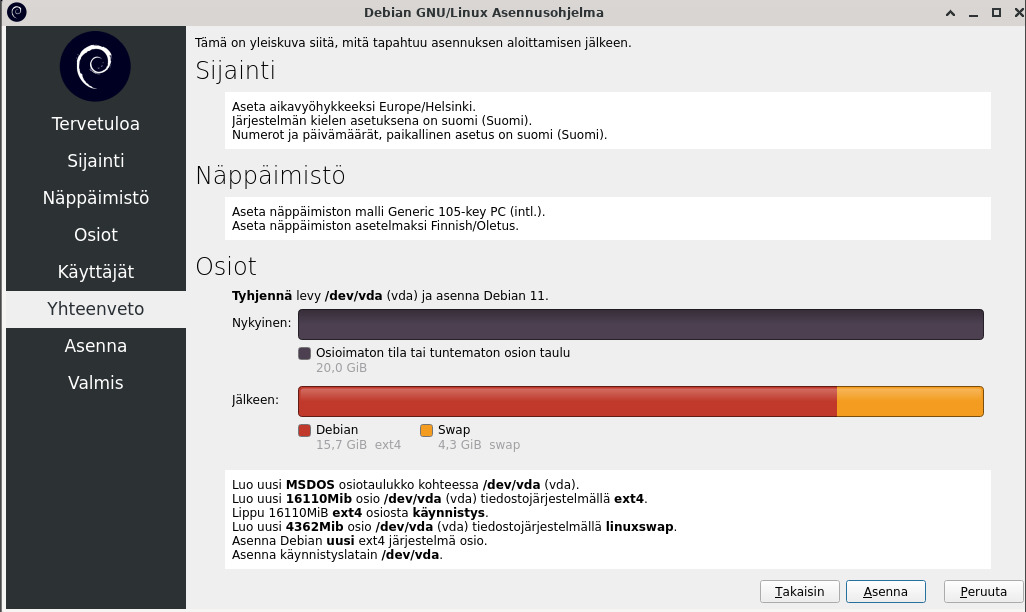
- Käynnistä asennusohjelma työpöydältä. Voit myös käynnistää koneen uudelleen ja valita live-levyn käynnistysvalikosta asennusohjelman.
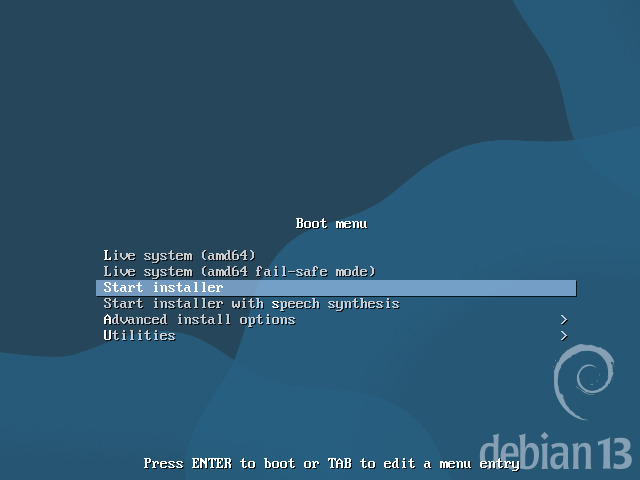
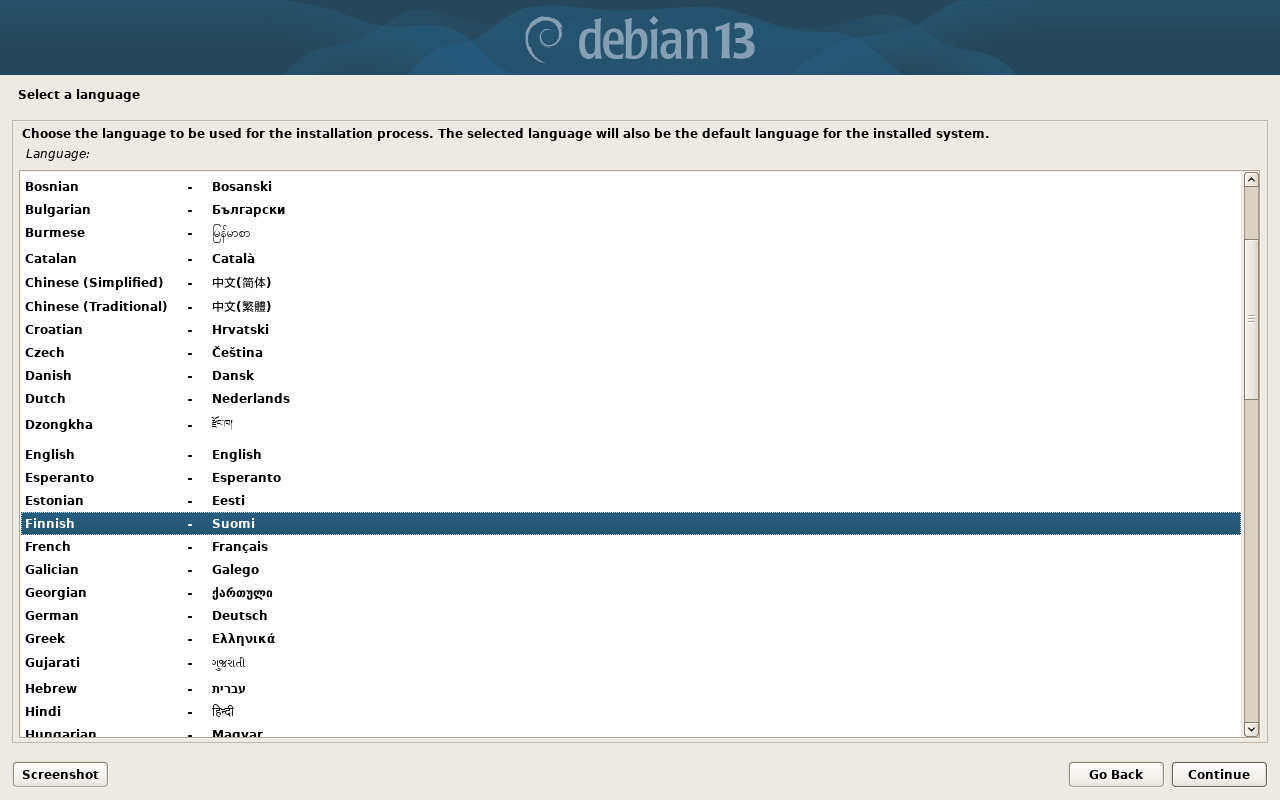
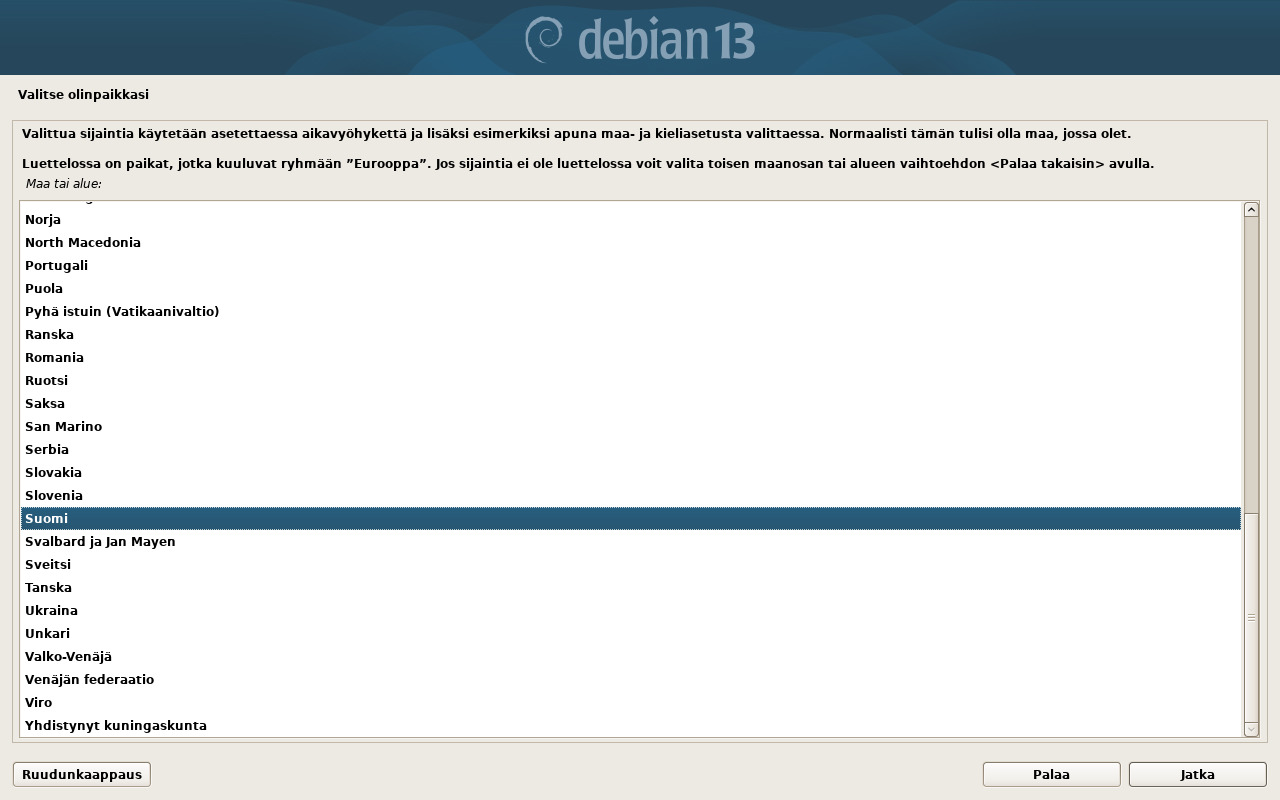
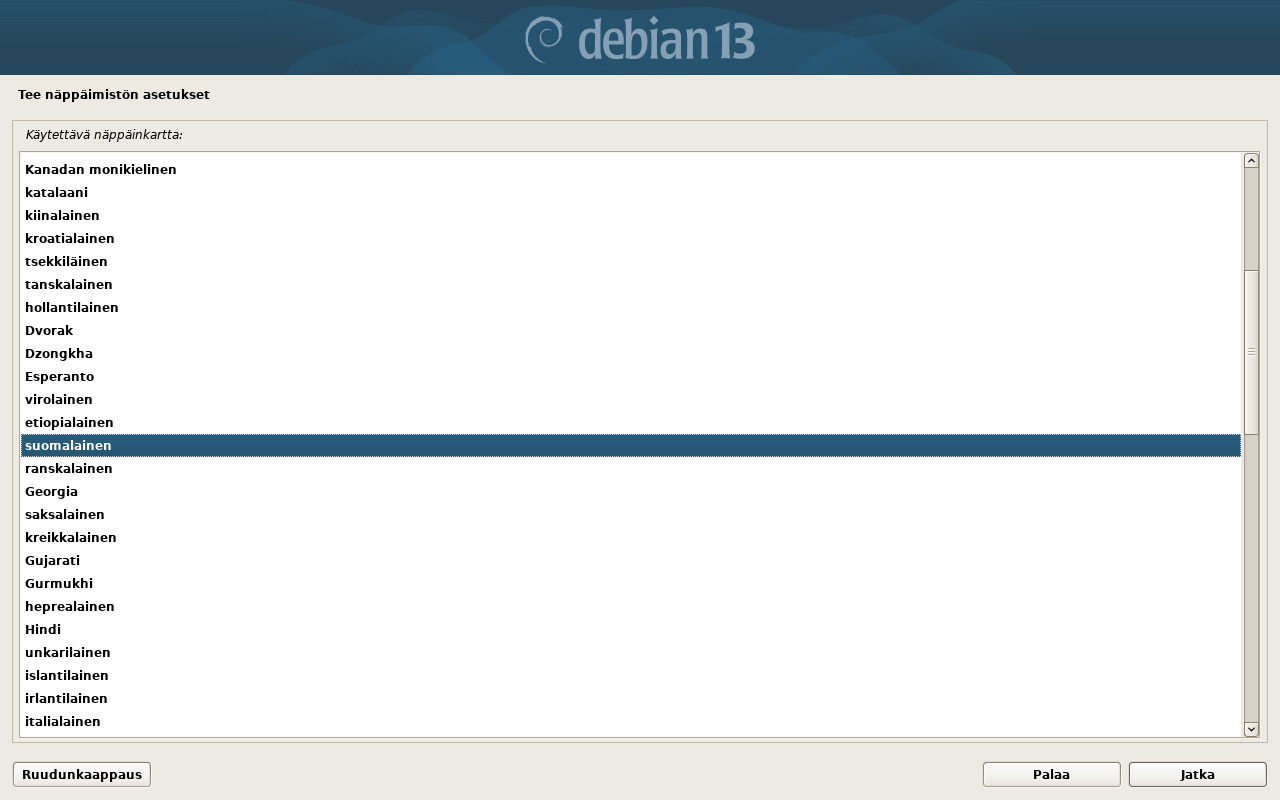
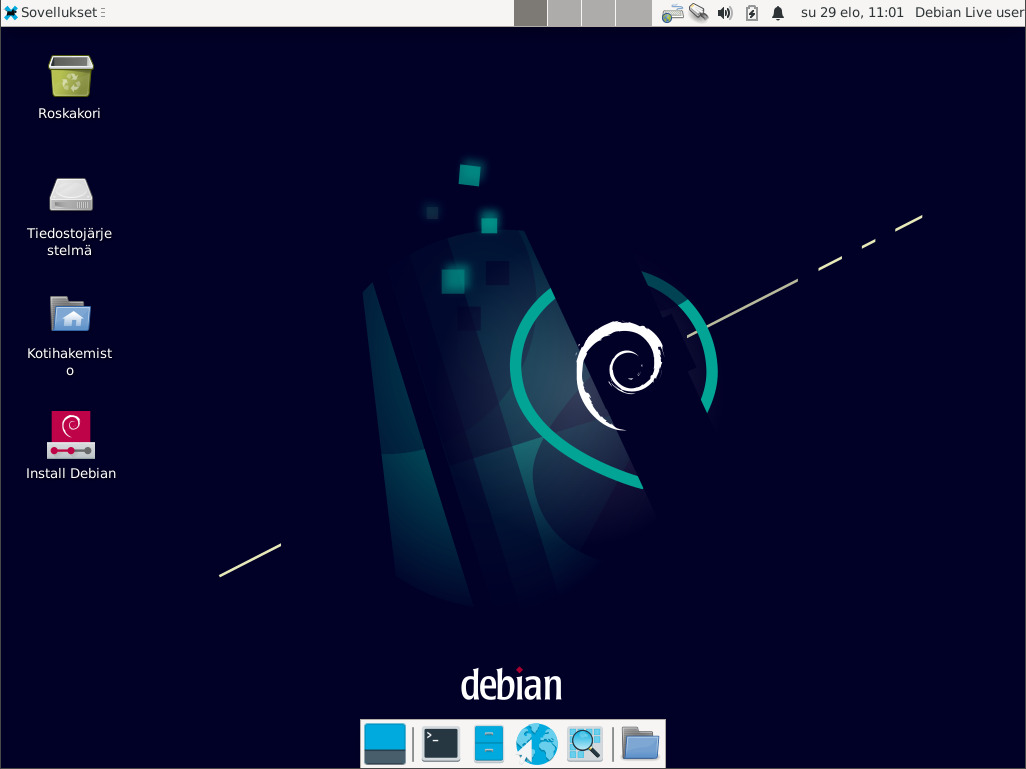
- Valitse osiointitapa. Tällä kertaa tyhjennät koko kiintolevyn. Asennuksen voisi tehdä myös olemassa olevan käyttöjärjestelmän rinnalle.
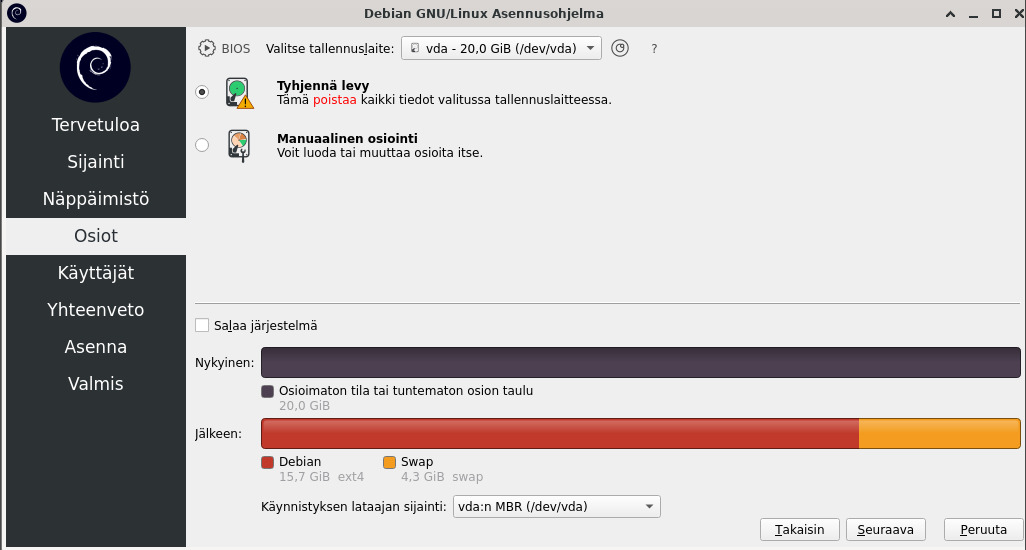
- Kirjoita nimesi ja käyttäjätunnuksesi. Käyttäjätunnus on lyhyt nimi, jolla kirjaudut (esimerkiksi "eppu"). Tämä käyttäjä saa pääkäyttäjän oikeudet. Huomaa, että käyttäjätunnuksessa ei voi olla diakriittisia merkkejä, kuten ä ja ö. Kirjoita koneen nimeksi koneen tunnusnumeron neljä viimeistä merkkiä.
Salasanan on oltava riittävän pitkä eikä liian helposti arvattava. Riittävän pitkä fraasi suomeksi on hyvä. Huomioi, että saatat joutua välillä käyttämään kansainvälistä näppäimistöä (vaikkapa en-US), jolloin ääkkösten ja erikoismerkkien kirjoittaminen sokkona voi olla haastavaa. Esimerkiksi "2KarkkiaMaistuisNyt" on hyvin vahva salasana, samoin "Y0<a9E?t87", mutta kumpi on helpompi muistaa ja kirjoittaa? Laita käyttäjätunnus ja salasana itsellesi talteen. Jos hukkaat ne, saat koneeseesi murtautumisesta ylimääräisen tehtävän. 😜
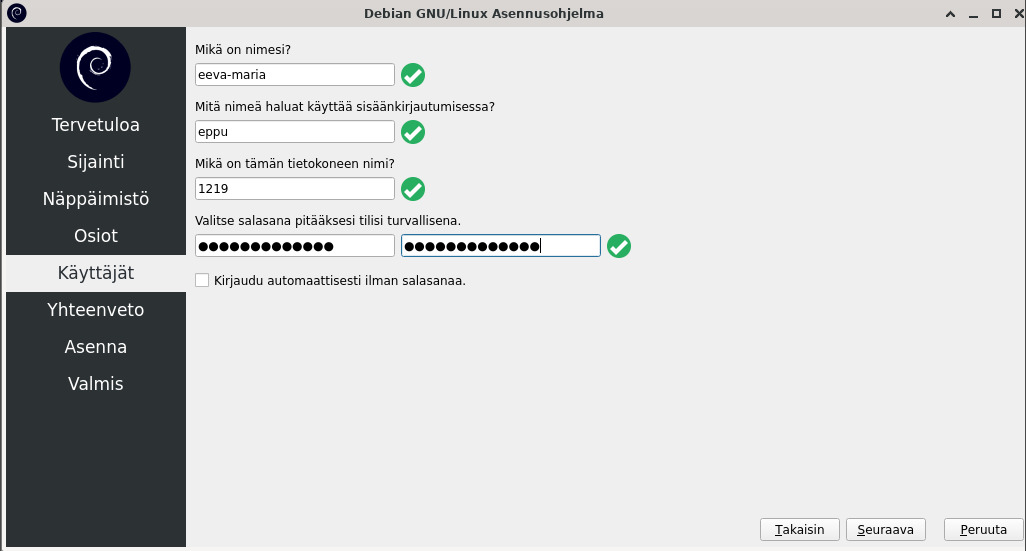
- Tarkista tiedot ja jatka asennusta. Asennuksen aikana voit jatkaa Live-levyn käyttöä.
- Kun asennus on valmis, käynnistä kone uudelleen ja kirjaudu uuteen järjestelmääsi.


4. Asennuksen jälkeen
Tee edelleen muistiinpanoja blogiisi.
Työselostus
Muotoile tässä vaiheessa työselostuksesi asiallisen näköiseksi.
- Kirjoita kuvaukset kokonaisina lauseina.
- Tee väliotsikoita.
- Kirjoita koodi tasavälisellä (monospace) fontilla: valitse peda.netin tekstieditorissa Muotoilu/Koodi.
- Ota selostukseen kuvakaappauksia.
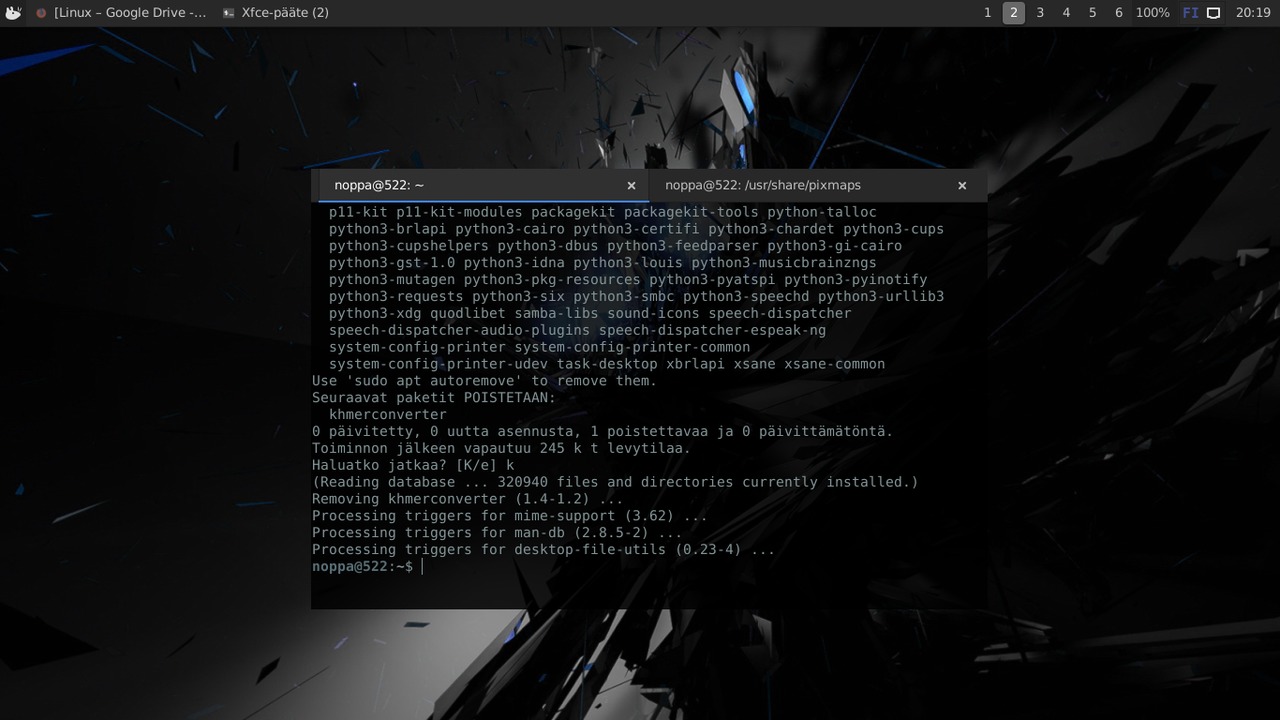
- Päätteestä voit kopioida komentoja ja tulosteita maalaamalla ensin hiirellä ja kopioimalla näppäimillä Ctrl+Shift+C. Päätteeseen voit liittää kopioituja komentoja painamalla Ctrl+Shift+V.
- Älä koskaan kopioi verkosta löytämiäsi koodinpätkiä, ellet ymmärrä, mitä ne tekevät!
Komentorivi
Useimmat järjestelmän ylläpitoon liittyvät asiat on kätevintä tehdä kirjoittamalla komentoriville. Linuxille on saatavilla useita eri komentotulkkeja, Debianissa oletuksena on Bash (Bourne again shell). Komentoriviä käytetään pääteikkunassa. Käynnistä pääteikkuna valitsemalla valikosta Sovellukset/Pääteohjelma.
Pääteohjelmassa voi kopioida ja liittää valitsemalla tekstiä hiirellä sekä näppäimillä Ctrl+Shift+C ja Ctrl+Shift+V. Kopioi kirjoittamiasi komentoja ja niiden tulosteita työselostukseen.
Ohjeessa pääteikkunaan kirjoitettavat komennot näyttävät tältä:
$ komento -lippu -toinenlippu argumentti
Esimerkkirivin alussa oleva dollarimerkki on komentokehote, jota ei ole tarkoitus kirjoittaa.
Kokeile: syötä päätteeseen $ uname -a ja kopioi tulos päiväkirjaasi. Peda.netin editorissa maalaa päätteestä kopioitu teksti ja valitse valikosta Muotoilu/Koodi.
Peruskomentoja:
| komento | käyttö | kokeile |
| ls |
listaa työkansion tiedostot |
$ ls$ ls -l$ ls /usr/share |
| cd | vaihda työkansiota (cd=change directory) |
|
| mkdir | luo kansio (make directory) |
$ cd ~

$ ls
$ mkdir tst $ ls$ cd tst$ cd .. |
| man | käyttöohjeet (manual) |
$ man man |
Ohjelmien asentaminen
Linux-jakeluissa ei ei ohjelmia asenneta latailemalla asennusohjelmia selaimella, vaan keskitetyistä pakettivarastoista. Pakettienhallintaohjelma huolehtii riippuvuuksista, eli asentaa myös ne toiset ohjelmat, joita tarvitaan, jotta tarvitsemasi ohjelma toimii oikein.
Debianin pakettienhallintaohjelma on apt (Advanced Packaging Tool). Ohjelman voit asentaa komentoriviltä näin:
sudo apt install paketinnimi
Komento sudo antaa sinulle pääkäyttäjän oikeudet. Syötä salasanasi, kun sitä kysytään.
Pakettilista sisältää tiedot pakettivarastoissa olevista ohjelmista. Lista päivitetään komennolla
sudo apt update
Järjestelmään jo asennetut paketit voit päivittää komennolla
sudo apt upgrade
Kaiken voi tehdä yhdellä rivillä näin:
sudo apt-get update && sudo apt-get upgrade -y && exit
Komentojen välissä && tarkoittaa, että komentotulkki odottaa komennon loppumista ennen kuin suorittaa seuraavan. Lippu -y tarkoittaa, että kun pakettienhallinta kysyy, asennetaanko tarjolla olevat päivitykset, niihin vastataan kyllä (yes).
Täydellinen järjestelmän päivitys tehdään komennolla
sudo apt dist-upgrade
Täysi päivitys asentaa myös uusia paketteja tai poistaa vanhentuneita.
Tehtävä: 1) Päivitä pakettilista, hae päivitykset ja asenna ne. 2) Asenna Geany-tekstieditori.
Automaattitäydennys
 Sarkain- eli tabulaattorinäppäimellä voit täydentää loput komennosta tai tiedostonimestä. Sarkainnäppäin (Tab) on näppäimistön vasemmassa reunassa CapsLock-näppäimen yläpuolella.
Ota komentojen automaattitäydennys käyttöön asentamalla paketti bash-completion:
sudo apt install bash-completion
Kirjaudu ulos ja uudelleen sisään. Nyt voit kirjoittaa päätteessä komennosta alkuosan ja antaa komentotulkin täydentää loput. Jos vaihtoehtoja on useita, toinen Tab-painallus tuo ne näkyviin. Kokeile: kirjoita
xfce
ja paina Tab-näppäintä pari kertaa. Käynnistä esimerkiksi xfce4-appfinder. (Jatka kirjoittamista: "-appf" ja Tab.)
Käyttäjät
Luo työryhmän jäsenille käyttäjänimet komennolla adduser. Esimerkiksi
$ sudo adduser eppu
Tarvittaessa voit antaa uudelle käyttäjälle pääkäyttäjäoikeudet lisäämällä hänet ryhmään sudo:
$ sudo adduser eppu sudo
Nyt käyttäjä eppu voi tehdä järjestelmämuutoksia antamalla oman salasanansa. Tavallinen käyttäjä ei tarvitse pääkääyttäjän oikeuksia, yksi ylläpitäjä yleensä riittää.
Käyttäjän ryhmät voi tarkistaa komennolla groups:
$ groups eppu

eppu : eppu cdrom floppy sudo audio dip video plugdev netdev lpadmin scanner
Uuden käyttäjän pääkäyttäjäoikeuksin voi luoda myös yhdellä komennolla. Komennon adduser lippu -G (=group) lisää uuden käyttäjän haluttuun ryhmään.
$ sudo adduser käyttäjänimi -G sudo
Tehtävä: Luo kaverille tavallisen käyttäjän tili. Kokeile kirjautumista tällä tunnuksella.
Käynnistysviive
Käynnistyslataajan (GRUB) viive on oletuksena 5 sekuntia. Toki voit painaa käynnistuksen yhteydessä Enteriä, mutta viivettä voi hyvin viilata pienemmäksi. Lyhyt viive on kuitenkin tarpeen, että voit käynnistää koneen tarvittaessa vikasietotilaan.
Tee aina ensin mokan varalta kopio muokattavasta asetustiedostosta. Järjestelmäasetuksia muokatessa pitää olla varovainen, koska virheet voivat johtaa siihen, ettei järjestelmä edes käynnisty.
$ sudo cp /etc/default/grub /etc/default/grub.bak
Avaa sitten asetustiedosto muokattavaksi:
$ sudo geany /etc/default/grub
Etsi rivi
GRUB_TIMEOUT=5
ja vaihda arvoksi 2. Älä tee muita muutoksia.
Tallenna tiedosto, sulje editori ja komenna
$ sudo update-grub
Testaa käynnistämällä kone uudelleen.
Kosketuslevyn asetukset
Etsi valikosta hiiren asetukset ja ota kosketuslevylle käyttöön valinta Napauta kosketuslevyä napsauttaaksesi.
Kirjautumisasetukset
Kirjautumisnäyttöä hallitsee display manager (jolle ei ole kunnon suomennosta). Tässä asennuksessa se on nimeltään LightDM. Muutetaan asetuksia niin, että kirjautumisnäkymässä voi valita käyttäjän listalta.
Tee kopio asetustiedostosta:
$ sudo cp /etc/lightdm/lightdm.conf /etc/lightdm/lightdm.conf.bak
Avaa sitten /etc/lightdm/lightdm.conf järjestelmänvalvojan oikeuksilla tekstieditoriin (geany). Etsi sieltä rivi 110:
#greeter-hide-users=false
Poista kommenttimerkki "#" rivin alusta. Tallenna tiedosto ja komenna
$ systemctl restart lightdm
Nyt voit valita kirjautumisnäytössä käyttäjän listasta.
Jos levyllä on muitakin käyttöjärjestelmiä
Jos pyyhit asennuksen yhteydessä kiintolevyltä kaikki entiset tiedot pois, tämä vinkki ei koske sinua.
Jos esimerkiksi Windows 7 tai 10 ei näy käynnistyslataajan valikossa asennuksen jälkeen, kirjaudu Debianiin, avaa pääteohjelma ja kirjoita
$ sudo update-grub
ja syötä salasanasi. Käynnistä sitten kone uudelleen:
$ sudo reboot
5. Työpöytä omaksi
|
Tässä tehtävässä viritellään käyttöliittymän asetuksia. (n. 6 h) Älä unohda muistiinpanoja! Muista kirjata jokainen vaihe jonka teet. Ota kuvakaappauksia, näytöllä värit ja lisäsivut eivät maksa mitään. Päiväkirjalla on kolme tehtävää:
|
Päivitys
Päivitä järjestelmä joka viikko tunnin aluksi (update + upgrade). Katso ohjeet edellisestä luvusta.
Työtilat
Eräs parhaista Linuxin graafisen käyttöliittymän ominaisuuksista ovat virtuaalityöpöydät. Nythän ne ovat tulleet viimein myös Windows 10:een, tosin yli kaksikymmentä vuotta myöhemmin. On kätevää pitää kunkin työtehtävän ikkunat omalla työpöydällään, eikä tarvitse pinota isoa määrää ikkunoita päällekkäin.
Kokeile: pidä Ctrl+Alt alhaalla ja paina nuoli oikealle ja vasemmalle. Paneelin työtilanvaihtajasta näet, millä työpöydällä olet. Avaa useita ikkunoita eri työpöydille ja vaihda niiden välillä. Kokeile myös vierittää hiiren rullaa (kosketuslevyssä kahta sormea) taustakuvan päällä.
Vaihda aktiivista ikkunaa näppäimillä Alt+Tab.
Työpöytä
Poista työpöydältä levyasemien ja hakemistojen kuvakkeet. Napsauta työpöydän päällä hiiren kakkosnappia (oikealla) ja valitse Työpöydän asetukset.
Poista Kuvakkeet-välilehdellä rastit kaikkien oletuskuvakkeiden kohdalta.
Lataa verkosta (esim. Wallpaper Abyss) uusi taustakuva ja vaihda se työpöydän asetusten Tausta-välilehdellä. Valitse kouluympäristöön sopiva kuva (SFW=safe for work). Tähän sopii työelämässä toimivaksi havaittu perussääntö: kuva on hyvin valittu, jos voisit näyttää sen mummollesi.
Paneelit
Mene jomman kumman paneelin päälle sellaiseen kohtaan, jossa ei ole kuvakkeita tai muuta tavaraa ja avaa pudotusvalikko hiiren kakkospainikkeella. Valitse Paneelin asetukset ja ala muokata.
- Poista paneeli 2 kokonaan.
- Muuta paneelin 1 korkeudeksi 28 pikseliä.
- Avaa paneelissa 1 välilehti Kohteet.
- Poista toimintopainikeet.
- Vaihda kellon ja ilmoitusalueen paikkaa.
- Korvaa vasemman reunan sovellusvalikko Whisker-valikolla.
- Lisää akun seuraaja ilmoitusalueen vasemmalle puolelle. Laita akun seuraaja näyttämään varausprosentti sekä työkaluvihjeessä jäljellä oleva käyttöaika.
- Muuta ikkunapainikkeiden asetuksia: näytä tasaiset painikkeet; ryhmittele ikkunat aina; näytä ikkunat kaikista työtiloista ja näytöistä.
- Mene työtilan vaihtajan päälle ja muuta työtila-asetuksia niin, että työtiloja on viisi ja vaihtajassa näkyy numero pienoiskuvan tilalla.
Fontit
Asenna ohjelma font-manager ja avaa se. Selaa (browse) asennettuja fontteja.
Järjestelmässä on jo nyt lukuisia käyttökelpoisia fontteja, mutta esimerkiksi O365:n käyttöä varten kannattaa ladata Microsoftin TrueType-fontit (mm. Arial, Verdana jne.). Asenna paketti ttf-mscorefonts-installer:
$ sudo apt i<TAB> ttf-ms<TAB>
Tutki lisäyksiä font-managerilla.
Ulkoasuteemat
Ulkoasua voi Linuxissa säätää ja viilata ja käyttöliittymää mukauttaa omiin tarpeisiin loputtomiin. Sen lisäksi, että erilaisia työpöytäympäristöjä ja ikkunointiohjelmia on kymmenittäin, niille kaikille on tuhansia ulkoasuteemoja, ja lisää voit tehdä vaikka itse. Käyttäliittymästä vastaa kolme osaa, joita voi teemoittaa erikseen:
- Ikkunointiohjelma piirtää ikkunoiden reunat ja otsikkopalkin. Se huolehtii myös ikkunoiden sijoittelusta ja siirtelystä. Tässä vaiheessa ikkunointiohjelmasi on XFWM.
- Käyttöliittymäkirjasto piirtää ikkunoiden sisällön: napit, tekstikentät, välilehdet ja muut. Nyt käytät kirjastoa GTK.
- Kuvaketeema määrää kuvakkeiden ulkoasun.
Aloitetaan pakettivarastoista löytyvillä teemoilla. Nyt ei käytetäkään asentamiseen komentoriviä vaan graafista ohjelmaa. Paina Alt+F2 ja kirjoita sovellusten hakutyökaluun
synaptic
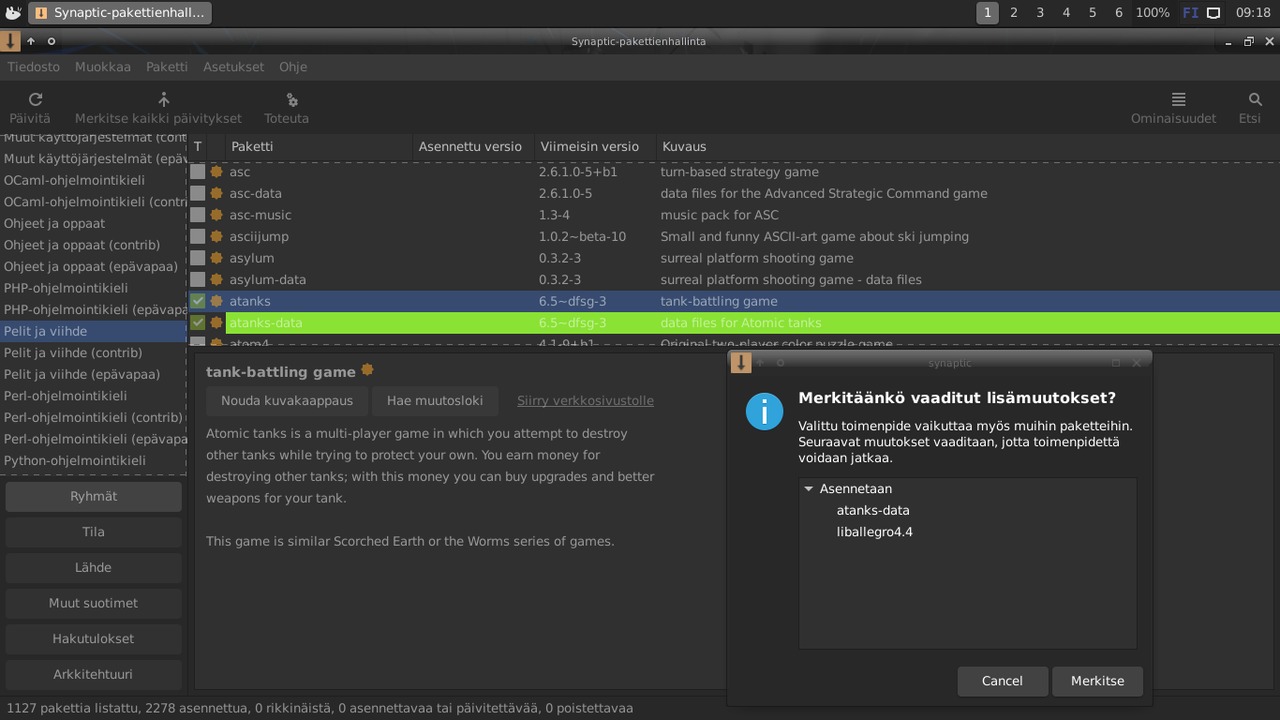
Anna salasanasi, kuittaa esittelyikkuna ja käytä toimintoa Etsi.
Asenna paketit arc-theme, numix-gtk-theme, materia-gtk-theme sekä papirus-icon-theme kaikkine riippuvuuksineen. Riippuvuus tarkoittaa, että ohjelman toiminta vaatii toisen ohjelmapaketin asentamista. Synaptic ja apt huolehtivat riippuvuuksien asentamisesta.
Avaa ulkoasuasetukset (Whisker-valikosta Asetukset/Ulkoasu) ja kokeile uusia teemoja.
Ota muistiinpanoihisi kuvakaappaus vähintään kahdesta erilaisesta teemasta.
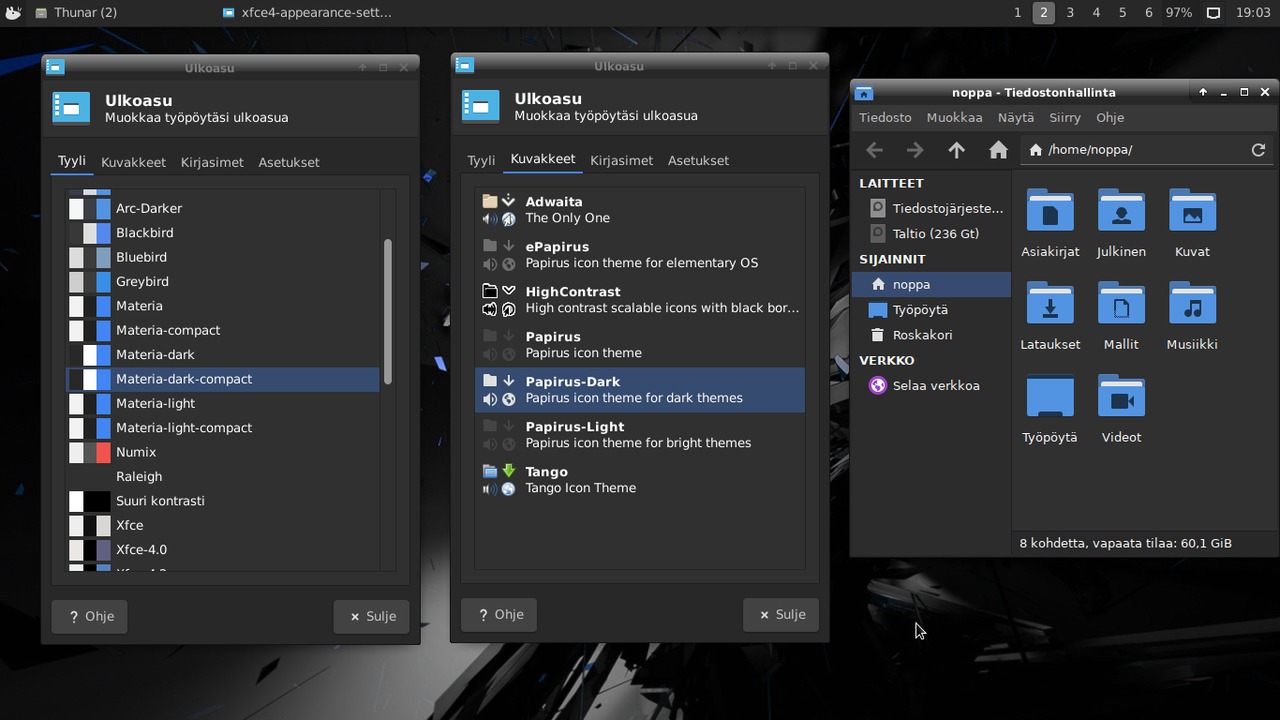
Ikkunoiden asetukset
Avaa valikosta Asetukset/Ikkunointiohjelma tai päätteestä xfwm-settings.
Muuta otsakkeen kirjasintyypiksi Sans Regular 8 px.
Muuta otsakepalkin painikkeiden järjestykseksi vasemmalta oikealle
- Valikko
- Varjosta
- Kiinnitä
- Otsake
- Pienennä
- Suurenna
- Sulje
Tutki, mitä painikkeet tekevät ja kirjaa havainnot selostukseen.
Ikkunoiden lisäviritystä
Avaa Asetukset/Ikkunointiohjelman viritys (xfwm4-tweaks-settings). Ota pois asetus "Hiiren rulla työpöydän yllä vaihtaa työtilaa."Tämä asetus voi joskus hämmentää, jos hiiren rulla pyörähtää vahingossa työpöydän päällä.
Komposointi mahdollistaa ikkunaelementtien läpinäkyvyyden sekä piirtää varjot ikkuniden ja valkoiden alle. Kokeile esimerkiksi ikkunoiden kehysten tai siirrettävien ikkunoiden läpinäkyvyyttä. (Ota kuvakaappauksia!)
Näppäinoikotiet
Näppäinoikotiet nopeuttavat usein käytettyjen ohjelmien käynnistystä. Valitse Whisker-valikosta Asetukset/Näppäimistö ja siitä välilehti Sovellusten pikanäppäimet. Luo pikanäppäimet ainakin seuraaville ohjelmille. (Super-näppäin = Windows-näppäin)
| Ohjelma | Näppäinyhdistelmä | Tarkoitus |
| x-www-browser | Super+W | oletusselain |
| x-terminal-emulator | Super+T | oletuspääte |
| thunar | Super+F | tiedostoselain |
| geany | Super+E | kehittynyt tekstieditori |
| xfce4-screenshooter | PrtScr | kuvakaappaus |
| xfce4-popup-whiskermenu | Super+space | ohjelmavalikko |
| xfce4-session-logout | Super+X | uloskirjautuminen |
Tutki myös muut jo asennuksen yhteydessä luodut näppäinoikotiet. Mitä ohjelmia ne avaavat ja mitä nämä ohjelmat tekevät? Testaa (ja kirjaa muistiin) ainakin nämä:
- Alt+F2
- Alt+F3
- Ctrl+Esc
- Alt+Tab
Kirjautumisikkunan asetukset
Luo Gimpillä neliön muotoinen kuva profiilikuvaksesi. Kuvan korkeuden on oltava yhtä suuri kuin leveys, ja mielellään vähintään 64x64 pikseliä. Tallenna kuva PNG-muodossa kotikansioon (~, /home/käyttäjänimi) nimellä .face (piste alussa, ei tiedostopäätettä). Kuva näkyy kirjautumisikkunassa nimesi vieressä oletuskäyttäjää kuvaavan pallopään sijasta.
Kirjautumisnäkymän taustakuvan ja GTK-teeman voit säätää tiedostossa /etc/lightdm/lightdm-gtk-greeter.conf. Muista tehdä ensin varmuuskopio.
Taustakuva kannattaa kopioida kansioon, johon järjestelmällä on lukuoikeus, esimerkiksi /usr/share/backgrounds/. Tausta voi olla myös tasainen väri heksakoodina.
Teeman nimi pitää kirjoittaa tarkasti oikein. Katso mallia ulkoasuasetuksista (xfce4-appearance-settings).
Pääteikkunan asetukset
Avaa pääteikkunassa pudostusvalikosta (hiiren oikealla) asetukset. Muuta asetuksia
- vierityspalkki pois näkyvistä
- kursori I-palkiksi
- kirjasimeksi Monospace Regular 11
- tausta läpinäkyväksi (peittävyys noin 70-90%)
- poista valikkopalkki
- poista reunukset
- valitse jokin valmiista väriprofiileista (esiasetukset)
Samaan pääteikkunaan voi avata useita välilehtiä kuten selaimeen.
Synaptic
Synaptic on graafinen edustaohjelma pakettienhallinalle. Sillä voit siis tehdä samankuin aptilla komentoriviltä. Paketteja voit etsiä hakutoiminnolla (Etsi) tai rajata listaa vasemman reunan ryhmävalinnasta.
Tutki, mitä ohjelmia järjestelmääsi on jo asennettu. Etsi uusia paketteja aihepiireittäin tai hakusanoilla mielenkiintosi mukaan. Asenna jokin paketti riippuvuuksineen.
6. Lisää jakeluja ja työpöytiä
| Tämä tehtävä ei tule samaan työselostukseen, vaan tästä tehdään oma lyhyt diasarja. |
Jakeluversiot
Jakelu (distribution, distro) on Linux-ytimen (kernel) ympärille rakennettu ohjelmakokoelma, josta koostuu käyttöjärjestelmä. Jakelulla on yleensä oma pakettienhallintajärjestelmä, joka helpottaa ohjelmien asentamista.
Kaukaisessa muinaisuudessa 90-luvun alussa Linux-käyttäjä käänsi itse lähdekoodista konekielelle Linus Torvaldsin luoman kernelin ja sen päälle GNU-projektin kehittämiä apuohjelmia sekä tarvitsemansa sovellusohjelmat. Melko pian syntyi kehittäjäyhteisojä, jotka julkaisivat valmiiksi valikoituja ja käännettyjä ohjelmakokoelmia, jotka oli helppo asentaa asennuslevyltä. Nykyään voit ladata verkosta yli 600 erilaista jakelua. Jotkin ovat yleiskäyttöisiä ja tavalliselle käyttäjälle suunnattuja, toiset on suunniteltu johonkin kapea-alaiseen erityistehtävään. Monet jakelut ovat johdannaisia toisista.
Lue: Minkä jakelun valitsisin? sekä Jakeluesittely.
Käyttöliittymän työnjako
Ikkunointijärjestelmä tarjoaa ohjelmille laitteiden hallinnan. Se auttaa toisia ohjelmia piirtämään ikkunat sisältöineen näytölle. X Window System on ollut jo pitkään yleisin ikkunointijärjestelmä Unixin kaltaisissa järjestelmissä, myös Linux-jakeluissa. Joskus lähitulevaisuudessa Wayland tulee korvaamaan X:n useimmissa jakeluversioissa.
Ikkunanhallintaohjelma (window manager, WM) piirtää ikkunan kehykset ja hallitsee ikkunoiden asettelua. Ikkunanhallintaohjelmia ovat esimerkiksi Xfwm, KWin, Openbox, Fluxbox, Enlightenment ja Compiz.
Kun ikkunanhallintaohjelman lisäksi niputetaan yhteen muita ohjelmia, joilla hallitaan käyttöympäristöä, saadaan työpöytäympäristo (desktop environment, DE). Linux-maailman yleisimmät työpöytäympäristöt ovat KDE, GNOME, Xfce ja LXDE.
Käyttäjä voi myös jättää työpöytäympäristön asentamatta ja koota itse ikkunointiohjelmaan haluamansa ohjelmat ja työpöytäelementit. Työpöytäympäristössä käytettävän ikkunointiohjelman voi myös vaihtaa, esimerkiksi XFCE-työpöydän kanssa tulevan Xfwm:n voi korvata Openboxilla.
Graafinen käyttöliittymä toteutetaan ohjelmakirjastolla. Kirjasto sisältää apuohjelmia, jotka helpottavat sovellusohjelmaa tekevän ohjelmoijan työtä. Graafisen käyttöliittymän toteuttamiseen Linuxissa eniten käytetyt kirjastot ovat GTK, jota käyttävät esimerkiksi Gnome ja Xfce, sekä Qt, jota käytetään KDE-työpöytäympäristössä.
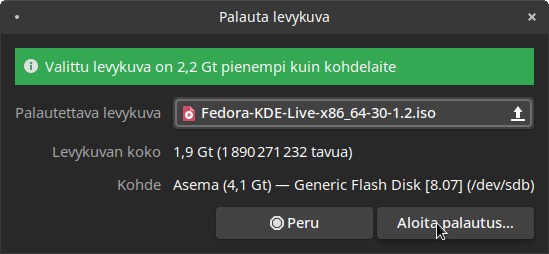
Levykuvan kirjoittaminen
Levykuvia voisi kirjoittaa muistitikulle myös komentoriviltä, mutta käytetään nyt graafista ohjelmaa.Ikkunointiohjelmia
$ sudo apt-get install gnome-disk-utility
Liitä muistitikku porttiin ja käynnistä levysovellus tavallisena käyttäjänä:
$ gnome-disks
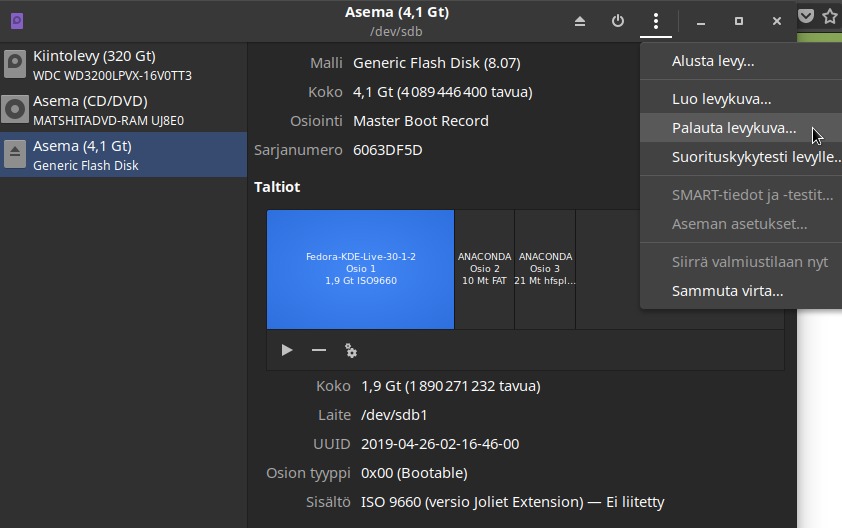
Varmista ennen levykuvan kirjoittamista, että valittu levyasema on varmasti USB HDD. Jos kirjoitat vahingossa kiintolevylle, järjestelmäsi on käyttökelvoton. (Tosin kaiken voi aina asentaa uudelleen, mutta olikos sinulla varmuuskopiot kaikista osioista?)


Tehtävä
Lataa ja asenna tikulle jokin seuraavista Live-levykuvista. Valitse erilainen jakelu ja työpöytä kuin vieruskaverilla, jotta jokaista päästään kokeilemaan. Jokainen siis kirjoittaa tikulle yhden levykuvan mutta kokeilee useita. Jakeluja ei ole tarkoitus asentaa kiintolevylle, vaan vain kokeillaan livetikulta.
Valitse sitten yksi jakelu ja siitä yksi työpöytä tai pelkkä ikkunointiohjelma, jonka esittelet diasarjana. Käytä omia kuvakaappauksia!
| distro | DE | WM | lataussivu |
| Fedora | KDE Plasma | KWin | https://spins.fedoraproject.org/fi/kde/ |
| Mint | Mate | Marco | https://www.linuxmint.com/download.php |
| Mint | Cinnamon | Muffin | https://www.linuxmint.com/download.php |
| Ubuntu | GNOME3 | Mutter | https://ubuntu.com/download/desktop |
| OpenSUSE | GNOME3 | Mutter | https://software.opensuse.org/ |
| Bunsenlabs | - | Openbox | https://www.bunsenlabs.org/installation.html |
| ArchLabs | - | Openbox | https://archlabslinux.com/ |
| MX Linux | Xfce | Xfwm | https://mxlinux.org/ |
| RebornOS | Gnome+12 muuta | https://rebornos.org/ | |
| joku muu | |||